Dispositivi ausiliari
Uso della presa di ingresso ausiliaria
Le radio dotate di una presa di ingresso ausiliaria sul lato inferiore destro del frontalino possono essere collegate a un dispositivo audio esterno, come un iPod®, un lettore MP3 o un lettore CD, da utilizzare come ulteriore sorgente audio.
Questa presa di ingresso non è un'uscita audio; non collegare le cuffie alla presa di ingresso ausiliaria anteriore.
Per utilizzare un lettore audio portatile, collegare un cavo da 3,5 mm (1/8 di pollice) alla presa di ingresso ausiliaria anteriore della radio.
Quando un dispositivo è collegato, premere il pulsante CD/AUX della radio per avviare la riproduzione audio dal dispositivo attraverso gli altoparlanti del veicolo.
Per una qualità audio ottimale, aumentare il volume del dispositivo audio portatile al livello massimo.
Durante la riproduzione è sempre preferibile alimentare il dispositivo audio portatile tramite la sua batteria.
 (Accensione/Volume): Ruotare in senso orario o antiorario per aumentare o diminuire il volume del lettore portatile. Potrebbe essere necessario regolare ulteriormente il volume dal dispositivo portatile se non è abbastanza alto o basso.
BAND: Premere per ascoltare la radio quando è in riproduzione un dispositivo audio portatile. Il dispositivo audio portatile continua la riproduzione.
CD/AUX (CD/Ausiliario): Premere per riprodurre un CD quando è in riproduzione un dispositivo audio portatile. Premere di nuovo e il sistema avvia la riproduzione audio dal lettore audio portatile collegato. Se non è collegato alcun lettore audio portatile, viene visualizzato No Input Device Found.
Uso della porta USB
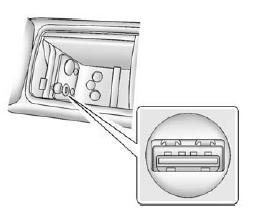
Le radio dotate di una porta USB possono controllare un dispositivo di memorizzazione USB o un iPod utilizzando i pulsanti e le manopole della radio.
La porta USB si trova nella console centrale.
Supporto USB
Il connettore USB si trova nella console centrale e utilizza lo standard USB 2.0.
Dispositivi USB supportati
- Chiavette USB
- Hard disk USB portatili
- iPod di quinta generazione o successivi
- iPod nano®
- iPod touch®
- iPod classic®
Non tutti gli iPod e le unità USB sono compatibili con la porta USB.
Per un corretto funzionamento, assicurarsi che l'iPod abbia il firmware più recente di Apple®. Il firmware dell'iPod può essere aggiornato tramite l'applicazione iTunes® più recente. Vedere www.apple.com/itunes.
Per assistenza nell'identificazione del proprio iPod, visitare www.apple.com/support.
Le radio dotate di porta USB possono riprodurre file .mp3 e .wma memorizzati su un dispositivo di memorizzazione USB, nonché file AAC memorizzati su un iPod.
Struttura di file e cartelle supportata tramite USB
La radio supporta:
- Fino a 700 cartelle.
- Fino a otto livelli di cartelle di profondità.
- Fino a 65.535 file.
- Nomi di cartelle e file fino a 64 byte.
- File con estensione .mp3 o .wma.
- File AAC memorizzati su un iPod.
- FAT16.
- FAT32.
Collegamento di un dispositivo di memorizzazione USB o di un iPod
La porta USB può essere utilizzata per controllare un iPod o un dispositivo di memorizzazione USB.
Per collegare un dispositivo di memorizzazione USB, collegarlo alla porta USB nella console centrale o sul quadro strumenti.
Per collegare un iPod, collegare un'estremità del cavo USB in dotazione con l'iPod al connettore dock dell'iPod e l'altra estremità alla porta USB nella console centrale. Se il veicolo è acceso e la connessione USB funziona, è possibile scollegare; sull'iPod può comparire il logo GM e sul display della radio compare la scritta iPod. La musica dell'iPod compare sul display della radio e inizia la riproduzione.
L'iPod si ricarica mentre è collegato al veicolo se il veicolo si trova nella posizione ACC/ACCESSORY o ON/RUN. Quando il veicolo viene spento, l'iPod si spegne automaticamente e non si ricarica né assorbe energia dalla batteria del veicolo.
Se si dispone di un modello di iPod meno recente non supportato, può comunque essere utilizzato collegandolo alla presa di ingresso ausiliario tramite un cavo stereo standard da 3,5 mm (1/8 in). Per ulteriori informazioni, vedere "Uso della presa di ingresso ausiliario" più avanti.
Uso della radio per controllare un dispositivo di memorizzazione USB o un iPod
La radio può controllare un dispositivo di memorizzazione USB o un iPod tramite i pulsanti e le manopole della radio e visualizzare le informazioni sui brani sul display della radio.
 (Sintonia): ruotare per selezionare i file.
 SEEK: Premere per tornare all'inizio del brano, se sono trascorsi più di 10 secondi di riproduzione. Premere e tenere premuto oppure premere più volte per continuare a scorrere indietro tra i brani.
 SEEK: Premere per passare al brano successivo. Premere e tenere premuto oppure premere più volte per continuare a scorrere in avanti tra i brani.
 REV (Indietro): premere e tenere premuto per riavvolgere rapidamente la riproduzione. Il suono viene emesso a volume ridotto.
RilasciareREV per riprendere la riproduzione.
Viene visualizzato il tempo trascorso del file.
 FWD (Avanti): premere e tenere premuto per far avanzare rapidamente la riproduzione. Il suono viene emesso a volume ridotto. RilasciareFWD per riprendere la riproduzione. Viene visualizzato il tempo trascorso del file.
 (Informazioni): premere per visualizzare ulteriori informazioni sul brano selezionato.
Uso dei softkey per controllare un dispositivo di memorizzazione USB o un iPod
I sei softkey sotto il display della radio vengono utilizzati per controllare le funzioni elencate di seguito.
Per utilizzare i softkey:
- Premere il primo o il quinto softkey sotto il display della radio per visualizzare le funzioni elencate di seguito, oppure premere il softkey sotto la funzione se è già visualizzata.
- Premere il softkey sotto la scheda con la funzione desiderata per utilizzarla.
 (Pausa): premere il softkey sotto
 per mettere in pausa il brano. La scheda appare sollevata quando la pausa è attiva. Premere il softkey sottodi nuovo per riprendere la riproduzione.
Indietro: premere il softkey sotto il display della radio per tornare alla schermata principale di un iPod, oppure alla directory principale di un dispositivo di memorizzazione USB.
 (Visualizza cartella): premere il softkey sotto
 per visualizzare il contenuto della cartella corrente sull'unità USB. Per sfogliare e selezionare i file:
- Premere il softkey sottostante c.
- Ruotare f per scorrere l'elenco delle cartelle.
- Premere f per selezionare la cartella desiderata. Se sono presenti più cartelle, ripetere i passaggi 1 e 2 fino a raggiungere la cartella desiderata.
- Ruotareper scorrere i file nella cartella selezionata.
- Premere
 per selezionare il file desiderato da riprodurre.
Per scorrere rapidamente elenchi lunghi, si possono usare i cinque softkey nel seguente ordine:
- Primo softkey, primo elemento dell'elenco.
- Secondo softkey, avanza dell'1% nell'elenco ogni volta che viene premuto.
- Terzo softkey, avanza del 5% nell'elenco ogni volta che viene premuto.
- Quarto softkey, avanza del 10% nell'elenco ogni volta che viene premuto.
- Quinto softkey, fine dell'elenco.
 (Music Navigator): premere il softkey sottoper visualizzare e selezionare un file su un iPod, utilizzando il sistema di menu dell'iPod. I file sono ordinati per:
- Playlist
- Artisti
- Album
- Generi
- Brani
- Compositori
Per selezionare i file:
- Premere il softkey sottostante h
 .
- Ruotare
 per scorrere l'elenco dei menu.
- Premere
 per selezionare il menu desiderato.
- Ruotare
 per scorrere le cartelle o i file nel menu selezionato.
- Premere
 per selezionare il file desiderato da riprodurre.
Per scorrere rapidamente elenchi lunghi, si possono usare i cinque softkey nel seguente ordine:
- Primo softkey, primo elemento dell'elenco.
- Secondo softkey, avanza dell'1% nell'elenco ogni volta che viene premuto.
- Terzo softkey, avanza del 5% nell'elenco ogni volta che viene premuto.
- Quarto softkey, avanza del 10% nell'elenco ogni volta che viene premuto.
- Quinto softkey, fine dell'elenco.
Funzione di ripetizione
Per usare la ripetizione:
Premere il softkey sotto oppure
 per scegliere tra Ripeti tutto e Ripeti brano.
 (Ripeti tutto): premere il softkey sotto
 per ripetere tutti i brani. La scheda appare abbassata quando è attiva la funzione Ripeti tutto. Questa è la modalità predefinita quando si collega per la prima volta un dispositivo di memorizzazione USB o un iPod.
 (Ripeti brano): premere il softkey sotto
 per ripetere un solo brano. La scheda appare sollevata quando è attiva la funzione Ripeti brano.
Funzione di riproduzione casuale
Per usare la riproduzione casuale:
Premere il softkey sotto ,
 ,
 , oppure le frecce
 per scegliere tra Riproduzione casuale disattivata, Riproduzione casuale di tutti i brani / Riproduzione casuale brani, Riproduzione casuale album o Riproduzione casuale cartella.
 (Riproduzione casuale disattivata): premere il softkey sotto
 per disattivare la riproduzione casuale. Questa è la modalità predefinita quando si collega per la prima volta un dispositivo di memorizzazione USB o un iPod.
 (Riproduzione casuale di tutti i brani/Riproduzione casuale brani): premere il softkey sotto
 oppure
 per riprodurre in ordine casuale tutti i brani del dispositivo di memorizzazione USB o dell'iPod.
 (Riproduzione casuale album): premere il softkey sotto
 per riprodurre in ordine casuale tutti i brani dell'album corrente su un iPod.
 (Riproduzione casuale cartella): premere il softkey sotto
 per riprodurre in ordine casuale tutti i brani della cartella corrente su un dispositivo di memorizzazione USB.
Nel complesso, la sezione dei dispositivi ausiliari mira ad aiutare i proprietari di Chevrolet Captiva a integrare e utilizzare dispositivi esterni con i sistemi di intrattenimento e comunicazione del veicolo, migliorando l'esperienza di guida e garantendo la sicurezza sulla strada. Si consiglia ai proprietari di consultare il manuale del proprietario relativo all'anno del modello per istruzioni dettagliate, specifiche per le caratteristiche e le prestazioni del proprio veicolo.
Mettiti alla prova
Un breve quiz sulla Chevrolet Captiva: ogni risposta ha una spiegazione e un link alla pagina del manuale.