OnStar® Zieldownload
Mit dem Zielabruf kann ein OnStar®-Teilnehmer einen OnStar-Berater bitten, ein Ziel auf das Navigationssystem herunterzuladen. OnStar sendet Adressinformationen und Standortkoordinaten des Ziels an das Navigationssystem.
Verwenden des ZieldownloadsWenn der Bildschirm des Navigationsradios vor einem Download ausgeschaltet ist, schaltet das System den Bildschirm automatisch ein und zeigt eine Bestätigungsmeldung für den Download an. Das Radio bleibt nach dem Download eingeschaltet.
Das Navigationssystem zeigt „Bitte warten“ an, während die Adresse in der Kartendatenbank gesucht wird.
Wird die Adresse nicht in der Kartendatenbank gefunden, kann das System Breiten- und Längengrad-Koordinaten verwenden, um das Ziel zu finden.
Wenn das System die Adresse nicht finden kann, wird der Bildschirm „Ziel nicht gefunden“ angezeigt.
Zielführung nicht aktivWenn ein OnStar-Ziel heruntergeladen wird, während keine Zielführung aktiv ist, zeigt das Navigationssystem ein Pop-up-Fenster mit folgenden Bildschirmfunktionen an:
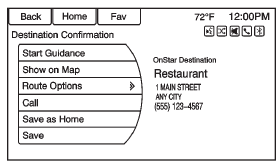
Drücken, um die Routenberechnung zu den empfangenen Zielen zu starten.
Auf Karte anzeigen: Drücken, um die Kartenansicht anzuzeigen.
Anrufen: Drücken, um einen Anruf über das Bluetooth-Telefon (falls verfügbar) oder die OnStar-Freisprecheinrichtung zu starten.
Als Zuhause speichern:Drücken, um eine Adresse als Heimatziel festzulegen.
Speichern: Drücken, um das heruntergeladene Ziel im Adressbuch zu speichern.
Zielführung aktiv Wird ein OnStar-Ziel heruntergeladen, während die Zielführung bereits aktiv ist, zeigt das System ein Pop-up-Fenster mit folgender Funktion an: • Zielführung starten drücken; das Navigationssystem fügt das heruntergeladene Ziel vor dem nächsten Zwischenhalt der bestehenden Route ein (am nächsten zur aktuellen Fahrzeugposition).• Alle anderen Tasten im Pop-up-Fenster funktionieren wie unter „Keine Zielführung aktiv“ beschrieben.
Letzte ZieleZuvor heruntergeladene OnStar-Ziele werden im Navigationssystem unter Letzte Ziele gespeichert. Dort können sie aufgerufen oder im Adressbuch gespeichert werden.
Testen Sie sich
Ein kurzes Quiz zum Chevrolet Cruze: Zu jeder Antwort gibt es eine Erklärung und einen Link zur Handbuchseite.