Verwenden des Navigationssystems
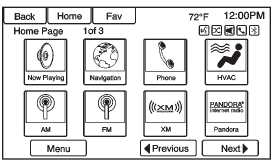
Verwenden Sie die Taste NAV am Bedienfeld oder die Startseite, um die Navigationskarte aufzurufen.
Drücken Sie die Taste NAV erneut, um zwischen den alternativen Ansichten der geteilten Ansicht und der Vollbildkarte zu wechseln.
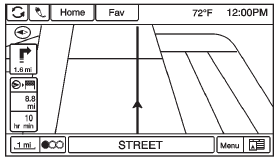
Die Schaltfläche Menü rechts unten im Display öffnet das Navigationsmenü.
Die verfügbaren berührungsempfindlichen Schaltflächen sind:
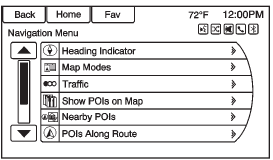
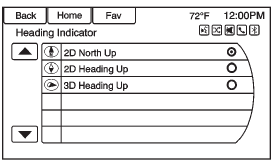
• 2D Fahrtrichtung oben: Zeigt die Fahrtrichtung des Fahrzeugs an.
Das schattierte Dreiecksymbol zeigt nach Norden.• 3D Fahrtrichtung oben: Entspricht 2D Fahrtrichtung oben, die Karte wird jedoch in 3D dargestellt.
Kartenmodi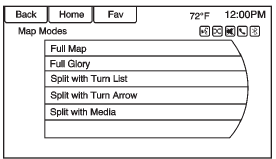
Tippen Sie, um die Kartenansicht während der Navigation zu ändern. Das System bietet eine Vielzahl von Vollbild- und geteilten Ansichten. Einige Ansichten sind nur bei aktiver Zielführung auswählbar.
Eine alternative Möglichkeit, die Kartenansicht zu ändern, ist das Drücken des Kartenmodus-Symbols.
Verkehr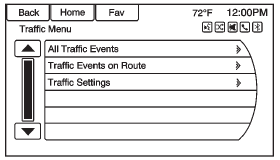
Drücken Sie auf Verkehr, um das Verkehrsmenü anzuzeigen. Drücken Sie die gewünschte Option.
Folgende Optionen stehen zur Verfügung: • Alle Verkehrsereignisse: Tippen, um alle gemeldeten Verkehrsereignisse anzuzeigen, unabhängig davon, ob eine geplante Route aktiv ist oder nicht. • Verkehrsereignisse auf der Route: Tippen, um Verkehrsereignisse auf einer geplanten Route anzuzeigen.• Verkehrseinstellungen: Drücken Sie, um die Verkehrsoptionen anzupassen. Auf diese Funktion kann auch über die Schaltfläche Verkehrsampel links unten im Kartenbildschirm zugegriffen werden.
POIs in der Nähe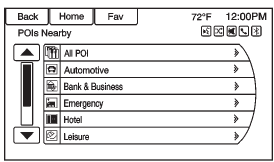
Drücken Sie, um eine Suchliste von POIs in der Nähe anzuzeigen. Wählen Sie den gewünschten POI aus.
POIs entlang der RouteDrücken Sie, um eine Suchliste von POIs anzuzeigen, die entlang oder in der Nähe der Route zum Ziel liegen. Wählen Sie den gewünschten POI aus.
POIs auf der Karte anzeigen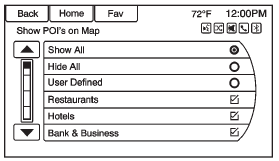
Drücken Sie, um festzulegen, welche wichtigen POI-Kategorien auf der Karte angezeigt werden.
Routenzeit/Ziel wechselnDrücken Sie, um die Ankunfts-/Fahrzeit sowie die Informationen zu Zwischenziel/Ziel anzupassen, die im Hauptkartenbildschirm angezeigt werden.
Informationen zur aktuellen PositionDrücken Sie, um einen geteilten Bildschirm mit detaillierten Informationen zur Fahrzeugposition anzuzeigen. Auf diese Funktion kann auch über die Registerkarte Fahrzeuginformationen in der unteren Mitte des Displays zugegriffen werden. Der Standort kann durch Drücken von Speichern im geteilten Bildschirm im Adressbuch gespeichert werden.
ZielinformationenDrücken Sie, um einen geteilten Kartenbildschirm mit dem nächsten Zwischenziel/Ziel anzuzeigen. Der Standort kann durch Drücken von Speichern im geteilten Bildschirm im Adressbuch gespeichert werden.
KartenanpassungenDas System ermöglicht es Ihnen, den Kartenmaßstab anzupassen. Außerdem wird die Karte während der Fahrt automatisch entsprechend der Fahrtrichtung verschoben.
Kartenmaßstäbe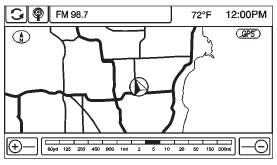
• Drücken Sie die Schaltfläche Kartenmaßstab + oder − an den unteren Ecken des Kartenbildschirms, um die Zoomstufe zu ändern.
Die Kartenmaßstabsleiste wird ausgeblendet, wenn die Zoomstufe innerhalb weniger Sekunden nicht geändert wird.
Der Maßstab kann für englische oder metrische Einheiten eingestellt werden. Informationen zum Umstellen von englischen auf metrische Einheiten finden Sie unter „Fahrerinformationszentrum (DIC)“ in der Betriebsanleitung.
Scrollfunktionen
• Drücken Sie NAV auf der Bedieneinheit, um das Verschieben der Karte zu beenden und zur aktuellen Fahrzeugposition auf der Karte zurückzukehren.

Drücken Sie die Wechselpfeile oben im Kartenbildschirm, um von der normalen oberen Leiste (Home und Fav) zur Audio-Informationsleiste umzuschalten.
Testen Sie sich
Ein kurzes Quiz zum Chevrolet Cruze: Zu jeder Antwort gibt es eine Erklärung und einen Link zur Handbuchseite.