Ziel
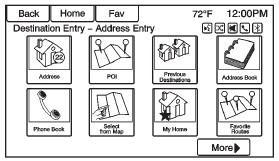
Wenn keine Zielführung aktiv ist, drücken Sie auf der Startseite die Bildschirmschaltfläche Zieleingabe, um den Bildschirm Zieleingabe aufzurufen. Es stehen mehrere Optionen zur Verfügung, um eine Route durch die Eingabe von Zielen zu planen.
Einige Einträge der Zieleingabe, wie Letzte Ziele, Adressbuch und Mein Zuhause, können ausgegraut sein, wenn zuvor kein Ziel eingegeben oder gespeichert wurde.
Alphanumerische TastaturBuchstaben, Symbole, Satzzeichen und gegebenenfalls Ziffern werden auf dem Navigationsbildschirm als alphanumerische Tastaturen angezeigt.
Die alphabetische Tastatur wird angezeigt, wenn Daten eingegeben werden müssen.
QWERTZ oder ABCDEF:Drücken Sie, um zwischen den Tastaturlayouts QWERTZ und ABCDEF umzuschalten.
Symbole: Zum Auswählen von Symbolen verwenden.
Leertaste: Zum Einfügen eines Leerzeichens zwischen Zeichen oder zwischen Wörtern eines Namens verwenden.
Löschen: Drücken Sie, um ein falsch ausgewähltes Zeichen zu löschen.
Adresseingabe
Drücken Sie die Bildschirmschaltfläche Adresse, um den Bildschirm Adresse eingeben anzuzeigen.
Legen Sie eine Route fest, indem Sie Bundesland, Ort, Straßenname, Hausnummer und Kreuzung eingeben.
Wenn zuvor kein Bundesland oder keine Provinz eingegeben wurde, sind die Felder Ort und Bundesland nicht verfügbar. Drücken Sie die Bildschirmschaltfläche rechts neben dem Ortsnamen, um ein Bundesland oder eine Provinz auszuwählen.
Wenn das Bundesland oder die Provinz zuvor festgelegt wurde und angezeigt wird, drücken Sie die Bildschirmschaltfläche rechts neben dem Ortsnamen, um das ausgewählte Bundesland oder die Provinz zu ändern.
Zur leichteren Namensauswahl hebt das System nur Zeichen hervor, die nach dem zuvor eingegebenen Zeichen verfügbar sind.
Bundesland: Geben Sie einen Bundeslandnamen ein.
Stadt: Geben Sie einen Ortsnamen ein.
Straße: Geben Sie einen Straßennamen ein.
Hausnummer: Geben Sie eine gültige Hausnummer ein.
Kreuzung: Geben Sie einen Straßennamen ein, der die ausgewählte Straße kreuzt.
Bei Eingabe des Stadtnamens zuerst: 1. Geben Sie den Stadtnamen ein.2. Geben Sie den Straßennamen ein. Verwenden Sie die Bildschirmschaltfläche Löschen, um ein falsch eingegebenes Zeichen zu entfernen.
Eine Liste wird angezeigt, wenn sechs oder weniger Namen verfügbar sind. Gibt es mehr als sechs, wird ein Trefferzähler mit der Anzahl der verfügbaren Straßen angezeigt. Drücken Sie die Bildschirmschaltfläche Liste, um die Liste anzuzeigen und die Straße auszuwählen.
3. Geben Sie die Hausnummer ein.4. Drücken Sie jederzeit die Bildschirmschaltfläche Fertig. Das System versucht, anhand der eingegebenen Angaben ein Ziel zu ermitteln, und zeigt es auf dem Bildschirm Zielbestätigung an.
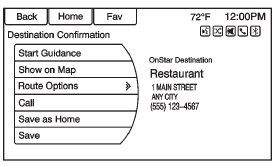
5. Drücken Sie die Bildschirmschaltfläche Zielführung starten; die Route wird berechnet.
Ziel in Kanada eingeben Um die Zieladresse von den Vereinigten Staaten nach Kanada zu ändern, muss das Land im Navigationssystem geändert werden. So ändern Sie das Land der Adresse: 1. Drücken Sie die Schaltfläche Ziel auf der Startseite. 2. Drücken Sie die Schaltfläche Adresse, um den Bildschirm Adresse eingeben anzuzeigen. 3. Wählen Sie die Option Zeile Bundesland/Provinz. Der Bildschirm zur Eingabe der Provinz wird angezeigt. Wählen Sie die Option Zeile Land. Die Länderliste wird angezeigt. 4. Wählen Sie Kanada.5. Geben Sie die Provinz ein und bestätigen Sie die Auswahl.
Ziel in anderen Ländern eingebenUm die Zieladresse von den Vereinigten Staaten in ein anderes Land zu ändern, muss das Land im Navigationssystem geändert werden.
So ändern Sie das Land der Adresse: 1. Drücken Sie die Schaltfläche Ziel auf der Startseite. 2. Drücken Sie die Schaltfläche Adresseingabe, um den Bildschirm Adresseingabe anzuzeigen.3. Wählen Sie die Zeile Bundesland/Provinz. Der Eingabebildschirm Bundesland/Provinz wird angezeigt. Wählen Sie die Zeile Land.
Die verfügbare Länderliste wird angezeigt. 4. Wählen Sie das gewünschte Land. Wählen Sie beispielsweise Kanada als Standardland.5. Geben Sie Bundesland/Provinz ein, zum Beispiel Ontario, und bestätigen Sie die Auswahl.
Das Ziel in anderen Ländern kann auch per Spracherkennung geändert werden.
Points of Interest (POI)
Auf der Seite Zieleingabe die Schaltfläche Sehenswürdigkeiten (POI) drücken. Zur Routenplanung können mehrere Optionen ausgewählt werden.
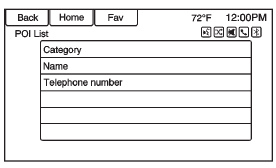
Die POI-Eingabeliste ermöglicht die Zielsuche nach Kategorie, Name oder Nummer.
Eingabe über POI-Name:
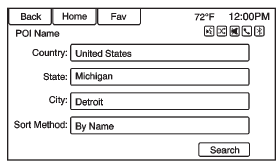
6. Gewünschten POI drücken.
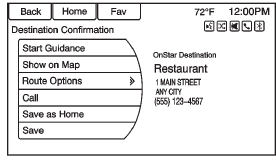
7. Schaltfläche Zielführung starten drücken. Die Route wird berechnet.
Letzte Ziele
Ein Ziel aus der Liste der vorherigen Ziele auswählen. Bis zu 15 zuvor eingegebene Ziele können abgerufen werden. Ist die Liste voll, werden beim Hinzufügen neuer Ziele automatisch die ältesten Ziele gelöscht.
Adressbuch
4. Das System zeigt die Optionen Name, Nummer, Symbol und Fertig an.
Drücken Sie Fertig, um das Ziel zu speichern.5. Zum Anpassen des Adressbucheintrags Name, Nummer oder Symbol auswählen.
Ist ein Ziel bereits im Adressbuch gespeichert, auf der Startseite die Schaltfläche Zieleingabe drücken, um die Schaltfläche Adressbuch anzuzeigen.
Ein Ziel auswählen, indem eine im Adressbuch gespeicherte Adresse gewählt wird.
1. Drücken Sie die Bildschirmschaltfläche Adressbuch. Eine Liste zeigt die Einträge des Adressbuchs an. 2. Wählen Sie das Ziel aus der Liste.3. Schaltfläche Zielführung starten drücken. Die Route wird berechnet.
So bearbeiten Sie Adressbucheinträge: 1. Wählen Sie einen Eintrag aus dem Adressbuch. 2. Drücken Sie auf dem Bildschirm Zielbestätigung die Taste Bearbeiten. 3. Das System zeigt die Optionen Name, Nummer, Symbol und Löschen an. Drücken Sie Löschen, um das Ziel aus dem Adressbuch zu entfernen.4. Zum Anpassen des Adressbucheintrags Name, Nummer oder Symbol auswählen.
Breiten-/Längengrad-Koordinaten
Ein Ziel anhand von Breiten- und Längenkoordinaten auswählen.
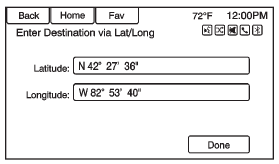
2. Breite oder Länge zum Ändern auswählen. Die Koordinaten in Grad, Minuten und Sekunden eingeben.
Drücken Sie anschließend Zurück, um zu speichern und zu beenden. 3. Drücken Sie die Bildschirmschaltfläche Suche, wenn die Angaben korrekt sind.4. Schaltfläche Zielführung starten drücken. Die Route wird berechnet.
Favoritenrouten
5. Favorisierte Route auswählen und mit einer der Zieleingabemethoden, z. B. Adresseingabe, POI-Eingabe usw., einen Zwischenhalt hinzufügen.
Favoritenroute auswählen: 1. Drücken Sie auf der Startseite die Taste Zieleingabe, um die Bildschirmschaltfläche Favoritenrouten anzuzeigen. 2. Drücken Sie die Bildschirmschaltfläche Favoritenrouten, um eine Liste der verfügbaren Favoritenrouten anzuzeigen. 3. Blättern Sie und wählen Sie eine Favoritenroute aus.4. Schaltfläche Zielführung starten drücken. Die Route wird berechnet.
Favoritenroute löschen: 1. Drücken Sie auf der Startseite die Taste Zieleingabe, um die Bildschirmschaltfläche Favoritenrouten anzuzeigen. Drücken Sie diese Schaltfläche, um die Liste der verfügbaren Favoritenrouten anzuzeigen. 2. Blättern Sie und wählen Sie die zu löschende Route aus. 3. Drücken Sie Bearbeiten.4. Favorisierte Route löschen drücken.
Routennamen ändern: 1. Drücken Sie auf der Startseite die Taste Zieleingabe, um die Bildschirmschaltfläche Favoritenrouten anzuzeigen. Drücken Sie diese Schaltfläche, um die Liste der verfügbaren Favoritenrouten anzuzeigen. 2. Drücken Sie die Bildschirmschaltfläche Bearbeiten. 3. Wählen Sie Name bearbeiten. 4. Geben Sie mit der Tastatur den Namen ein.5. Schaltfläche Fertig drücken.
Der neue Name wird im Menü Favorisierte Routen angezeigt.
Mein Zuhause
Ist noch kein Heimatziel eingegeben, ein Ziel speichern, indem auf der Startseite die Schaltfläche Zieleingabe gedrückt wird. Ein Ziel über eine der Zieleingabemethoden (Adresseingabe, POI-Eingabe usw.) eingeben.
Auf der Zielbestätigungsseite Als Heimatziel speichern auswählen.
Ist bereits ein Heimatziel gespeichert, auf der Startseite die Schaltfläche Zieleingabe drücken, um die Schaltfläche Mein Heimatziel anzuzeigen. Diese Schaltfläche drücken, um die Zielführung zu starten.
Auf Karte auswählen
• Die Zoom-Schaltfläche auf dem Bildschirm drücken und auf die Karte tippen, um das gewünschte Ziel zu finden.
Halten Sie einen Finger auf die Karte, um den schnellen Bildlauf zu aktivieren. • Drücken Sie die Taste Los am unteren Bildschirmrand, um den Bildschirm Zielbestätigung anzuzeigen.• Schaltfläche Zielführung starten drücken. Die Route wird berechnet.
Zielbestätigung Auf dem Bildschirm Zielbestätigung stehen mehrere Optionen zur Verfügung: Zielführung starten:Drücken, um die Routenberechnung zum angezeigten Ziel zu starten.
Auf Karte anzeigen:Drücken, um zur Kartenansicht mit dem angezeigten Ziel in der Kartenmitte zu wechseln.
Routenoptionen:Drücken, um die Routenoptionen zu ändern. Siehe „Routenoptionen“ im Folgenden.
Anrufen: Drücken, um einen Anruf an die angezeigte Telefonnummer zu starten, sofern die Telefonfunktion verfügbar ist.
Als Zuhause speichern:Drücken, um das angezeigte Ziel als Heimatziel zu speichern. Das Heimatziel wird oben in der Zielliste im Adressbuch abgelegt.
Speichern/Bearbeiten: Drücken, um das angezeigte Ziel im Adressbuch zu speichern. Ist das angezeigte Ziel bereits im Adressbuch gespeichert, wird als Menüpunkt Bearbeiten angezeigt.
Routenoptionen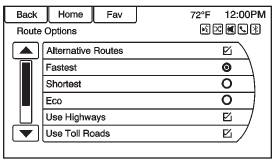
Drücken, um verschiedene Routenoptionen anzuzeigen.
Alternative Routen:Ist diese Funktion aktiviert, zeigt das System nach Auswahl von Zielführung starten einen zusätzlichen Bildschirm an. Vor Auswahl von LOS die berechneten Routen Schnellste, Kürzeste oder Eco auswählen.
Schnellste: Berechnet die schnellste Route.
Kürzeste: Berechnet die kürzeste Route.
Eco: Berechnet die kraftstoffsparendste Route auf Basis von Geschwindigkeit und Entfernung.
Im Menü Routenoptionen sind die Routenpräferenzen standardmäßig alle aktiviert.
Ein Häkchen neben jeder Präferenz zeigt dies an. Alle diese Präferenzen werden bei der Routenberechnung berücksichtigt. Werden Präferenzen abgewählt, wird die Route ohne diese Präferenzen berechnet.
Autobahnen verwenden:Abwählen, um Hauptstraßen zu vermeiden.
Mautstraßen verwenden:Abwählen, um Mautstraßen zu vermeiden.
Fähren verwenden:Abwählen, um Fähren zu vermeiden.
Tunnel verwenden:Abwählen, um Tunnel zu vermeiden.
Zeitlich eingeschränkte Straßen verwenden:Abwählen, um zeitlich eingeschränkte Straßen zu vermeiden.
Autoreisezug verwenden:Abwählen, um Autoreisezüge zu vermeiden.
Menü bei aktiver Zielführung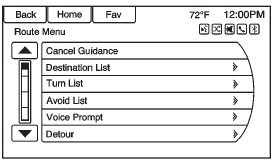
Nach der Eingabe eines Ziels können verschiedene Funktionen ausgeführt werden. Die Schaltfläche Zieleingabe auf der Startseite drücken, um das Zielmenü aufzurufen.
Zielführung abbrechenZielführung abbrechen drücken, um die aktuelle Route abzubrechen.
Zielliste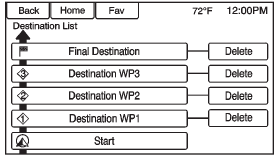
Zielliste auswählen, um Optionen zum Ordnen der Zwischenhalte anzuzeigen.
Abbiegeliste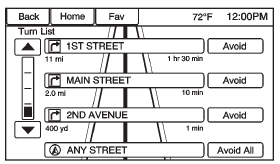
Abbiegeliste auswählen, um eine Liste aller Manöver für die gesamte Route anzuzeigen.
Die Schaltfläche Vermeiden neben einem der Abbiegemanöver drücken, um einen Streckenabschnitt zu umfahren.
Es können maximal acht vermiedene Streckenabschnitte gespeichert werden.
VermeidungslisteListe vermiedener Strecken auswählen, um eine Liste der vermiedenen Streckenabschnitte anzuzeigen und die Einträge aus der Liste zu entfernen.
UmleitungUmleitung drücken, um die Umleitungsoptionen anzuzeigen. Auswählen, um die gesamte Route oder einen bestimmten Abschnitt umzuleiten.
RoutenoptionenDiese Funktion ist über das Menü Zielbestätigung und das Zielmenü bei aktiver Zielführung erreichbar. Weitere Informationen finden Sie unter „Zielbestätigung“.
SprachausgabeSprachausgabe auswählen, um Optionen zum Deaktivieren oder Verwalten der Sprachansagen zur Navigation und der Verkehrswarnungen anzuzeigen.
ZwischenzieleDer aktuellen Route können bis zu drei Zwischenhalte hinzugefügt werden. Die Zwischenhalte können sortiert (verschoben) oder gelöscht werden.
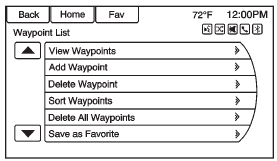
1. Drücken Sie im Menü Zielliste die Option Zwischenziel hinzufügen. 2. Geben Sie das Zwischenziel über eine der Methoden zum Hinzufügen eines Ziels ein. Das System berechnet und markiert die Route; die Zielführung kann gestartet werden.
3. Zum Hinzufügen weiterer Zwischenhalte Zwischenhalt hinzufügen drücken, um den Zwischenhalt in der gewünschten Reihenfolge auf der Route einzufügen.
So löschen Sie ein Zwischenziel: 1. Drücken Sie im Menü Ziel die Option Zielliste.2. Zwischenhalte löschen drücken.
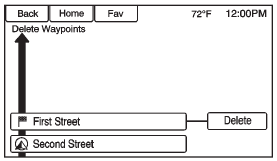
3. Die zu löschenden Zwischenhalte auswählen. Schaltfläche Löschen drücken.
Mit der Funktion Zwischenhalt sortieren kann die Zielliste neu geordnet werden.
So sortieren Sie ein Zwischenziel:1. Drücken Sie im Menü Ziel die Option Zielliste. 2. Drücken Sie Zwischenziele sortieren. 3. Wählen Sie das Zwischenziel aus, das verschoben werden soll.
4. Den Ort auswählen, an den der Zwischenhalt verschoben werden soll.
Anstatt einzelne Zwischenhalte zu löschen, Alle Zwischenhalte löschen auswählen, um alle Zwischenhalte gleichzeitig zu entfernen.
Um eine Zielliste als favorisierte Route zu speichern, Als favorisierte Route speichern auswählen.
Testen Sie sich
Ein kurzes Quiz zum Chevrolet Cruze: Zu jeder Antwort gibt es eine Erklärung und einen Link zur Handbuchseite.