Konfigurationsmenü
Das Konfigurationsmenü dient zur Anpassung von Funktionen und Einstellungen wie Ton, Radio, Nav (Navigation), Anzeige oder Uhrzeit- und Datumseinstellungen.
1. Auf der Startseite die Schaltfläche Config drücken.
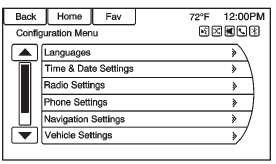
2. Die Bildlaufleiste antippen, bis die gewünschte Option angezeigt wird. Die gewünschten Einstellungen zum Ändern auswählen.
Informationen zur Anpassung der meisten Fahrzeugeinstellungen finden Sie im Betriebshandbuch. Siehe „Navigationseinstellungen“ und „Taste Navigationseinstellungen“ in diesem Abschnitt.
SprachenDie Taste Config auf der Startseite oder die Taste CONFIG an der Bedienblende drücken, um die Menüoptionen aufzurufen. Den Drehregler MENU/SEL bzw. MENU drehen oder die Bildlaufleiste antippen, um durch die verfügbaren Optionen zu blättern. Den Drehregler MENU/SEL bzw. MENU drücken oder die Schaltfläche Sprachen drücken, um die Sprachen anzuzeigen. Die gewünschte Sprache auswählen.
Uhrzeit- und Datumseinstellungen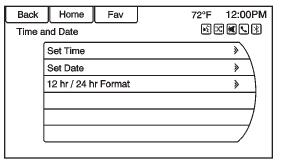
Auf der Schaltfläche Uhrzeit- und Datumseinstellungen drücken, um das Menü Uhrzeit- und Datumseinstellungen anzuzeigen.
Uhrzeit einstellen: Die Taste + oder − drücken, um die Stunden und Minuten der Uhr zu erhöhen oder zu verringern.
Datum einstellen: Die Taste + oder − drücken, um den Tag zu erhöhen oder zu verringern.
Zeitformat einstellen:Die Schaltfläche 12 Stunden drücken für die Standardzeit; die Schaltfläche 24 Stunden drücken für die 24-Stunden-Anzeige.
Die Schaltfläche Zurück drücken, um die Einstellungen zu speichern.
RadioeinstellungenDie Taste Config auf der Startseite oder die Taste CONFIG an der Bedienblende drücken, um die Menüoptionen aufzurufen. Den Drehregler MENU/SEL bzw. MENU drehen oder die Bildlaufleiste antippen, um durch die verfügbaren Optionen zu blättern. Den Drehregler MENU/SEL bzw. MENU drücken oder die Schaltfläche Radioeinstellungen drücken, um das Menü Radioeinstellungen anzuzeigen.
Diese Funktion drücken, um Änderungen an der angezeigten Radioinformation, den Voreinstellungsseiten, der automatischen Lautstärkeregelung und der Wiederherstellung der XM-Kategorien vorzunehmen.
Die Radioeinstellungen sind:
Automatische Lautstärke: Die Empfindlichkeit Aus, Niedrig, Mittel oder Hoch auswählen, um die Lautstärke automatisch anzupassen und störende Hintergrundgeräusche zu minimieren, die durch wechselnde Fahrbahnbeläge, Fahrgeschwindigkeiten oder offene Fenster entstehen können.
Diese Funktion arbeitet am besten bei niedrigen Lautstärkeeinstellungen, bei denen Hintergrundgeräusche in der Regel lauter sind als die Lautstärke des Soundsystems.
Gracenote-Optionen:Drücken, um die Normalisierung zu aktivieren/deaktivieren, die zur Verbesserung der Spracherkennung und der Mediengruppierung verwendet wird.
XM-Kanalgrafiken:Drücken, um den Hintergrund der XM-Audioseite in der XM-Kanalanzeige zu aktivieren/deaktivieren.
Startlautstärke:Drücken, um die maximale Lautstärke für den Start festzulegen, die auch dann verwendet wird, wenn beim Ausschalten des Radios eine höhere Lautstärke eingestellt war.
Anzahl der Favoritenseiten:Drücken, um die Anzahl der anzuzeigenden FAV-Seiten auszuwählen.
XM-Kategorien:Drücken, um festzulegen, welche verfügbaren XM-Kategorien verwendet und angezeigt werden.
Softwareversionsinformationen: Drücken, um Informationen zum System anzuzeigen und Software zu aktualisieren, sofern verfügbar.
TelefoneinstellungenWeitere Informationen zu den Telefoneinstellungen finden Sie unter Bluetooth auf Seite 76 im Abschnitt „Telefon“.
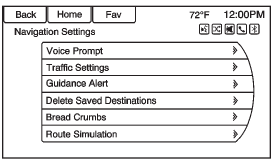
NavigationseinstellungenDrücken Sie auf dem Startbildschirm die Taste CONFIG, um das Einstellungsmenü aufzurufen. Drehen Sie den Knopf MENU/SEL oder MENU oder tippen Sie auf die Scrollleiste, bis die Option Navigationseinstellungen angezeigt wird. Wählen Sie diese Funktion aus, um die Einstellungen für Sprachansage, Verkehrseinstellungen, Zielführungshinweis, Brotkrümelspur und Gespeicherte Ziele löschen zu ändern.
Taste Navigationseinstellungen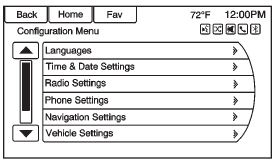
Über das Konfigurationsmenü stehen verschiedene Einstellungen des Navigationssystems zur Verfügung. Einige Optionen sind erst verfügbar, nachdem eine Route geplant wurde.
Drücken Sie auf Navigationseinstellungen, um die Einstellungen des Navigationssystems aufzurufen.
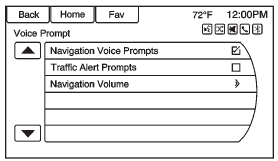
Im Menü Sprachansage können die Funktionen der Sprachansage geändert werden.
Navigationssprachhinweise:Wählen Sie die Schaltfläche Ein oder Aus, um die Sprachanweisungen während der Fahrt auf einer geplanten Route ein- oder auszuschalten.
Verkehrswarnhinweise:Wählen Sie die Schaltfläche Ein oder Aus, um die Verkehrssprachansage während der Fahrt auf einer geplanten Route ein- oder auszuschalten.
Navigationsstimme:Wählen Sie Lautstärke der Navigationsansagen, um die Lautstärke der Navigationsansagen zu ändern.
Verkehrseinstellungen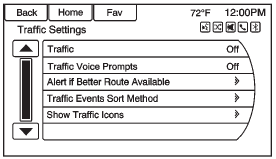
Drücken, um das Menü Verkehrseinstellungen anzuzeigen.
Verkehrsereignisse (Ein/Aus):Drücken, um die Verkehrsfunktion zu aktivieren oder zu deaktivieren.
Verkehrswarnhinweise (Ein/Aus):Drücken, um die Verkehrssprachansagen zu aktivieren oder zu deaktivieren.
Warnung bei besserer verfügbarer Route:Drücken, um einen Hinweis anzuzeigen, wenn eine bessere Route verfügbar ist.
Sortiermethode: Drücken, um ein Untermenü mit Sortieroptionen anzuzeigen.
• Nach Entfernung sortieren: Drücken, um Verkehrsereignisse nach Entfernung sortiert anzuzeigen, wobei das nächstgelegene Ereignis zuerst angezeigt wird.• Nach Name sortieren: Drücken, um Verkehrsereignisse alphabetisch sortiert anzuzeigen.
Verkehrsereignisse auf der Karte anzeigen:Drücken, um Verkehrssymbole auf der Karte anzuzeigen.
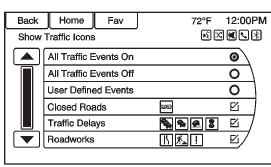
• Benutzerdefinierte Ereignisse: Drücken, um die einzelnen Symbolarten festzulegen, die für Verkehrsfluss und Verkehrsbedingungen angezeigt werden.
VerkehrsflussDer Verkehrsflussstatus wird neben der Straße als grüne, gelbe oder rote Linie angezeigt.
• Rot zeigt einen deutlich beeinträchtigten Verkehrsfluss mit einer Durchschnittsgeschwindigkeit von weniger als 40 km/h an. • Gelb zeigt einen leicht beeinträchtigten Verkehrsfluss mit einer Durchschnittsgeschwindigkeit zwischen 40 und 73 km/h an.• Grün zeigt normalen Verkehrsfluss mit einer Durchschnittsgeschwindigkeit über 73 km/h an.
Straßensperrungen, Verkehrsbehinderungen, Baustellen, Zwischenfälle und HinweiseWählen Sie die Gruppe der Verkehrsereignisse aus, die auf dem Kartenbildschirm angezeigt werden soll. Einige Ereignisse können mehr als einen Verkehrszustand umfassen. Siehe die folgenden Verkehrszustände.
VerkehrslageDie folgenden Verkehrssymbole können angezeigt werden:


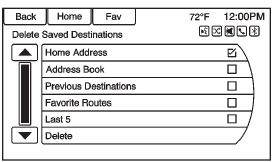
Drücken, um alle gespeicherten Ziele zu löschen. Ein Untermenü Gespeicherte Ziele löschen wird angezeigt.
Wählen Sie die gewünschten Optionen zum Löschen aus und drücken Sie unten auf Löschen, um fortzufahren. Ein Bestätigungsbildschirm wird angezeigt, auf dem Sie Löschen oder Abbrechen wählen können.
Zielführungshinweise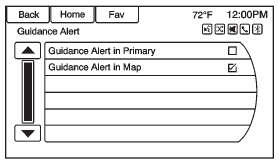
Drücken, um die Anzeige des Zielführungshinweises auf der Karte oder auf den Hauptbildschirmen wie Audio, Wetter, Telefon usw. zu aktivieren. Ein Häkchen zeigt an, dass der Zielführungshinweis-Modus eingeschaltet ist.
FahrzeugeinstellungenSiehe „Fahrzeugpersonalisierung“ im Fahrzeughandbuch.
AnzeigeeinstellungenDrücken Sie auf dem Startbildschirm die Taste CONFIG oder auf der Frontblende die Taste CONFIG und wählen Sie anschließend Anzeigeeinstellungen aus der Liste.
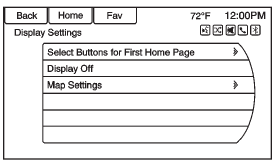
Die folgenden Optionen können angezeigt werden:
Tasten für die erste Startseite auswählen: Drücken, um die erste Seite des Startbildschirms anzupassen.
Anzeige aus:Drücken, um das Display auszuschalten. Das Display wird wieder eingeschaltet, wenn eine Funktionstaste gedrückt oder der Bildschirm berührt wird (sofern vorhanden).
Karteneinstellungen:Drücken, um das Untermenü aufzurufen, in dem Automatischer Zoom geändert, die Anzeige der Geschwindigkeitsbegrenzung auf der Karte aktiviert und die Kartenanzeige eingestellt werden können.
Kartenanzeige:Drücken, um den Bildschirmhintergrund zu ändern.
• Die Einstellung Automatisch passt den Bildschirmhintergrund abhängig von den Lichtverhältnissen außen automatisch an. • Die Einstellung Tag macht den Kartenhintergrund heller.• Die Einstellung Nacht verdunkelt hintergrund der Karte.
Um die allgemeine Helligkeit des Displays zu ändern, verwenden Sie die Regelung der Innenraumbeleuchtung bzw. der Instrumententafelbeleuchtung des Fahrzeugs.
Testen Sie sich
Ein kurzes Quiz zum Chevrolet Cruze: Zu jeder Antwort gibt es eine Erklärung und einen Link zur Handbuchseite.