Infotainmentsystem
Smartphone Link (Stitcher)
In diesem Handbuch: Infotainmentsystem
10Schritte
~60Min.
3/5Schwierigkeit
Erledigt 0 von 10
Einige Abbildungen und Erläuterungen können je nach Telefonbetriebssystem, Versionen und/oder Anwendungsversionen (App) abweichen.
Verwenden von Stitcher
- Die Stitcher-Anwendung auf dem Smartphone installieren.
- Das Smartphone über den USB-Anschluss oder Bluetooth-Funktechnologie mit dem Infotainmentsystem verbinden.
- iPhone: USB-Verbindung
- Android-Telefon/BlackBerry-Telefon: Bluetooth-Funktechnologie.
- Die Stitcher-Anwendung aktivieren.
- Drücken, um
 .
- Drücken, um
 Smartphone-Link.
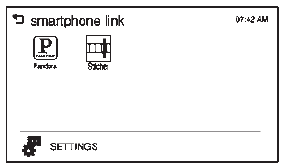
- Stitcher drücken.
Ist das Smartphone nicht mit dem Infotainmentsystem verbunden oder die Anwendung nicht auf dem Smartphone installiert, wird das Stitcher-Menü nicht aktiviert.
Daumen hoch und Daumen runter
Titel bewerten mit (Daumen hoch)
oder (Daumen runter).
Pause
- Drücken, um
 zum Pausieren drücken.
- Drücken, um
 um fortzufahren.
Wechseln der Sender
Drücken, um um zum nächsten Sender zu wechseln.
Speichern von Favoriten
Um einen Sender als Favoriten zu speichern, drücken Sie auf dem Stitcher-Bildschirm.
Stitcher-Menüs
Das Stitcher-Sendermenü zeigt die verfügbaren Senderdaten vom Stitcher-Server an.
- MENU drücken. Das Stitcher-Sendermenü wird angezeigt.
- Drücken, um
 oder
 um durch die Liste zu blättern.
Gewünschten Sender auswählen.
Klangeinstellungen
- MENU drücken. Das Stitcher-Menü wird angezeigt.
- Klangeinstellungen drücken. Das Menü Klangeinstellungen wird angezeigt. Siehe „Klangeinstellungen“ unter „Radiobedienelemente mit Touchscreen“ in Bedienung auf Seite 7-6.
Testen Sie sich
Ein kurzes Quiz zum Chevrolet Spark: Zu jeder Antwort gibt es eine Erklärung und einen Link zur Handbuchseite.
War diese Seite hilfreich?