Sistema di infotainment
Smartphone Link (Stitcher)
In questo manuale: Sistema di infotainment
10passaggi
~60min
3/5difficoltà
Completati 0 di 10
Alcune immagini e spiegazioni possono variare in base al sistema operativo del telefono, alle versioni e/o alle versioni delle applicazioni (App).
Uso di Stitcher
- Installare l'applicazione Stitcher sullo smartphone.
- Collegare lo smartphone al sistema di infotainment tramite porta USB o tecnologia wireless Bluetooth.
- iPhone: connessione USB
- Telefono Android/telefono BlackBerry: tecnologia wireless Bluetooth.
- Attivare l'applicazione Stitcher.
- Premere
 .
- Premere
 smartphone link.
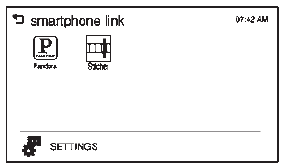
- Premere Stitcher.
Se lo smartphone non è collegato al sistema di infotainment o se l'applicazione non è installata sullo smartphone, il menu Stitcher non viene attivato.
Pollice in su e pollice in giù
Valutare i brani utilizzando (pollice in su)
oppure (pollice verso).
Pausa
- Premere
 per mettere in pausa.
- Premere
 per riprendere.
Cambio stazione
Premere per passare alla stazione successiva.
Salvataggio dei preferiti
Per salvare una stazione tra i preferiti, premere sullo schermo di Stitcher.
Menu Stitcher
Il menu Stazione Stitcher mostra i dati delle stazioni disponibili dal server Stitcher.
- Premere MENU. Viene visualizzato il menu Stazione Stitcher.
- Premere
 oppure
 per scorrere l'elenco.
Selezionare la stazione desiderata.
Impostazioni toni
- Premere MENU. Viene visualizzato il menu Stitcher.
- Premere impostazioni tono. Viene visualizzato il menu delle impostazioni del tono. Vedere “Impostazioni del tono” in “Comandi radio con schermo touch” in Funzionamento a pagina 7-6.
Mettiti alla prova
Un breve quiz sulla Chevrolet Spark: ogni risposta ha una spiegazione e un link alla pagina del manuale.
Questa pagina ti è stata utile?