Infotainment System
Smartphone Link (Stitcher)
En este manual: Infotainment System
10pasos
~60min
3/5dificultad
Hecho 0 de 10
Algunas imágenes y explicaciones pueden variar según el sistema operativo del teléfono, las versiones y/o las versiones de la aplicación (App).
Uso de Stitcher
- Instale la aplicación Stitcher en el smartphone.
- Conecte el smartphone al sistema de infoentretenimiento a través del puerto USB o mediante la tecnología inalámbrica Bluetooth.
- iPhone: conexión USB
- Teléfono Android/teléfono BlackBerry: tecnología inalámbrica Bluetooth.
- Active la aplicación Stitcher.
- Oprima
 .
- Oprima
 smartphone link.
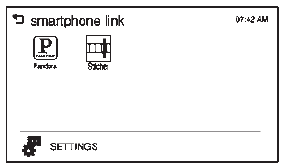
- Pulse Stitcher.
Si el smartphone no está conectado al sistema de infoentretenimiento o si la aplicación no está instalada en el smartphone, el menú de Stitcher no se activa.
Pulgar hacia arriba y pulgar hacia abajo
Valore las pistas usando (pulgar hacia arriba)
o (pulgar hacia abajo).
Pausa
- Oprima
 para pausar.
- Oprima
 para reanudar.
Cambio de estaciones
Oprima para cambiar a la siguiente estación.
Guardar favoritos
Para guardar una estación como favorita, pulse en la pantalla de Stitcher.
Menús de Stitcher
El menú de estaciones de Stitcher muestra los datos de estaciones disponibles del servidor de Stitcher.
- Pulse MENU. Se muestra el menú de estaciones de Stitcher.
- Oprima
 o
 para desplazarse por la lista.
Seleccione la estación deseada.
Ajustes de tono
- Pulse MENU. Se muestra el menú de Stitcher.
- Pulse tone settings. Se muestra el menú de ajustes de tono. Consulte “Ajustes de tono” en “Controles de radio con pantalla táctil” en Funcionamiento en la página 7-6.
Pon a prueba tus conocimientos
Un test rápido sobre el Chevrolet Spark: cada respuesta trae una explicación y un enlace a la página del manual.
¿Le resultó útil esta página?