Einrichten von „Zuhause“
Ist „Zuhause“ gespeichert, kann diese Information über „Nach Hause“ im Bildschirm „Ziel“ abgerufen werden. (Siehe „— Zielsuche über Zuhause“ auf Seite 64.)
1. Taste „SETUP“ drücken.
2. Auf dem Bildschirm „Setup“ die Taste „Navi.“ berühren.
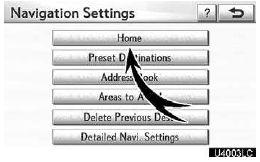
3. „Zuhause“ berühren.

Zuhause speichern (siehe Seite 111)
Zuhause bearbeiten (siehe Seite 112)
Zuhause löschen (siehe Seite 113)
(a) Zuhause speichern
1. Taste „SETUP“ drücken.
2. Auf dem Bildschirm „Setup“ die Taste „Navi.“ berühren.
3. Im Bildschirm „Navigationseinstellungen“ die Taste „Zuhause“ berühren.

4. „Zuhause festlegen“ berühren.

5. Standort wie bei einer Zielsuche eingeben. (Siehe „Zielsuche“ auf Seite 62.)
Nach dem Speichern von „Zuhause“ wird der Bildschirm „Zuhause bearbeiten“ angezeigt.
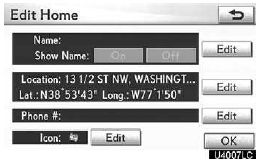
6. „OK“ berühren.
Zum Bearbeiten der gespeicherten Informationen siehe „(b) Zuhause bearbeiten“ auf Seite 112.
(b) Zuhause bearbeiten
1. Taste „SETUP“ drücken.
2. Auf dem Bildschirm „Setup“ die Taste „Navi.“ berühren.
3. Im Bildschirm „Navigationseinstellungen“ die Taste „Zuhause“ berühren.
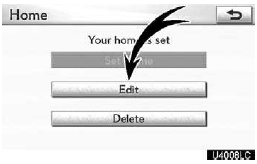
4. „Bearbeiten“ berühren.

5. Die Taste „Bearbeiten“ des gewünschten Eintrags berühren.
„Name“: Zum Bearbeiten des Namens von „Zuhause“. Die Namen können auf der Karte angezeigt werden. (Siehe Seite 120.)
„Standort“: Zum Bearbeiten der Standortinformationen.
(Siehe Seite 121.)
„Telefon-Nr.“: Zum Bearbeiten der Telefonnummern.
(Siehe Seite 121.)
„Symbol“: Zum Auswählen der Symbole, die auf der Karte angezeigt werden. (Siehe Seite 119.)
6. „OK“ berühren.
(c) Zuhause löschen
1. Taste „SETUP“ drücken.
2. Auf dem Bildschirm „Setup“ die Taste „Navi.“ berühren.
3. Im Bildschirm „Navigationseinstellungen“ die Taste „Zuhause“ berühren.
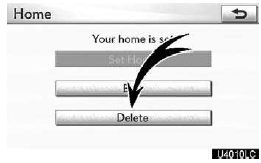
4. „Löschen“ antippen.
5. Zum Löschen von „Zuhause“ die Taste „Ja“ berühren. Zum Abbrechen des Löschvorgangs die Taste „Nein“ berühren.
Testen Sie sich
Ein kurzes Quiz zum Lexus GX: Zu jeder Antwort gibt es eine Erklärung und einen Link zur Handbuchseite.