Réglage du domicile
Si le domicile a été enregistré, ces informations peuvent être rappelées en utilisant « Aller au domicile » sur l'écran « Destination ». (Voir « — Recherche de destination par domicile » page 64.)
1. Appuyez sur la touche « SETUP ».
2. Touchez « Navi. » sur l'écran « Réglages ».
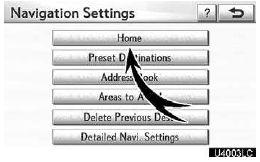
3. Touchez « Domicile ».

Enregistrement du domicile (voir page 111)
Modification du domicile (voir page 112)
Suppression du domicile (voir page 113)
(a) Enregistrement du domicile
1. Appuyez sur la touche « SETUP ».
2. Touchez « Navi. » sur l'écran « Réglages ».
3. Touchez « Domicile » sur l'écran « Réglages de navigation ».

4. Touchez « Définir domicile ».

5. Saisissez l'emplacement de la même manière que pour une recherche de destination. (Voir « Recherche de destination » page 62.)
Lorsque l'enregistrement du domicile est terminé, l'écran « Modifier domicile » s'affiche.
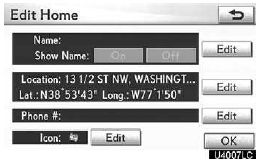
6. Touchez « OK ».
Pour modifier les informations enregistrées, voir « (b) Modification du domicile » page 112.
(b) Modification du domicile
1. Appuyez sur la touche « SETUP ».
2. Touchez « Navi. » sur l'écran « Réglages ».
3. Touchez « Domicile » sur l'écran « Réglages de navigation ».
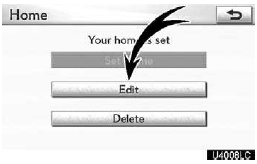
4. Touchez « Modifier ».

5. Touchez « Modifier » pour l'élément que vous souhaitez changer.
« Nom » : pour modifier le nom du domicile. Les noms peuvent être affichés sur la carte. (Voir page 120.)
« Emplacement » : pour modifier les informations de localisation.
(Voir page 121.)
« N° de téléphone » : pour modifier les numéros de téléphone.
(Voir page 121.)
« Icône » : pour sélectionner les icônes à afficher sur la carte. (Voir page 119.)
6. Touchez « OK ».
(c) Suppression du domicile
1. Appuyez sur la touche « SETUP ».
2. Touchez « Navi. » sur l'écran « Réglages ».
3. Touchez « Domicile » sur l'écran « Réglages de navigation ».
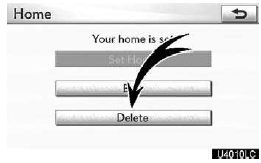
4. Touchez « Supprimer ».
5. Pour supprimer le domicile, touchez « Oui ». Pour annuler la suppression, touchez « Non ».
Testez-vous
Un quiz rapide sur Lexus GX : chaque réponse est expliquée, avec un lien vers la page du manuel.