XM NavTraffic
Der kostenpflichtige Dienst XM NavTraffic ermöglicht es dem Navigationssystem, Verkehrsinformationen auf der Karte anzuzeigen.
Informationen zum Abonnement finden Sie auf Seite 155.
Folgende Funktionen können ausgeführt werden.
XM NavTraffic-Informationen anzeigen
Verkehrsinformationen werden auf der Karte angezeigt.
Automatisch Staus umfahren
Wenn auf der Zielführungsroute starker Stau oder mäßiges Verkehrsaufkommen erkannt wurde, können Sie unter Umständen eine andere vom System angebotene Route auswählen.
Verkehrsansage
Verkehrsinformationen werden per Sprachausgabe bereitgestellt.
Flüssigen Verkehr anzeigen
Flüssiger Verkehr wird auf der Karte durch den Pfeil angezeigt.
HINWEIS
Die Verkehrsansage ist nur auf Englisch verfügbar. Zur Auswahl von Englisch siehe „Sprache auswählen“ auf Seite 331.
Wenn die Anzeige „Verkehrsinformationen“ abgeblendet ist, funktionieren „Automatisch Staus umfahren“, „Verkehrsansage“ und „Flüssigen Verkehr anzeigen“ nicht.
XM NavTraffic-Informationen anzeigen
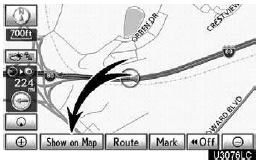
1. „Auf Karte anzeigen“ antippen.

2. „Verkehrsinformationen“ berühren.
Die Anzeige „Verkehrsinformationen“ ist hervorgehoben.
XM NavTraffic-Informationen werden auf der Karte angezeigt.
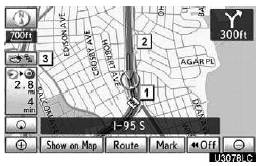
- Auf dem Kartenbildschirm

- Auf dem Bildschirm für Autobahninformationen
1. Symbol XM NavTraffic
Sobald Verkehrsinformationen empfangen wurden, erscheint das Symbol XM NavTraffic auf dem Kartenbildschirm. Wenn Sie das Symbol XM NavTraffic auf dem Bildschirm berühren, wird die Verkehrsansage für die Verkehrsinformationen gestartet.
HINWEIS
Wenn das Symbol XM NavTraffic ausgewählt wird, startet die Verkehrsansage für die Verkehrsinformationen auch dann, wenn für „Verkehrsansage“ „Aus“ eingestellt ist.
2. Pfeil XM NavTraffic-Informationen
Sobald XM NavTraffic-Informationen empfangen wurden, erscheint der Pfeil für XM NavTraffic-Informationen auf dem Kartenbildschirm. Die Farbe des Pfeils ändert sich je nach empfangenen Verkehrsinformationen.
„Orange“: Starker Stau
„Gelb“: Mäßiges Verkehrsaufkommen
„Grün“: Flüssiger Verkehr
3. Anzeige XM NavTraffic
Sobald XM NavTraffic-Informationen empfangen wurden, erscheint die Anzeige XM NavTraffic auf dem Bildschirm. Die Farbe der Anzeige ändert sich je nach empfangenen Verkehrsinformationen.
„Weiß“: Verkehrsinformationen wurden empfangen.
„Gelb“: Verkehrsbeschränkungsinformationen für die Zielführungsroute wurden empfangen (Bildschirmtaste ).
„Orange“: Stauinformationen für die Zielführungsroute wurden empfangen (Bildschirmtaste ).
Testen Sie sich
Ein kurzes Quiz zum Lexus GX: Zu jeder Antwort gibt es eine Erklärung und einen Link zur Handbuchseite.