XM NavTraffic
Le service XM NavTraffic, disponible par abonnement, permet au système de navigation d'afficher les informations de trafic sur la carte.
Voir la page 155 pour les informations sur l'abonnement.
Les opérations suivantes peuvent être effectuées.
Afficher les informations XM NavTraffic
Les informations de trafic sont affichées sur la carte.
Évitement automatique des embouteillages
Si une forte congestion ou un trafic modéré est détecté sur l'itinéraire guidé, il peut être possible de sélectionner un autre itinéraire proposé par le système.
Guidage vocal trafic
Les informations de trafic sont fournies par guidage vocal.
Afficher la circulation fluide
La circulation fluide est indiquée par la flèche sur la carte.
INFORMATIONS
Le guidage vocal trafic n'est disponible qu'en anglais. Pour sélectionner l'anglais, voir « Sélection de la langue » à la page 331.
Lorsque l'indicateur « Informations trafic » est atténué, « Évitement automatique des embouteillages », « Guidage vocal trafic » et « Afficher la circulation fluide » ne fonctionnent pas.
Afficher les informations XM NavTraffic
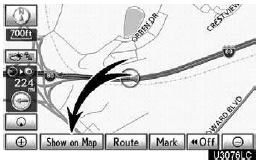
1. Touchez « Afficher sur la carte ».

2. Touchez « Informations trafic ».
L'indicateur « Informations trafic » est mis en surbrillance.
Les informations XM NavTraffic sont affichées sur la carte.
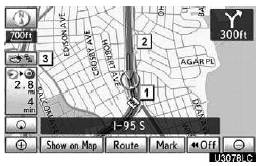
- Sur l'écran de la carte

- Sur l'écran d'informations autoroute
1. Icône XM NavTraffic
Lorsque des informations de trafic ont été reçues, l'icône XM NavTraffic apparaît sur l'écran de la carte. Toucher l'icône XM NavTraffic à l'écran lance le guidage vocal des informations de trafic.
INFORMATIONS
Lorsque l'icône XM NavTraffic est sélectionnée, le guidage vocal des informations de trafic démarre même si « Désactiver » est sélectionné pour « Guidage vocal trafic ».
2. Flèche d'information XM NavTraffic
Lorsque des informations XM NavTraffic ont été reçues, la flèche d'information XM NavTraffic apparaît sur l'écran de la carte. La couleur de la flèche change selon les informations de trafic reçues.
« Orange » : congestion importante
« Jaune » : circulation modérée
« Vert » : circulation fluide
3. Indicateur XM NavTraffic
Lorsque des informations XM NavTraffic ont été reçues, l'indicateur XM NavTraffic apparaît sur l'écran. La couleur de l'indicateur change selon les informations de trafic reçues.
« Blanc » : des informations de trafic ont été reçues.
« Jaune » : des informations de restriction de circulation sur l'itinéraire guidé ont été reçues (touche d'écran ).
« Orange » : des informations de congestion sur l'itinéraire guidé ont été reçues (touche d'écran ).
Testez-vous
Un quiz rapide sur Lexus GX : chaque réponse est expliquée, avec un lien vers la page du manuel.