eDestination
Mit der Funktion eDestination können Sie über die Website für Lexus Besitzer (Lexus.com) online Ziele Ihrer Wahl auswählen und organisieren und sie anschließend drahtlos an das Navigationssystem Ihres Fahrzeugs senden. Sie können online bis zu 200 Orte speichern, um jederzeit darauf zuzugreifen und sie zu aktualisieren.
Ihre Orte können in bis zu 20 persönlichen Ordnern organisiert werden.
Sie müssen zuerst online unter www.lexus.com die Rubrik „Owners“ aufrufen, wo Sie sich registrieren und anmelden müssen. Danach können Sie persönliche Ordner erstellen, die die Orte enthalten, die Sie an Ihr Fahrzeug senden möchten. (Weitere Informationen finden Sie im Lexus Enform Guide.)
eDestinations herunterladen
Nachdem Sie Ihre eDestination-Ordner online aktualisiert haben, müssen Sie die Informationen herunterladen, um die Daten im Fahrzeug zu aktualisieren.
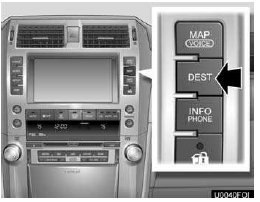
1. Taste „DEST“ drücken.
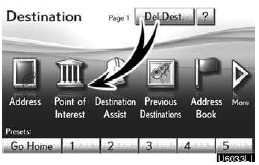
2. Tippen Sie auf „Point of Interest“.
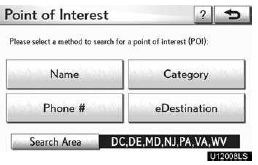
3. Tippen Sie auf „eDestination“.
Der Bildschirm „eDestination“ wird angezeigt.
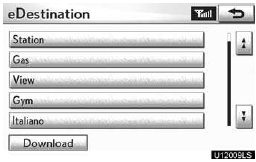
4. Tippen Sie auf „Download“.
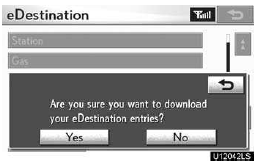
5. Tippen Sie auf „Ja“, um den Download zu bestätigen, oder auf „Nein“, um ihn abzubrechen.
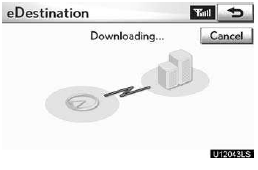
Wenn „Ja“ angetippt wird, werden Ihre neuesten Online-eDestination-Daten in das Navigationssystem geladen.
eDestination im Navigationssystem für die Zielführung festlegen
1. Taste „DEST“ drücken.
2. Berühren Sie auf dem Bildschirm „Ziel“ die Taste „Point of Interest“.
3. Berühren Sie „eDestination“ auf dem Bildschirm „Point of Interest“.
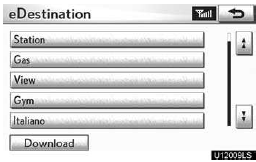
4. Tippen Sie auf den gewünschten eDestination-Ordner.
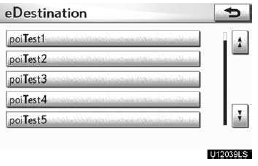
5. Tippen Sie auf den gewünschten Ort.

Der POI wird auf der Karte angezeigt. Sie können auf die Schaltfläche „Ziel anfahren “ tippen, um den POI mit Routenhinweisen als Ziel festzulegen.
Sie können auch auf die Schaltfläche „Info.“ tippen, um weitere Informationen zum POI anzuzeigen.
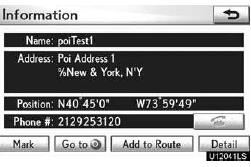
„Mark“: Zum Markieren des POI auf der Navigationskarte.
„Zu Ziel„Ziel anfahren“: Zum Festlegen des POI als Ziel mit Routenhinweisen.
„Detail“: Zum Lesen der POI-Notizen, die Sie gegebenenfalls online eingegeben haben.
eDestination-Symbole anzeigen
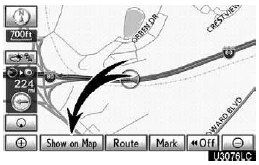
1. „Auf Karte anzeigen“ antippen.

2. Tippen Sie auf „eDest. Icons“.
Die Anzeige „eDest. Icons“ ist hervorgehoben.
Testen Sie sich
Ein kurzes Quiz zum Lexus GX: Zu jeder Antwort gibt es eine Erklärung und einen Link zur Handbuchseite.