Bluetooth
Sie können die Bluetooth-Einstellungen prüfen und ändern.
1. Die Taste „SETUP“ drücken.
2. Berühren Sie „Telefon“.
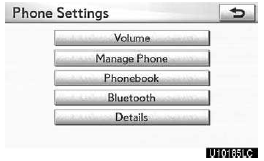
3. Tippen Sie auf „Bluetooth*“.
*: Bluetooth ist eine eingetragene Marke der Bluetooth SIG, Inc.
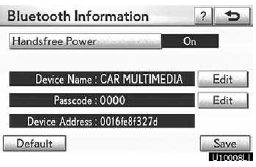
4. Dieser Bildschirm wird angezeigt.
Die Informationen zeigen folgende Punkte an.
„Gerätename“
Der Name im Bluetooth-Netzwerk. Sie können ihn ändern.
„Passcode“
Der Passcode, der bei der Registrierung Ihres Mobiltelefons im System verwendet wurde. Sie können ihn ändern.
„Geräteadresse“
Die für das System eigene Adresse. Sie können sie nicht ändern.
Wenn auf dem Display Ihres Telefons derselbe Gerätename angezeigt wird, orientieren Sie sich daran.
Wenn Sie die Einstellungen ändern möchten, lesen Sie die folgenden Seiten.
Wenn Sie die Einstellungen ändern, tippen Sie nach der Änderung auf „Speichern“.
Ändern der Bluetooth-Einstellungen Sie können die Bluetooth-Einstellungen gemäß den folgenden Schritten ändern.
Ändern des Freisprech-Betriebs
Die Anzeige „Freisprech-Betrieb“ zeigt folgenden Status an.
Wenn „Freisprech-Betrieb“ auf „Ein“ steht:
Das Bluetooth-Telefon wird automatisch verbunden, wenn Sie die Zündung auf ACCESSORY oder IGNITION ON schalten.
Wenn „Freisprech-Betrieb“ auf „Aus“ steht:
Die Bluetooth-Verbindung zum Telefon wird getrennt, und das System verbindet sich beim nächsten Mal nicht damit.
Sie können den Status von „Freisprech-Stromversorgung“ auswählen.
Ein: Die automatische Verbindung ist eingeschaltet.
Aus: Die automatische Verbindung ist ausgeschaltet. Während der Fahrt kann der Status nicht von „Ein“ auf „Aus“ geändert werden.
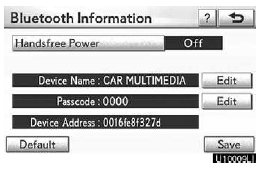
1. Tippen Sie auf „Freisprech-Betrieb“.
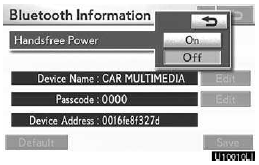
2. Auf „On“ oder „Off“ tippen.
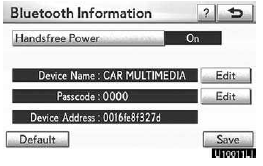
3. Auf „Save“ tippen.
Wenn „Freisprech-Betrieb“ von „Aus“ auf „Ein“ geändert wird, beginnt die Bluetooth-Verbindung.
Wenn Sie das Telefon während der Wiedergabe von Bluetooth-Audio verbinden
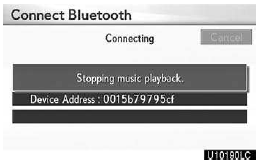
Dieser Bildschirm wird angezeigt, und die Bluetooth-Audiowiedergabe wird vorübergehend unterbrochen.
Gerätenamen bearbeiten
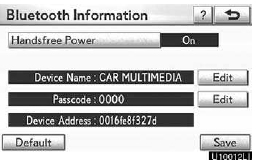
1. Tippen Sie bei „Gerätename“ auf „Bearbeiten“.
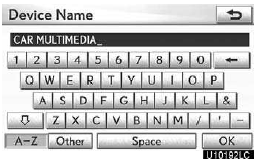
2. Geben Sie den Gerätenamen über die Softwaretastatur ein.
HINWEIS
Der Gerätename gilt gemeinsam für Bluetooth-Audio und Bluetooth-Telefon.
Wenn Sie den Gerätenamen des Telefons ändern, ändert sich der Gerätename des Audiogeräts gleichzeitig.
Passcodes können jedoch separat festgelegt werden.
Passcode bearbeiten
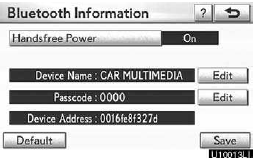
1. Tippen Sie bei „Passcode“ auf „Bearbeiten“.
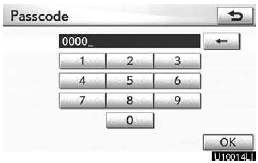
2. Geben Sie einen Passcode ein und tippen Sie auf „OK“.
Bluetooth-Einstellungen zurücksetzen. Sie können die Einstellungen zurücksetzen.
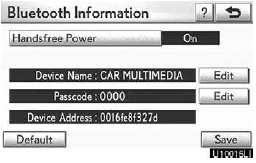
1. Auf „Default“ tippen.
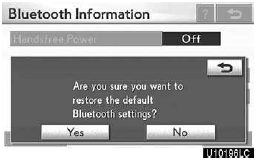
2. Tippen Sie auf „Ja“. Wenn „Freisprech-Betrieb“ von „Aus“ auf „Ein“ geändert wird, beginnt die Bluetooth-Verbindung.
Wenn Sie ein Telefon verbinden, während Bluetooth-Audio wiedergegeben wird
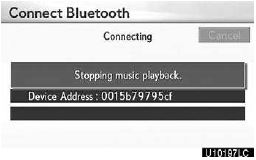
Dieser Bildschirm wird angezeigt, und die Bluetooth-Audiowiedergabe wird vorübergehend unterbrochen.
Testen Sie sich
Ein kurzes Quiz zum Lexus GX: Zu jeder Antwort gibt es eine Erklärung und einen Link zur Handbuchseite.