Einstellen des Telefonbuchs
„Einstellen des Telefonbuchs“ wird über den Bildschirm „Kontakte“ aufgerufen.
1. Die Taste „SETUP“ drücken.
2. Berühren Sie „Telefon“.
3. Tippen Sie auf „Telefonbuch“.

4. Tippen Sie auf „Kontakte verwalten“.
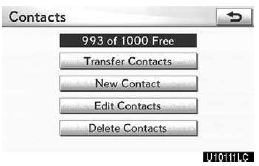
Die Einstellungen finden Sie auf den folgenden Seiten.
Das Display „Kontakte“ können Sie auch auf folgende Weise anzeigen.
1. Drücken Sie die Taste „INFO/PHONE“.
2. Berühren Sie „Telefon“.
3. Tippen Sie auf „Kontakte“.
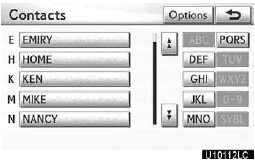
4. Tippen Sie auf „Optionen“.
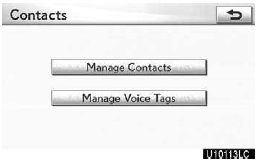
5. Tippen Sie auf „Kontakte verwalten“.
Übertragen einer Telefonnummer
Sie können die Telefonnummern in Ihrem Bluetooth-Telefon in das System übertragen.
Das Telefonbuch verwaltet insgesamt maximal 4 Telefonbücher. Die Daten für insgesamt 1000 Kontakte (jeweils bis zu 3 Nummern pro Kontakt) können in den Telefonbüchern gespeichert werden.
Führen Sie die Übertragung bei laufendem Motor durch.
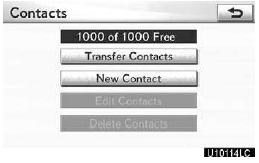
1. Tippen Sie auf „Kontakte übertragen“.
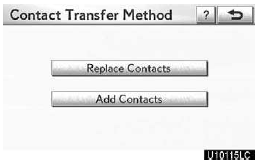
2. Tippen Sie auf „Kontakte ersetzen“ oder „Kontakte hinzufügen“.
Falls das Telefonbuch bereits Telefonbuchdaten enthält, wird dieses Display angezeigt.
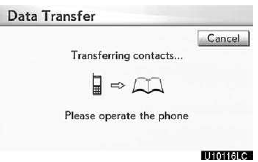
3. Übertragen Sie die Telefonbuchdaten mit dem Bluetooth-Telefon in das System. Während der Übertragung wird dieses Display angezeigt. Zum Abbrechen tippen Sie auf „Abbrechen“. Wird die Übertragung unterbrochen, können die bis dahin übertragenen Telefonbuchdaten im System gespeichert werden.
Wenn Sie „Kontakte ersetzen“ angetippt haben: Wenn Ihr Mobiltelefon den PBAP-Dienst oder den OPP-Dienst nicht unterstützt, können Sie diese Funktion nicht verwenden.
Wenn Ihr Telefon den PBAP-Dienst unterstützt, können Sie die Telefonbuchdaten übertragen, ohne das Telefon zu bedienen.
Wenn Ihr Telefon den PBAP-Dienst nicht unterstützt, müssen Sie die Telefonbuchdaten durch Bedienen des Telefons übertragen.
Wenn Sie „Kontakte hinzufügen“ angetippt haben:
Wenn Ihr Mobiltelefon den OPP-Dienst nicht unterstützt, können Sie diese Funktion nicht verwenden.
Die Telefonbuchdaten können Sie nur durch Bedienen des Telefons übertragen.
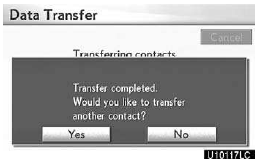
4. Falls Sie „Kontakte hinzufügen“ angetippt haben, wird dieses Display angezeigt.
Wenn Sie ein weiteres Telefonbuch übertragen möchten, tippen Sie auf „Ja“.
Wenn ein anderes Bluetooth-Gerät verbunden ist

Wenn ein anderes Bluetooth-Gerät derzeit verbunden ist, wird dieser Bildschirm angezeigt.
Um die Verbindung zu trennen, tippen Sie auf „Ja“.
HINWEIS
Das Bluetooth-Audio wird während der Übertragung der Telefonbuchdaten getrennt.
In diesem Fall wird die Verbindung nach Abschluss der Datenübertragung automatisch wiederhergestellt.
(Je nach verwendetem Telefon wird die Verbindung nicht wiederhergestellt.)
Registrieren der Telefonbuchdaten. Sie können Telefonbuchdaten registrieren.
Pro Person können bis zu 3 Nummern registriert werden.
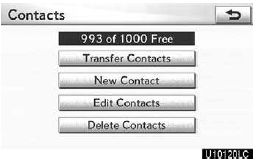
1. Tippen Sie auf „Neuer Kontakt“.
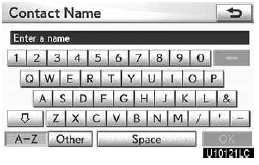
2. Geben Sie den Namen über die Softwaretastatur ein und tippen Sie auf „OK“.
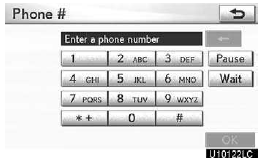
3. Geben Sie die Telefonnummer ein und tippen Sie auf „OK“.
Wenn Sie nach der Telefonnummer ein Tonsignal verwenden möchten, geben Sie das Tonsignal ebenfalls ein.
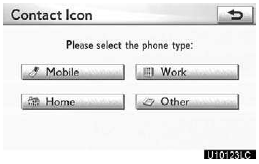
4. Wählen Sie den Telefontyp aus.

5. Wenn insgesamt zwei oder weniger Nummern für diesen Kontakt registriert sind, wird dieses Display angezeigt.
Wenn Sie diesem Kontakt eine weitere Nummer hinzufügen möchten, tippen Sie auf „Ja“.
Bearbeiten der Telefonbuchdaten
Sie können die Telefonnummer getrennt unter „Telefon 1“, „Telefon 2“ und „Telefon 3“ registrieren.
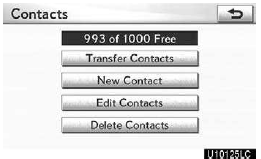
1. Tippen Sie auf „Kontakte bearbeiten“.
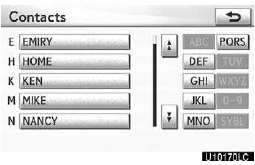
2. Wählen Sie die Daten aus, die Sie bearbeiten möchten.
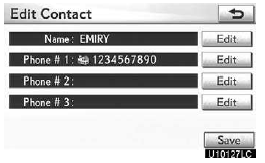
3. Tippen Sie für den gewünschten Namen oder die gewünschte Nummer auf „Bearbeiten“.
4. Bearbeiten Sie den Namen oder die Nummer (siehe „Registrieren der Telefonbuchdaten“ auf Seite 363). 5. Wenn Sie die Bearbeitung abgeschlossen haben, tippen Sie auf „Speichern“.
Das Display „Kontakt bearbeiten“ können Sie auch auf folgende Weisen anzeigen.
Über das Display „Kontaktdaten“
1. Drücken Sie die Taste „INFO/PHONE“.
2. Berühren Sie „Telefon“.
3. Tippen Sie auf „Kontakte“.
4. Wählen Sie die gewünschten Daten aus der Liste aus.
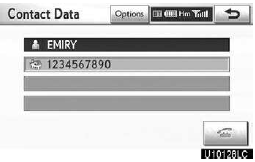
5. Tippen Sie auf „Optionen“.
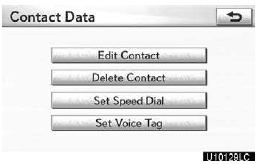
6. Tippen Sie auf „Kontakt bearbeiten“.
Über das Display „Anrufliste“
1. Drücken Sie die Taste „INFO/PHONE“.
2. Berühren Sie „Telefon“.
3. Tippen Sie auf „Anrufliste“.
4. Wählen Sie die gewünschte Nummer aus der Liste aus.
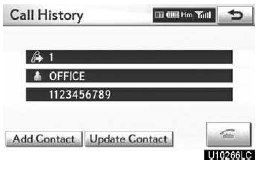
5. Tippen Sie auf „Kontakt hinzufügen“ oder „Kontakt aktualisieren“.
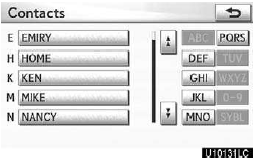
6. Falls Sie „Kontakt aktualisieren“ angetippt haben, wird dieses Display angezeigt.
Wählen Sie die gewünschten Daten aus der Liste aus.
Löschen der Telefonbuchdaten
Sie können die Daten löschen.
Wenn Sie das Fahrzeug abgeben, löschen Sie alle Ihre Daten im System.
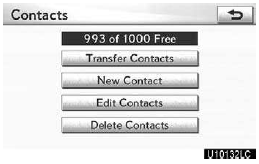
1. Tippen Sie auf „Kontakte löschen“.
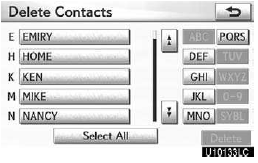
2. Wählen Sie die gewünschten Daten aus oder tippen Sie auf „Alle auswählen“ und anschließend auf „Löschen“.
Sie können mehrere Daten antippen und gleichzeitig löschen.
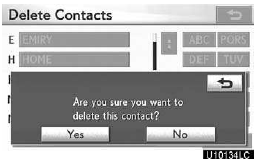
3. Tippen Sie auf „Ja“.
Sie können die Daten auch auf folgende Weise löschen.
1. Drücken Sie die Taste „INFO/PHONE“.
2. Berühren Sie „Telefon“.
3. Tippen Sie auf „Kontakte“.
4. Wählen Sie die gewünschten Daten aus der Liste aus.
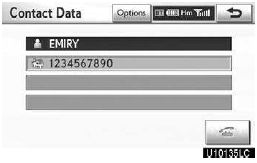
5. Tippen Sie auf „Optionen“.
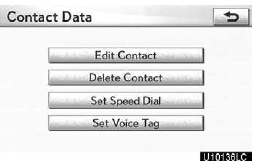
6. Tippen Sie auf „Kontakt löschen“.
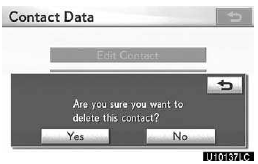
7. Tippen Sie auf „Ja“.
HINWEIS
Wenn Sie ein Bluetooth-Telefon löschen, werden gleichzeitig die Telefonbuchdaten gelöscht.
Testen Sie sich
Ein kurzes Quiz zum Lexus GX: Zu jeder Antwort gibt es eine Erklärung und einen Link zur Handbuchseite.