Ziele festlegen und löschen
ZIELE HINZUFÜGEN
Ziele können hinzugefügt und Routen erneut gesucht werden.
1 Berühren Sie „Route“.
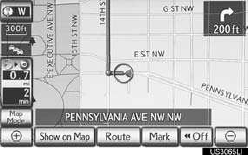
2 Berühren Sie „Hinzufügen“.

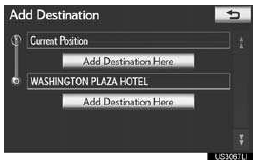
3 Geben Sie ein zusätzliches Ziel auf die gleiche Weise ein wie bei einer Zielsuche.
4 Berühren Sie die gewünschte Taste „Ziel hier hinzufügen“, um das neue Ziel in die Route einzufügen.
ZIELREIHENFOLGE ÄNDERN
Sind mehr als 1 Ziel eingestellt, kann die Reihenfolge der Ziele geändert werden.
1 Berühren Sie „Route“.
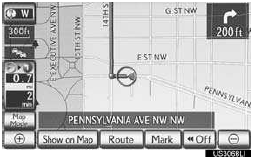
2 Berühren Sie „Reihenfolge ändern“.
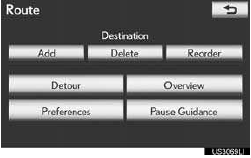
3 Berühren Sie das gewünschte Ziel und anschließend „Nach oben“ oder „Nach unten“, um die Ankunftsreihenfolge zu ändern.
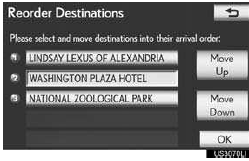
4 Berühren Sie „OK“.
5 Berühren Sie nach der Auswahl der Ziele „OK“.
• Das System berechnet die Zielführungsroute erneut und zeigt die gesamte Route an.
ZIELE LÖSCHEN
Ein festgelegtes Ziel kann gelöscht werden.
1 Berühren Sie „Route“.
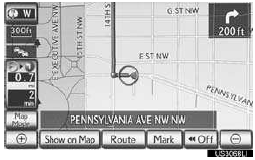
2 Berühren Sie „Löschen“.
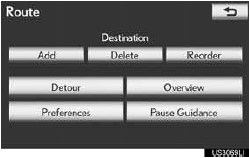
• Sind mehr als 1 Ziel eingestellt, wird eine Liste auf dem Bildschirm angezeigt.
3 Das zu löschende Ziel antippen.
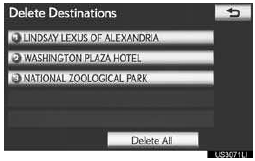
„Alle löschen“: Berühren Sie diese Taste, um alle Ziele in der Liste zu löschen.
• Eine Meldung erscheint, um den Löschvorgang zu bestätigen.
4 Berühren Sie „Ja“, um das/die Ziel(e) zu löschen.
• Wird „Ja“ berührt, können die Daten nicht wiederhergestellt werden. Sind mehr als 1 Ziel eingestellt, berechnet das System bei Bedarf die Route(n) zu den verbleibenden Zielen neu.
• Wird „Nein“ berührt, wird wieder der vorherige Bildschirm angezeigt.
Testen Sie sich
Ein kurzes Quiz zum Lexus LX: Zu jeder Antwort gibt es eine Erklärung und einen Link zur Handbuchseite.