Route einstellen
UMLEITUNGSEINSTELLUNG
Während die Zielführung aktiv ist, kann die Route geändert werden, um einen Streckenabschnitt zu umfahren, auf dem es aufgrund von Straßenbauarbeiten, eines Unfalls usw. zu Verzögerungen kommt.
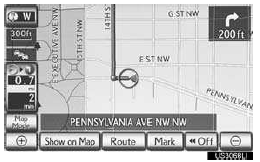
1 Berühren Sie „Route“.
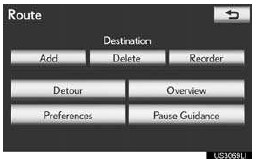
2 Berühren Sie „Umleitung“.
3 Berühren Sie eine Bildschirmtaste, um die gewünschte Umleitungsentfernung auszuwählen.
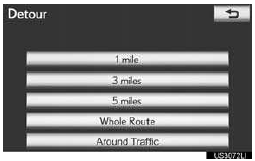
„1 Meile (km)“, „3 Meilen (km)“ oder „5 Meilen (km)“: Berühren Sie eine dieser Bildschirmtasten, um den Umleitungsvorgang zu starten. Nach der Umleitung kehrt das System zur ursprünglichen Zielführungsroute zurück.
„Gesamte Route“: Berühren Sie diese Taste, damit das System eine komplett neue Route zum Ziel berechnet.
„Um Stau herum“: Berühren Sie diese Taste, damit das System die Route auf Grundlage der von XM NavTraffic® empfangenen Verkehrsstauinformationen sucht. Details dazu finden Sie unter
HINWEIS
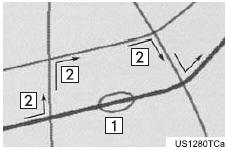
● Diese Abbildung zeigt ein Beispiel dafür, wie das System um eine durch einen Stau verursachte Verzögerung herumführt.
1 Diese Position zeigt den Standort eines Staus, der durch Straßenbauarbeiten, einen Unfall usw. verursacht wurde.
2 Diese Route zeigt die vom System vorgeschlagene Umleitung.
● Befindet sich das Fahrzeug auf der Autobahn, stehen die Umleitungsentfernungen 5, 15 und 25 Meilen zur Auswahl (bzw. 5, 15 und 25 km, wenn die Einheiten auf km eingestellt sind).
● Je nach gewählter Entfernung und den Straßenverhältnissen in der Umgebung kann das System unter Umständen keine Umleitungsroute berechnen.
ROUTENÜBERSICHT
1 Berühren Sie „Route“.
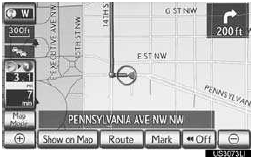
2 Berühren Sie „Übersicht“.
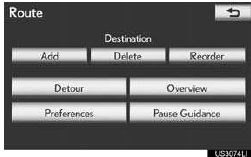
3 Die gesamte Route vom aktuellen Standort zum Ziel wird angezeigt.
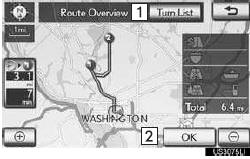
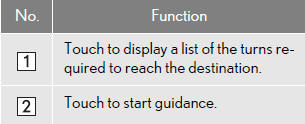
ABBIEGELISTE
1 Berühren, oder
 um zur nächsten Seite der Straßenliste zu springen. Berühren und halten Sie
 oder
 um in der Straßenliste zu scrollen.

 : Diese Markierung zeigt an, in welche Richtung Sie an der Kreuzung abbiegen sollten.
„Karte“: Der ausgewählte Punkt wird auf der Kartenansicht angezeigt.
HINWEIS
● Allerdings erscheinen möglicherweise nicht alle Straßennamen der Route in der Liste. Ändert eine Straße ihren Namen, ohne dass ein Abbiegen erforderlich ist (z. B. bei einer Straße, die durch 2 oder mehr Städte führt), erscheint die Namensänderung nicht in der Liste. Die Straßennamen werden in der Reihenfolge ab dem Startpunkt angezeigt, zusammen mit der Entfernung bis zur nächsten Abbiegung.
ROUTENPRÄFERENZ
ROUTENTYP AUSWÄHLEN
Die Route „Bevorzugt“, „Kurz“ oder „Alternativ“ kann ausgewählt werden.
1 Berühren Sie „Route“.
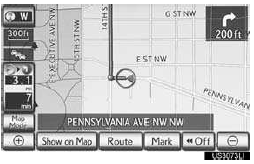
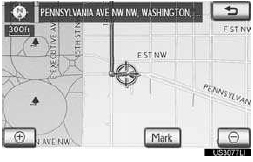
2 Berühren Sie „Optionen“.
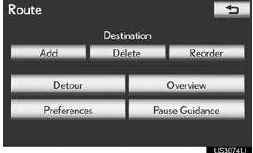
3 Berühren Sie „Bevorzugt“, „Kurz“ oder „Alternativ“ und anschließend „OK“.
4 Die gesamte Route vom Startpunkt zum Ziel wird angezeigt.

„OK“: Berühren Sie diese Taste, um die Zielführung zu starten.
„Route bearbeiten“: Berühren Sie diese Taste, um eine Route zu ändern.
ROUTENMERKMALE AUSWÄHLEN
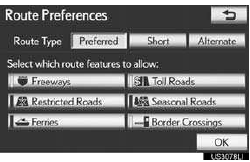
Beim Festlegen der Bedingungen, die das System zur Ermittlung der Route zum Ziel verwendet, stehen zahlreiche Auswahlmöglichkeiten zur Verfügung.
1 Berühren Sie „Route“.

2 Berühren Sie „Optionen“, um die Bedingungen anzuzeigen, die bei der Ermittlung der Route zum Ziel ausgewählt werden können.

3 Wählen Sie die gewünschte Routenpräferenz, indem Sie die Bildschirmtaste berühren.
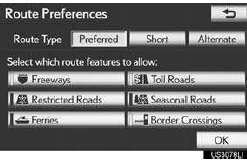
• Das System vermeidet Routen, die Abschnitte mit ausgeschalteten Anzeigen enthalten.
4 Berühren Sie nach der Auswahl der gewünschten Routenpräferenz „OK“.
ZIELFÜHRUNG VON ANGRENZENDER STRASSE STARTEN
Die Zielführung kann von einer angrenzenden Straße aus gestartet werden.
(z. B. Wenn die Zielführung auf der Autobahn eingestellt ist, das Fahrzeug aber parallel zur Autobahn fährt.)
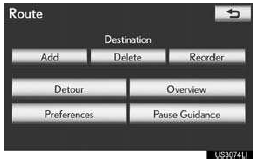
1 Berühren Sie „Route“.
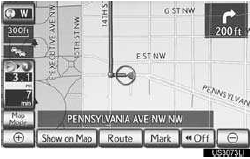
2 Berühren Sie „Optionen“.
3 Berühren Sie „Start von angrenzender Straße“.
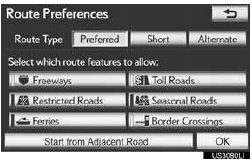
HINWEIS
● Ist keine angrenzende Straße vorhanden, wird diese Bildschirmtaste nicht angezeigt.
ZIELFÜHRUNG PAUSIEREN UND FORTSETZEN
ZIELFÜHRUNG PAUSIEREN
1 Berühren Sie „Route“.
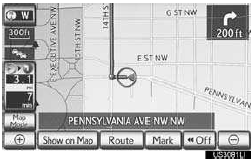
2 Berühren Sie „Zielführung pausieren“.
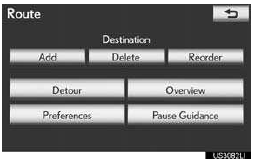
• Der Bildschirm kehrt zur Karte der aktuellen Position ohne Zielführung zurück.
HINWEIS
● Ohne aktive Zielführung kann „Zielführung pausieren“ nicht verwendet werden.
ZIELFÜHRUNG FORTSETZEN
1 Berühren Sie „Route“.
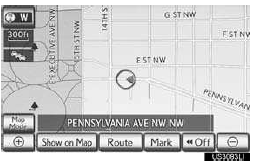
2 Berühren Sie „Zielführung fortsetzen“.

● Es wird wieder die Kartenansicht mit der aktuellen Position angezeigt.
AUF KARTE ANZEIGEN
POI-SYMBOLE ANZEIGEN
POI-Symbole wie Tankstellen und Restaurants können auf der Kartenansicht angezeigt werden. Ihr Standort kann außerdem als Ziel festgelegt und für die Zielführung verwendet werden.
1 Berühren Sie „Auf Karte anzeigen“.
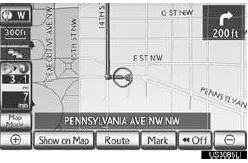
2 Berühren Sie „POI auswählen“, um einen bestimmten POI-Typ auf dem Bildschirm anzuzeigen.
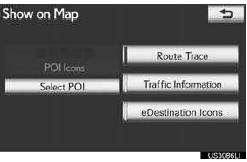
● Sind die auf der Kartenansicht anzuzeigenden POI-Symbole bereits festgelegt, wird „POI ändern“ angezeigt.
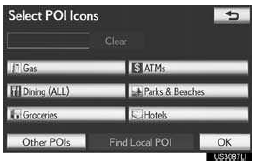
● Es wird eine Anzeige mit einer eingeschränkten Auswahl an Points of Interest (POI) angezeigt.
ANZUZEIGENDE POI-SYMBOLE AUSWÄHLEN
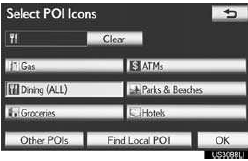
Auf der Kartenansicht können bis zu 5 Symbolkategorien angezeigt werden.
1 Berühren Sie die gewünschte Points-of-Interest-Kategorie, um POI-Standortsymbole auf der Kartenansicht anzuzeigen.
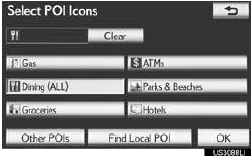
●Durch Berühren der gewünschten POI-Kategorie und anschließendes Berühren von „OK“ werden die ausgewählten POI-Symbole auf dem Kartenbildschirm angezeigt.
●Um die POI-Symbole auf dem Kartenbildschirm auszublenden, „Löschen“ berühren.
„Weitere POIs“: Berühren, um weitere POI-Kategorien anzuzeigen, wenn die gewünschten POIs auf dem Bildschirm mit eingeschränkter Auswahl nicht gefunden werden.
„POI in der Nähe“: Berühren, um nach den nächstgelegenen POIs zu suchen. Anschließend eine der Kategorien auswählen. Das System listet die Punkte innerhalb von 200 Meilen (320 km) auf.
2 Auf dem Bildschirm „POI-Symbole auswählen“ die Taste „Weitere POIs“ berühren.
●Wenn eine POI-Kategorie entweder aus der eingeschränkten Liste oder der vollständigen Liste ausgewählt wird, werden die Symbole dieser Orte auf dem Kartenbildschirm angezeigt.
3 Die gewünschten POI-Kategorien berühren.
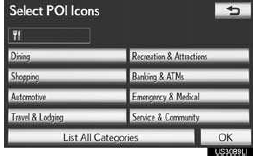
●Das Symbol der ausgewählten Kategorie erscheint oben links auf dem Bildschirm.
●Durch Berühren der gewünschten POI-Kategorie und anschließendes Berühren von „OK“ werden die ausgewählten POI-Symbole auf dem Kartenbildschirm angezeigt.
● Wenn die gewünschte POI-Kategorie nicht auf dem Bildschirm angezeigt wird, „Alle Kategorien auflisten“ berühren, um alle POI-Kategorien anzuzeigen.
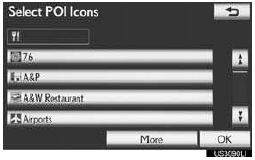
●Die gewünschten POI-Kategorien aus der Liste berühren.
• Das Symbol der ausgewählten Kategorie erscheint oben links auf dem Bildschirm.
• Durch Berühren der gewünschten POI-Kategorie und anschließendes Berühren von „OK“ werden die ausgewählten POI-Symbole auf dem Kartenbildschirm angezeigt.
• Um zur Auswahl der POI-Kategorien zurückzukehren, „Mehr“ berühren.
POI-LISTE IN DER NÄHE ANZEIGEN
Sonderziele innerhalb von 200 Meilen (320 km) der aktuellen Position werden aus den ausgewählten Kategorien aufgelistet.
1 „POI in der Nähe“ berühren.
2 Die Bildschirmtaste des gewünschten POI berühren.
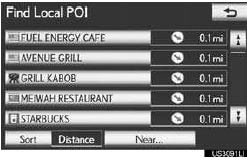
●Die ausgewählten POIs werden auf dem Kartenbildschirm angezeigt.
„In der Nähe…“: Berühren, um POIs in der Nähe der aktuellen Position oder entlang der Route zu suchen.
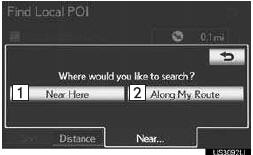
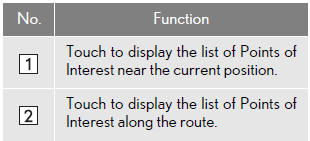
POI ALS ZIEL FESTLEGEN
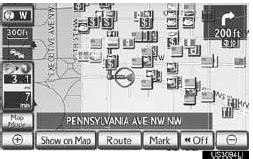
Eines der POI-Symbole auf dem Kartenbildschirm kann als Ziel ausgewählt und für die Zielführung verwendet werden.
1 Das gewünschte POI-Symbol direkt berühren, um es als Ziel festzulegen.

• Die Karte verschiebt sich, sodass das Symbol in der Bildschirmmitte liegt und mit dem Cursor überlappt. . Dabei wird die Entfernung von der aktuellen Position auf dem Bildschirm angezeigt. Die angezeigte Entfernung wird als Luftlinie von der aktuellen Position bis zum POI gemessen.
2 Wenn der gewünschte POI mit dem Cursor überlappt, „Enter“ berühren. ”.
• Der Bildschirm wechselt und zeigt die Kartenposition des ausgewählten Ziels und die Routenpräferenz an.
POI-SYMBOLE AUSBLENDEN
1 Berühren Sie „Auf Karte anzeigen“.
2 „POI-Symbole“ berühren.

• Die Anzeige „POI-Symbole“ wird abgeblendet.
• Der Kartenbildschirm wird ohne POI-Symbole angezeigt.
• Um die POI-Symbole wieder anzuzeigen, auf dem Bildschirm „Auf Karte anzeigen“ „POI-Symbole“ berühren.
ROUTENVERLAUF
Bis zu 124 Meilen (200 km) der zurückgelegten Route können gespeichert und auf dem Display nachverfolgt werden.
HINWEIS
● Diese Funktion ist verfügbar, wenn der Kartenmaßstab mehr als 30 Meilen (50 km) beträgt.
AUFZEICHNUNG DES ROUTENVERLAUFS STARTEN
1 „Auf Karte anzeigen“ berühren.
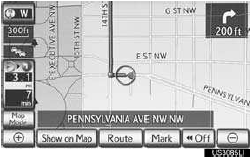
2 „Routenverlauf“ berühren.
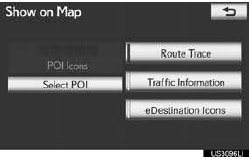
● Die Anzeige „Routenverlauf“ ist hervorgehoben.
AUFZEICHNUNG DES ROUTENVERLAUFS BEENDEN
1 Berühren Sie „Auf Karte anzeigen“.
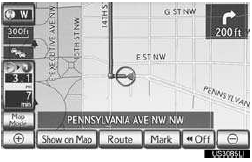
2 „Routenverlauf“ berühren.
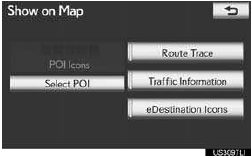
● Durch Berühren von „Ja“ wird die Aufzeichnung beendet und der Routenverlauf bleibt auf dem Bildschirm angezeigt.
● Durch Berühren von „Nein“ wird die Aufzeichnung beendet und der Routenverlauf gelöscht.
Testen Sie sich
Ein kurzes Quiz zum Lexus LX: Zu jeder Antwort gibt es eine Erklärung und einen Link zur Handbuchseite.