Anzeige umschalten
Bei eingeschaltetem Hauptschalter (Stellung ON) können Sie das System einfach aktivieren, indem Sie die Taste CAMERA an der Konsolenblende drücken oder den elektronischen Wählhebel in die Stellung R (Reverse) bringen. Der Intelligente Rundumsicht-Monitor wird dann automatisch eingeschaltet.
Der Intelligente Rundumsicht-Monitor zeigt je nach aktueller Stellung des Wählhebels unterschiedliche, individuell angepasste geteilte Bildschirmansichten an. Drücken Sie bei laufendem System wiederholt die Taste CAMERA, um manuell zwischen den verfügbaren Kameraansichten und Perspektiven umzuschalten.
Wenn der elektronische Wählhebel in der Stellung R (Reverse) steht, bestehen die verfügbaren geteilten Bildschirmansichten aus:
- Heckansicht / Vogelperspektive als geteilte Gesamtansicht
- Heckansicht / seitliche Umfeldansicht vorne als geteilte Ansicht
- Weitwinkel-Heckansicht im Vollbild über die gesamte Anzeigefläche
Wenn der Wählhebel in der Stellung P (Park) oder D (Drive) steht, bestehen die verfügbaren Mehrkameraansichten aus:
- Frontansicht / Vogelperspektive als geteilte Gesamtansicht
- Frontansicht / seitliche Radumfeldansicht auf der Beifahrerseite als geteilte Ansicht
Die Systemanzeige beendet die Kamerabilder automatisch und wechselt von der aktiven Anzeige des Intelligenten Rundumsicht-Monitors weg, wenn:
- der elektronische Wählhebel in die Stellung D (Drive) geschaltet wird und die Fahrgeschwindigkeit auf über etwa 10 km/h ansteigt.
- vom Bediener eine andere Hauptmenütaste des Systems (z. B. Audio, Karte oder Menü) gewählt wird.
Einstellen des Bildschirms
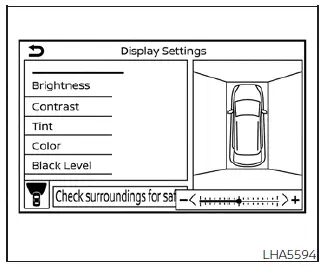
1. Drücken Sie die Taste MENU am Gehäuse des Mittelbildschirms.
2. Tippen Sie auf dem Touchscreen auf die Schaltfläche „Einstellungen“.
3. Tippen Sie auf die Schaltfläche „Kamera“, um die Konfigurationsoptionen der Fahrerassistenz aufzurufen.
4. Tippen Sie auf die Schaltfläche „Anzeigeeinstellungen“, um die Bildschirmparameter zu öffnen.
5. Tippen Sie im Menü auf den gewünschten Parameter: „Helligkeit“, „Kontrast“, „Farbton“, „Farbe“ oder „Schwarzwert“.
6. Passen Sie den gewählten Wert schrittweise an, indem Sie auf dem Touchscreen die Schaltfläche „+“ oder „-“ antippen.
HINWEIS:
Um die volle Aufmerksamkeit des Fahrers und die Sicherheit zu gewährleisten, nehmen Sie keine Einstellungen an der Anzeige des Intelligenten Rundumsicht-Monitors vor, während das Fahrzeug in Bewegung ist. Stellen Sie vor Änderungen an den Bildschirmeinstellungen in Ihrem Nissan Leaf immer sicher, dass das Fahrzeug vollständig steht und die Feststellbremse fest angezogen ist.