Come cambiare la visualizzazione
Con l'interruttore di alimentazione principale in posizione ON, è possibile attivare facilmente il sistema premendo il pulsante fisico CAMERA sulla cornice della console oppure spostando la leva del selettore elettronico del cambio in posizione R (Retromarcia), così da attivare automaticamente il sistema Intelligent Around View Monitor.
Il sistema Intelligent Around View Monitor è programmato per visualizzare diverse configurazioni personalizzate a schermo diviso in base alla posizione attiva del selettore del cambio. Premere ripetutamente il pulsante fisico CAMERA mentre il sistema è in funzione per passare manualmente tra le viste delle telecamere e i canali di prospettiva disponibili.
Se la leva del selettore elettronico del cambio è in posizione R (Retromarcia), le configurazioni a schermo diviso disponibili sono:
- Vista posteriore / composizione dall'alto a schermo diviso (vista a volo d'uccello)
- Vista posteriore / vista dell'ingombro laterale anteriore a schermo diviso
- Vista posteriore grandangolare a schermo intero, su tutta la superficie del display
Se il selettore elettronico del cambio è mantenuto in posizione P (Park) o D (Drive, marcia avanti), le configurazioni multicamera disponibili sono:
- Vista anteriore / composizione dall'alto a schermo diviso (vista a volo d'uccello)
- Vista anteriore / vista dell'ingombro della ruota lato passeggero a schermo diviso
Il display del sistema chiude automaticamente i flussi delle telecamere ed esce dalla schermata attiva dell'Intelligent Around View Monitor ogni volta che:
- La leva del selettore elettronico del cambio viene portata in posizione D (Drive, marcia avanti) e la velocità del veicolo supera circa 10 km/h.
- Il conducente seleziona un diverso pulsante del menu principale del sistema (come Audio, Mappa o Menu).
Regolazione dello schermo
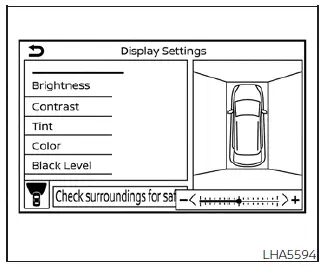
1. Premere il pulsante fisico MENU sul pannello del display centrale.
2. Toccare l'icona del tasto digitale "Impostazioni" presente sul touchscreen interattivo.
3. Toccare il tasto dedicato "Camera" per accedere alle opzioni di configurazione dei sistemi di assistenza alla guida.
4. Toccare il tasto "Impostazioni display" per aprire i parametri di illuminazione dello schermo.
5. Toccare il parametro desiderato tra i tasti "Luminosità", "Contrasto", "Tinta", "Colore" o "Livello del nero" nella schermata del menu.
6. Regolare gradualmente il livello scelto toccando i tasti "+" o "-" corrispondenti sul display touchscreen.
NOTA:
Per garantire la massima attenzione e sicurezza del conducente, non tentare di regolare alcuna impostazione del display dell'Intelligent Around View Monitor mentre il veicolo è in movimento. Assicurarsi sempre che il veicolo sia completamente fermo e che il freno di stazionamento sia saldamente inserito prima di effettuare regolazioni dello schermo sulla Nissan Leaf.