Cómo cambiar la pantalla
Con el interruptor principal de alimentación en la posición ON activa, puede activar fácilmente el sistema pulsando el botón físico CAMERA del panel de la consola o colocando la palanca del selector de cambios electrónico en la posición R (Marcha atrás), lo que activa automáticamente el monitor inteligente de visión periférica.
El monitor inteligente de visión periférica está programado para mostrar distintas disposiciones de pantalla dividida personalizadas según la posición activa del selector de cambios. Pulse repetidamente el botón físico CAMERA mientras el sistema está en funcionamiento para cambiar manualmente entre las vistas de cámara y los canales de perspectiva disponibles.
Si la palanca del selector de cambios electrónico está colocada en la posición R (Marcha atrás), las disposiciones de pantalla dividida disponibles son:
- Vista trasera / composición superior en vista de pájaro en pantalla dividida
- Vista trasera / vista de separación lateral delantera en pantalla dividida
- Vista trasera de gran angular a pantalla completa, ocupando toda la pantalla
Si el selector de cambios se mantiene en la posición P (Estacionamiento) o en D (Conducción), las disposiciones multicámara disponibles son:
- Vista delantera / composición superior en vista de pájaro en pantalla dividida
- Vista delantera / vista de separación de la rueda delantera del pasajero en pantalla dividida
La pantalla del sistema cerrará automáticamente las imágenes de las cámaras y dejará de mostrar el monitor inteligente de visión periférica activo cuando:
- La palanca del selector de cambios se coloque en la posición D (Conducción) y la velocidad del vehículo hacia delante supere aproximadamente 10 km/h.
- El operador seleccione otro botón de menú principal del sistema (como Audio, Mapa o Menú).
Ajuste de la pantalla
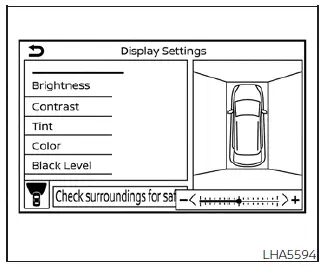
1. Pulse el botón físico MENU del panel de la pantalla central.
2. Toque el icono de tecla digital «Ajustes» situado en la pantalla táctil interactiva.
3. Toque la tecla específica «Cámara» para acceder a las opciones de configuración de asistencia al conductor.
4. Toque la tecla específica «Ajustes de pantalla» para abrir los parámetros de iluminación de la pantalla.
5. Toque el parámetro que desee entre las teclas «Brillo», «Contraste», «Tono», «Color» o «Nivel de negro» de la pantalla del menú.
6. Ajuste el nivel de calibración elegido de forma progresiva tocando las teclas «+» o «-» correspondientes en la pantalla táctil digital.
NOTA:
Para garantizar la máxima atención y seguridad del conductor, no intente ajustar ninguno de los parámetros de pantalla digital del monitor inteligente de visión periférica mientras el vehículo esté en movimiento. Asegúrese siempre de que el vehículo esté completamente detenido y de que el freno de estacionamiento esté firmemente accionado antes de realizar ajustes en la pantalla de su Nissan Leaf.