Comment changer l'affichage
Lorsque l'interrupteur d'alimentation principal est en position ON (marche), vous pouvez facilement activer le système en appuyant sur la touche physique CAMERA située sur le bandeau de la console, ou en plaçant le levier du sélecteur de vitesse électronique en position R (Reverse, marche arrière) pour activer automatiquement le système Intelligent Around View Monitor.
Le système Intelligent Around View Monitor est programmé pour afficher différentes dispositions d'écran partagé personnalisées selon la position active du sélecteur de vitesse. Appuyez simplement et à plusieurs reprises sur la touche physique CAMERA pendant que le système fonctionne pour passer manuellement d'une vue caméra à l'autre et d'un canal de perspective à l'autre.
Si le levier du sélecteur de vitesse électronique est placé en position R (Reverse, marche arrière), les dispositions d'écran partagé disponibles sont :
- Interface en écran partagé : vue arrière / composite vue à vol d'oiseau
- Interface en écran partagé : vue arrière / vue de dégagement périphérique latéral avant
- Vue arrière grand angle en plein écran, occupant toute la surface de l'écran
Si le sélecteur de vitesse est maintenu en position P (Park, stationnement) ou D (Drive, conduite avant), les dispositions multi-caméras disponibles sont :
- Interface en écran partagé : vue avant / composite vue à vol d'oiseau
- Interface en écran partagé : vue avant / vue de dégagement de la roue avant côté passager
L'affichage du système ferme automatiquement les flux des caméras et quitte l'écran Intelligent Around View Monitor actif lorsque :
- Le levier du sélecteur électronique est placé en position D (Drive, conduite avant) et la vitesse du véhicule vers l'avant dépasse environ 10 km/h.
- Une autre touche de menu principal du système (par exemple Audio, Carte ou Menu) est sélectionnée par l'utilisateur.
Réglage de l'écran
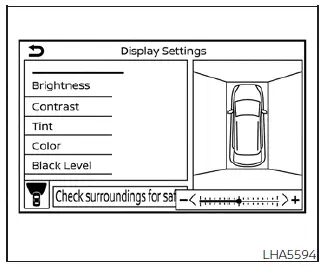
1. Appuyez sur la touche physique MENU située sur le boîtier de l'écran central.
2. Touchez l'icône de touche « Réglages » située sur l'écran tactile interactif.
3. Touchez la touche spécifique « Caméra » pour accéder aux options de configuration des aides à la conduite.
4. Touchez la touche « Réglages d'affichage » pour ouvrir les paramètres d'éclairage de l'écran.
5. Touchez le paramètre souhaité parmi les touches « Luminosité », « Contraste », « Teinte », « Couleur » ou « Niveau de noir » du menu.
6. Ajustez le niveau choisi progressivement en touchant les touches « + » ou « - » correspondantes sur l'écran tactile.
REMARQUE :
Pour garantir la concentration et la sécurité du conducteur, ne tentez pas de modifier les réglages d'affichage de l'Intelligent Around View Monitor pendant que le véhicule est en mouvement. Assurez-vous toujours que le véhicule est complètement à l'arrêt et que le frein de stationnement est bien serré avant de procéder à tout réglage de l'écran dans votre Nissan Leaf.