Verifica di funzionamento
VERIFICA DEL FUNZIONAMENTO
VERIFICARE LE CONDIZIONI NORMALI DEL SISTEMA DI NAVIGAZIONE (con funzione di navigazione)
(a) Se la causa di un sintomo è una delle seguenti, il sintomo corrispondente è normale; non è dovuto a un malfunzionamento.
Sintomo | Risposta |
|---|---|
Viene scelto un percorso più lungo del previsto. |
In base alle condizioni della strada, il ricevitore radio e display potrebbe determinare che un percorso più lungo sia più rapido. |
Anche quando la priorità di distanza è alta, non viene mostrato il percorso più breve. |
Alcuni percorsi potrebbero non essere consigliati per motivi di sicurezza. |
Quando il veicolo viene messo in movimento immediatamente dopo l'avviamento del sistema ibrido, il sistema di navigazione devia dalla posizione corretta.*1 |
Se il veicolo parte prima che il sistema di navigazione si attivi, il sistema potrebbe non reagire. |
Quando il veicolo viene messo in movimento immediatamente dopo l'avviamento del motore, il sistema di navigazione devia dalla posizione corretta.*2 |
|
Durante la guida su alcuni tipi di strade, in particolare su strade di nuova costruzione, la posizione del veicolo si discosta dalla posizione corretta. |
Quando il veicolo percorre strade nuove non disponibili nella memoria interna, il sistema tenta di abbinarlo a un'altra strada vicina, causando lo spostamento del simbolo di posizione. |
La guida al percorso utilizza strade con traffico intenso |
Se la congestione è di breve durata, non viene eseguita l'elusione del traffico intenso. |
Alcune aree specifiche della mappa non vengono visualizzate |
Le aree urbane della mappa prive di dati non vengono visualizzate. |
- *1: per modello HEV
- *2: per modello a benzina
(b) I seguenti sintomi non sono malfunzionamenti, ma possono verificarsi a causa del margine di errore del GNSS, del sensore di imbardata, del sensore di velocità o del sistema di navigazione.
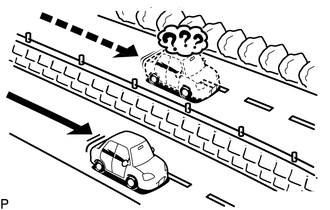
(1) L'indicatore della posizione attuale può essere visualizzato su una strada parallela vicina.
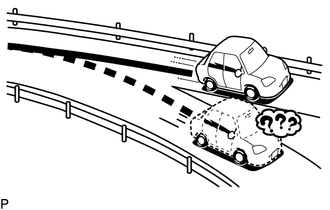
(2) Immediatamente dopo un bivio, il simbolo della posizione attuale del veicolo può essere visualizzato sulla strada sbagliata.
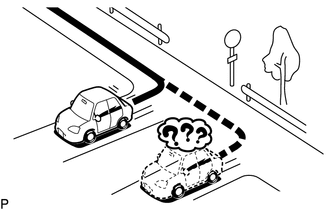
(3) Quando il veicolo svolta a destra o a sinistra a un incrocio, l'indicatore della posizione attuale del veicolo può essere visualizzato su una strada parallela vicina.
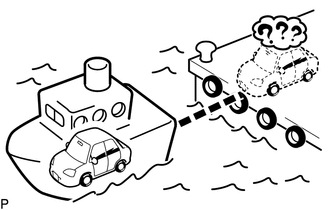
(4) Quando il veicolo viene trasportato, ad esempio su un traghetto, e non è in marcia, il simbolo della posizione attuale del veicolo può essere visualizzato nella posizione in cui si trovava il veicolo finché non è possibile effettuare una misurazione tramite il GNSS.
(5) Quando il veicolo percorre una forte pendenza, il simbolo della posizione attuale del veicolo può deviare dalla posizione corretta.
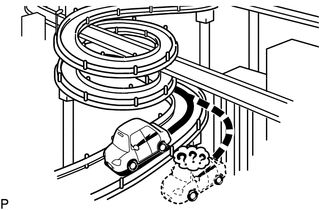
(6) Quando il veicolo esegue una curva continua (ad esempio 360, 720, 1080 gradi), l'indicatore della posizione attuale del veicolo può discostarsi dalla posizione corretta.
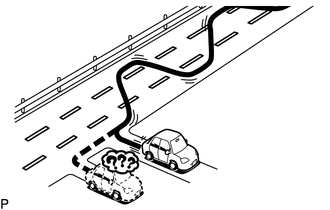
(7) Quando il veicolo si muove in modo irregolare, ad esempio con continui cambi di corsia, il simbolo della posizione attuale del veicolo può deviare dalla posizione corretta.
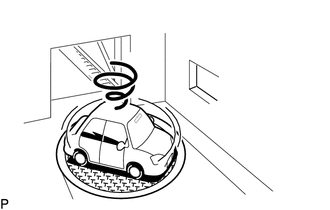
(8) Quando il commutatore di accensione viene portato in ACC o ON e il veicolo viene fatto ruotare su una piattaforma girevole prima del parcheggio, il simbolo della posizione attuale del veicolo potrebbe non indicare la direzione corretta. Lo stesso accade quando il veicolo esce dal parcheggio sotterraneo.
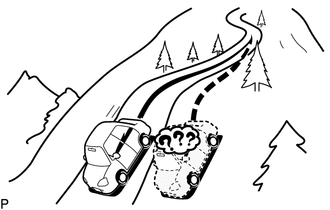
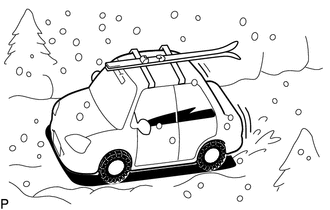
(9) Quando il veicolo percorre una strada innevata o un percorso di montagna con catene da neve montate o con ruota di scorta, il simbolo della posizione attuale del veicolo può deviare dalla posizione corretta.
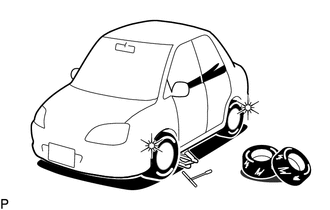
(10) Quando i pneumatici vengono sostituiti, l'indicatore della posizione attuale del veicolo può discostarsi dalla posizione corretta.
SUGGERIMENTO:
- Una variazione del diametro dello pneumatico può causare un errore del sensore di velocità.
- Eseguendo la "sostituzione pneumatici" in modalità di calibrazione, il sistema potrà correggere più rapidamente la posizione attuale del veicolo.
CONTROLLO ALTOPARLANTI
SUGGERIMENTO:
- Per informazioni su come avviare la diagnosi e passare a ciascuna schermata, fare riferimento a

- Questa funzione consente di verificare la presenza di malfunzionamenti nel cablaggio tra il gruppo amplificatore stereo e ciascun altoparlante. (per 9 altoparlanti)
- Questa funzione consente di verificare la presenza di malfunzionamenti nel cablaggio tra il gruppo ricevitore radio e display e ciascun altoparlante. (per 6 altoparlanti)
(a) Accendere il gruppo radio e ricevitore display e riprodurre una qualsiasi sorgente audio.
SUGGERIMENTO:
- Questa sorgente audio verrà utilizzata per il controllo degli altoparlanti.
- Il pulsante "SPCheck ON" è in grigio e non può essere premuto quando la sorgente audio è disattivata.
(b) Accedere alla modalità diagnostica.
(1) Avviare la diagnosi e visualizzare la schermata "Menu assistenza".
(2) Selezionare "Diagnosi guasti" nella schermata "Menu assistenza" per visualizzare la schermata di diagnosi guasti.
(3) Selezionare "Controllo sistema" nella schermata di diagnosi guasti per visualizzare la schermata della modalità di controllo del sistema.
(c) Verifica altoparlanti (per 6 altoparlanti)
(1) Selezionare "SPCheck ON" nella schermata "Modalità controllo sistema".
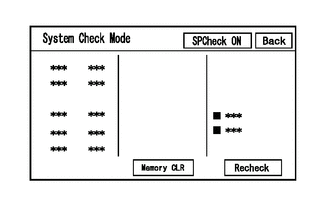
(2) Verificare che ciascun altoparlante emetta correttamente il suono dalla sorgente audio selezionata.
SUGGERIMENTO:
- Durante il controllo degli altoparlanti viene visualizzato "SPCheck OFF".
- Il suono viene emesso dagli altoparlanti intorno al veicolo in ordine, a partire dall'altoparlante anteriore.
- L'ordine di emissione del suono durante il controllo degli altoparlanti non può essere modificato.
- Più altoparlanti possono emettere suono contemporaneamente, a seconda del cablaggio degli altoparlanti.
- Se un altoparlante non emette suono, verificare la presenza di guasti nel cablaggio tra il gruppo radio e ricevitore display e ciascun altoparlante.
(3) Il suono si interrompe quando si verifica una delle seguenti condizioni:
- Viene selezionato "SPCheck OFF".
- La modalità audio viene disattivata.
- La schermata viene cambiata in un'altra schermata.
- La modalità diagnostica viene disattivata.
- Il commutatore di accensione è portato su OFF.
(d) Verifica altoparlanti (per 9 altoparlanti)
(1) Selezionare "SPCheck ON" nella schermata "Modalità controllo sistema".
(2) Il suono può essere udito dagli altoparlanti intorno al veicolo in ordine, a partire dall'altoparlante sul lato anteriore.
SUGGERIMENTO:
- Durante il controllo degli altoparlanti viene visualizzato "SPCheck OFF".
- Il suono viene emesso dagli altoparlanti intorno al veicolo in ordine, a partire dall'altoparlante anteriore.
- L'ordine di emissione del suono durante il controllo degli altoparlanti non può essere modificato.
- Più altoparlanti possono emettere suono contemporaneamente, a seconda del cablaggio degli altoparlanti.
- Se un altoparlante non emette suono, verificare la presenza di guasti nel cablaggio tra l'amplificatore del componente stereo e ciascun altoparlante.
(3) Il suono si interrompe quando si verifica una delle seguenti condizioni:
- Viene selezionato "SPCheck OFF".
- La modalità audio viene disattivata.
- La schermata viene cambiata in un'altra schermata.
- La modalità diagnostica viene disattivata.
- Il commutatore di accensione è portato su OFF.
CONTROLLO PANNELLO E COMANDI AL VOLANTE
SUGGERIMENTO:
Per accedere alla modalità diagnostica e al passaggio tra le schermate, fare riferimento a
(a) Accedere alla modalità diagnostica.
(1) Accedere alla modalità diagnostica.
(2) Selezionare "Controllo funzioni/Impostazioni" dalla schermata "Menu di assistenza".
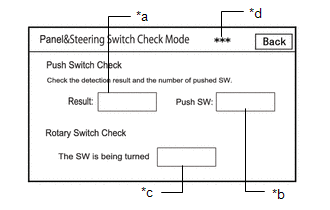
(3) Selezionare "Pannello e comandi al volante" nella schermata "Funzione controllo/impostazione I" per visualizzare la schermata "Modalità controllo pannello e comandi al volante".
(b) Modalità controllo pannello e comandi al volante
(1) Azionare ciascun comando e verificare che lo stato dei comandi sia visualizzato correttamente.
Descrizione schermateDisplay | Contenuto |
|---|---|
*a: Stato del comando |
Viene visualizzato "Premuto" quando viene premuto un comando qualsiasi. |
*b: Numero di comandi premuti |
|
*c: Direzione del comando rotativo |
Viene visualizzata la direzione del comando rotativo. |
*d: Metodo di comunicazione |
Viene visualizzato il metodo di comunicazione del gruppo comandi al volante. |
SUGGERIMENTO:
- Non premere alcun comando per 3 secondi o più, poiché ciò potrebbe annullare la modalità diagnostica.
- Se il risultato del controllo dei comandi del gruppo radio e ricevitore display è anomalo, si può sospettare un malfunzionamento del gruppo radio e ricevitore display.
- Se il risultato del controllo dell'interruttore del gruppo interruttori del volante è anomalo, è necessario eseguire un'ispezione del gruppo interruttori del volante e del sottogruppo cavo a spirale.
Gruppo interruttori del pad sterzo: fare clic qui
Sottogruppo cavo a spirale: fare clic qui
SUGGERIMENTO:
Per accedere alla modalità diagnostica e al passaggio tra le schermate, fare riferimento a
CONTROLLO INTERRUTTORE TOUCH
(a) Accedere alla modalità diagnostica.
(1) Accedere alla modalità diagnostica.
(2) Selezionare "Controllo funzioni/Impostazioni" dalla schermata "Menu di assistenza".
(3) Selezionare "Controllo interruttore touch" nella schermata "Controllo funzioni/Impostazioni I" per visualizzare la schermata "Controllo interruttore touch".
(b) Controllo interruttore touch
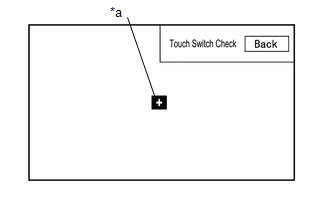
*a |
Simbolo "+" |
(1) Quando è visualizzata la schermata "Controllo interruttore touch", toccare il display in un punto qualsiasi dell'area libera per eseguire il controllo.
OK:- Un simbolo "+" viene visualizzato nel punto in cui viene toccato il display.
SUGGERIMENTO:
- Il simbolo "+" resta visualizzato sul display anche dopo aver rimosso il dito.
- Se il risultato della verifica dell'interruttore touch è anomalo, si può sospettare un malfunzionamento del display multifunzione.
SUGGERIMENTO:
Per accedere alla modalità diagnostica e al passaggio tra le schermate, fare riferimento a
CONTROLLO MICROFONO
(a) Accedere alla modalità diagnostica.
(1) Accedere alla modalità diagnostica.
(2) Selezionare "Controllo funzioni/Impostazioni" dalla schermata "Menu di assistenza".
(3) Selezionare "Controllo microfono" nella schermata "Controllo funzioni/Impostazioni I" per visualizzare la schermata di controllo microfono.
(b) Controllo microfono
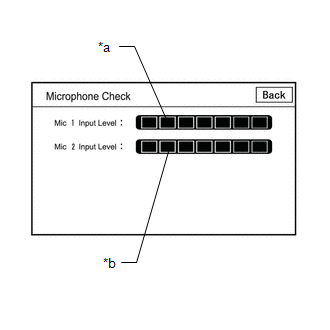 Descrizione schermate
Display | Contenuto |
|---|---|
*a: Indicatore del livello di ingresso del microfono 1 |
Visualizza il livello di ingresso del microfono 1 in 8 livelli |
*b: Indicatore del livello di ingresso del microfono 2 |
Visualizza il livello di ingresso del microfono 2 in 8 livelli |
(1) Parlare al microfono e verificare che l'indicatore del livello di ingresso del microfono cambi in base al livello di ingresso.
SUGGERIMENTO:
Il livello di ingresso del microfono viene aggiornato ogni 0,1 secondi.
OK:
Il livello di ingresso del microfono cambia
VERIFICARE IL GNSS (senza funzione di navigazione)
Per accedere alla modalità diagnostica e al passaggio tra le schermate, fare riferimento a
(a) Accedere alla modalità diagnostica.
(1) Accedere alla modalità diagnostica.
(2) Selezionare "Controllo funzioni/Impostazioni" dalla schermata "Menu di assistenza".
(3) Selezionare "Verifica GNSS" nella schermata "Controllo funzioni/Impostazioni I" per visualizzare la schermata "Verifica GNSS".
(b) Verifica GNSS
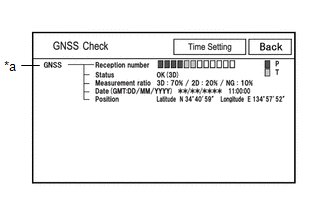 *a: GNSS
Display | Contenuto |
||
|---|---|---|---|
Numero di ricezione |
Visualizza le condizioni di ricezione dei satelliti utilizzati per determinare la posizione del veicolo |
Blu: P (in uso) |
Il sistema utilizza il segnale GNSS per la localizzazione. |
Giallo: T (in ricezione) |
Il sistema sta tracciando il segnale GNSS per la localizzazione. |
||
Nessun colore: non in uso |
|
||
Stato |
Visualizza lo stato di ricezione dei satelliti utilizzati per determinare la posizione del veicolo |
OK (3D) |
È in uso il metodo di localizzazione tridimensionale. |
OK (2D) |
È in uso il metodo di localizzazione bidimensionale. |
||
NG |
I dati di posizione non possono essere utilizzati. |
||
errore |
Si è verificato un errore di ricezione. |
||
- |
Qualsiasi altro stato. |
||
Rapporto di misurazione |
Visualizza il rapporto dei satelliti che eseguono le misurazioni |
3D |
Viene visualizzato il rapporto dei satelliti che eseguono il posizionamento 3D. |
2D |
Viene visualizzato il rapporto dei satelliti che eseguono il posizionamento 2D. |
||
NG |
Viene visualizzato il rapporto dei satelliti che non eseguono misurazioni. |
||
Data |
Le informazioni su data e ora ottenute dai segnali GNSS sono visualizzate in Greenwich Mean Time (GMT). |
||
Posizione |
Vengono visualizzate le informazioni di latitudine e longitudine della posizione attuale. |
||
SUGGERIMENTO:
- Questa schermata viene aggiornata una volta al secondo.
- In caso di malfunzionamento del segnale GNSS, fare riferimento a fare clic qui
SUGGERIMENTO:
Per accedere alla modalità diagnostica e al passaggio tra le schermate, fare riferimento a
VERIFICARE I SENSORI DI SISTEMA (con funzione di navigazione)
(a) Accedere alla modalità diagnostica.
(1) Accedere alla modalità diagnostica.
(2) Selezionare "Controllo funzioni/Impostazioni" dalla schermata "Menu di assistenza".
(3) Selezionare "Controllo sensori di sistema" nella schermata "Controllo funzioni/Impostazioni I" per visualizzare la schermata "Controllo sensori di sistema".
(b) Controllo sensori di sistema
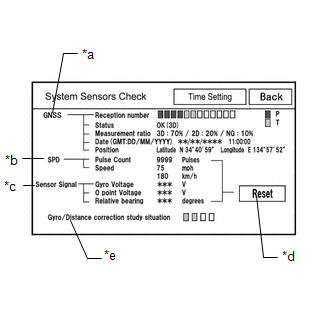 *a: GNSS
Display | Contenuto |
||
|---|---|---|---|
Numero di ricezione |
Visualizza le condizioni di ricezione dei satelliti utilizzati per determinare la posizione del veicolo |
Blu: P (in uso) |
Il sistema utilizza il segnale GNSS per la localizzazione. |
Giallo: T (in ricezione) |
Il sistema sta tracciando il segnale GNSS per la localizzazione. |
||
Nessun colore: non in uso |
|
||
Stato |
Visualizza lo stato di ricezione dei satelliti utilizzati per determinare la posizione del veicolo |
OK (3D) |
È in uso il metodo di localizzazione tridimensionale. |
OK (2D) |
È in uso il metodo di localizzazione bidimensionale. |
||
NG |
I dati di posizione non possono essere utilizzati. |
||
errore |
Si è verificato un errore di ricezione. |
||
- |
Qualsiasi altro stato. |
||
Rapporto di misurazione |
Visualizza il rapporto dei satelliti che eseguono le misurazioni |
3D |
Viene visualizzato il rapporto dei satelliti che eseguono il posizionamento 3D. |
2D |
Viene visualizzato il rapporto dei satelliti che eseguono il posizionamento 2D. |
||
NG |
Viene visualizzato il rapporto dei satelliti che non eseguono misurazioni. |
||
Data |
Le informazioni su data e ora ottenute dai segnali GNSS sono visualizzate in Greenwich Mean Time (GMT). |
||
Posizione |
Vengono visualizzate le informazioni di latitudine e longitudine della posizione attuale. |
||
Display | Contenuto | Terminale di ingresso del segnale |
|---|---|---|
Conteggio impulsi |
Visualizza il numero cumulativo di impulsi di ingresso a partire dalla visualizzazione di questa schermata |
Terminale SPD del gruppo ricevitore radio e display |
Velocità |
Visualizza la velocità del veicolo |
Display | Contenuto | Nota |
|---|---|---|
Tensione giroscopio |
Visualizza la tensione di uscita del sensore giroscopico |
- |
Tensione di punto zero |
Visualizza la tensione di punto zero del sensore giroscopico |
- |
Rilevamento relativo |
Visualizza l'angolo di uscita del sensore giroscopico |
Variazione dell'angolo di rotta (gradi) dopo la visualizzazione della schermata di verifica dei sensori di sistema (in senso orario: "+", in senso antiorario: "-"). |
Display | Contenuto |
|---|---|
Ripristina |
Quando questo interruttore viene premuto e tenuto premuto per 3 secondi o più, i valori delle voci di visualizzazione del segnale SPD e del segnale del sensore giroscopico vengono azzerati e visualizzano "0". |
Display | Contenuto |
|---|---|
Stato di apprendimento della correzione giroscopio/distanza |
Visualizza lo stato di apprendimento della correzione giroscopio/distanza |
SUGGERIMENTO:
- Questa schermata viene aggiornata una volta al secondo.
- Quando la velocità del veicolo calcolata dal segnale GNSS differisce dal segnale SPD, viene memorizzato il DTC B228231.
Clicca qui
- Quando la tensione di uscita del sensore giroscopico è anomala, viene memorizzato il DTC B15AD96.
Clicca qui
SUGGERIMENTO:
Per accedere alla modalità diagnostica e al passaggio tra le schermate, fare riferimento a
IMPOSTAZIONE ORA GNSS
(a) Accedere alla modalità diagnostica. (senza funzione di navigazione)
(1) Accedere alla modalità diagnostica.
(2) Selezionare "Controllo funzioni/Impostazioni" dalla schermata "Menu di assistenza".
(3) Selezionare "Verifica GNSS" dalla schermata "Controllo funzioni/Impostazioni I".
(4) Selezionare "Impostazione ora" nella schermata "Verifica GNSS" per visualizzare la schermata di impostazione dell'ora GNSS.
(b) Accedere alla modalità diagnostica. (con funzione di navigazione)
(1) Accedere alla modalità diagnostica.
(2) Selezionare "Controllo funzioni/Impostazioni" dalla schermata "Menu di assistenza".
(3) Selezionare "Controllo sensori di sistema" dalla schermata "Controllo funzioni/Impostazioni I".
(4) Selezionare "Impostazione ora" nella schermata "Controllo sensori di sistema" per visualizzare la schermata di impostazione ora GNSS.
(c) Impostazione ora GNSS
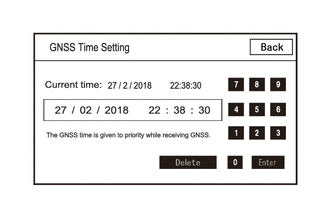
SUGGERIMENTO:
Quando le onde radio GNSS possono essere ricevute, l'ora GNSS ha la priorità.
SUGGERIMENTO:
Per accedere alla modalità diagnostica e al passaggio tra le schermate, fare riferimento a
VERIFICARE IL SEGNALE DEL VEICOLO
(a) Accedere alla modalità diagnostica.
(1) Accedere alla modalità diagnostica.
(2) Selezionare "Controllo funzioni/Impostazioni" dalla schermata "Menu di assistenza".
(3) Selezionare "Segnale veicolo" nella schermata "Controllo funzioni/Impostazioni I" per visualizzare la schermata Modalità controllo segnale veicolo.
(b) Modalità controllo segnale veicolo
(1) Verificare lo stato dei segnali del veicolo memorizzati nel gruppo ricevitore radio e display.
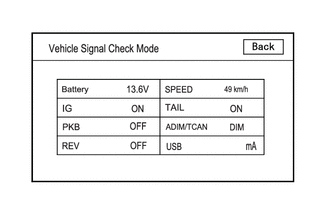 Descrizione schermate
Display | Contenuto | Terminale di ingresso del segnale |
|---|---|---|
Batteria |
Viene visualizzata la tensione della batteria ausiliaria. |
Terminale +B1 del gruppo ricevitore radio e display |
IG |
Viene visualizzato lo stato ON/OFF dell'interruttore di accensione. |
Terminale IG del ricevitore radio e display |
PKB |
Viene visualizzato lo stato ON/OFF del freno di stazionamento. |
Terminale PKB del ricevitore radio e display |
RETRO |
Viene visualizzato lo stato ON/OFF del segnale di retromarcia. |
Terminale REV del ricevitore radio e display |
SPEED |
La velocità del veicolo è visualizzata in km/h. |
Terminale SPD del gruppo ricevitore radio e display |
LUCI DI POSIZIONE |
Viene visualizzato lo stato ON/OFF del segnale luci di posizione (interruttore di comando luci). |
Terminale ILL+ del gruppo ricevitore radio e display |
ADIM/TCAN |
Viene visualizzato lo stato di luminosità DIM (con) / BRIGHT (senza). |
Ingresso tramite comunicazione CAN |
USB |
Visualizza la corrente USB (mA) |
Terminale USV1 del ricevitore radio e display |
SUGGERIMENTO:
- Questa schermata viene aggiornata una volta al secondo.
- Se i segnali del veicolo diversi da ADIM/TCAN sono anomali, controllare ciascun terminale e il cablaggio.
- Se il segnale del veicolo ADIM/TCAN è anomalo, si può ritenere che il sistema di comunicazione CAN sia guasto.
Per modello HEV:
Clicca qui
per modello a benzina:
Clicca qui
SUGGERIMENTO:
Per accedere alla modalità diagnostica e al passaggio tra le schermate, fare riferimento a
VERIFICA DELLA QUALITÀ VOCALE E DELL'IMPOSTAZIONE DEL VOLUME DEL VIVAVOCE
(a) Accedere alla modalità diagnostica.
(1) Accedere alla modalità diagnostica.
(2) Selezionare "Controllo funzioni/Impostazioni" dalla schermata "Menu di assistenza".
(3) Selezionare "HF Voice Quality Setting" nella schermata "Function Check/Setting I" per visualizzare la schermata "Hands-Free Voice Quality Setting".
(b) Impostazione della qualità vocale del vivavoce
Contenuto della schermata di impostazione della qualità vocale del vivavoce:
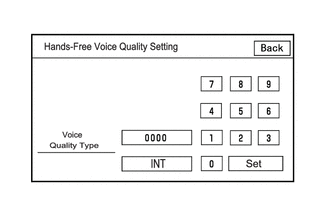
Voce | Contenuto del display | Procedura operativa |
|---|---|---|
Tipo di qualità vocale |
Regola l'audio lato veicolo come percepito dall'interlocutore |
Dopo aver impostato il tipo di qualità vocale con il tastierino numerico, premere il tasto "Set". |
AVVISO:
Il numero del tipo di qualità vocale inserito è valido solo se è presente nelle tabelle dei parametri di impostazione. Poiché la modifica del tipo di qualità vocale può avere effetti negativi, verificare sempre che la qualità vocale sia corretta dopo la modifica.
(1) Se necessario, consultare la tabella seguente per regolare il tipo di qualità vocale con il tastierino numerico.
ImpostazioniParametro | Fenomeno interessato | Tipo di qualità vocale | Effetto positivo della modifica della qualità vocale | Effetto negativo della modifica della qualità vocale |
|---|---|---|---|---|
B (Rumore) |
L'interlocutore sente molti rumori di fondo quando ascolta la sua voce. |
2000 |
La quantità di rumori di fondo che l'interlocutore sente quando ascolta la sua voce è notevolmente ridotta. |
Il volume della voce che l'interlocutore sente mentre ascolta può diminuire temporaneamente. |
D (Eco) |
L'interlocutore sente echi intensi. |
0200 |
La quantità di eco è ridotta (livello alto). |
La qualità audio dell'interlocutore peggiora (livello alto). |
F (Qualità audio) |
La qualità della voce del conducente percepita dall'interlocutore è scarsa. |
0020 |
La qualità della voce del conducente migliora. |
Aumenta la quantità di rumore di fondo che copre la voce del conducente. |
Parametro | Fenomeno interessato | Tipo di qualità vocale | Effetto positivo della modifica della qualità vocale | Effetto negativo della modifica della qualità vocale |
|---|---|---|---|---|
B+D |
L'interlocutore sente molto rumore di fondo e echi intensi mentre ascolta la voce. |
2200 |
|
|
D+F |
L'interlocutore sente echi intensi e la qualità della voce del conducente è scarsa. |
0220 |
|
|
SUGGERIMENTO:
- Il valore predefinito è "0000".
- Le impostazioni vengono applicate quando si seleziona il tasto di impostazione.
- Se vengono inseriti valori del tipo di qualità vocale non presenti nella tabella, l'impostazione non verrà applicata e potrebbe non essere ottenuto alcun effetto positivo.
- Se la qualità delle chiamate peggiora a causa delle impostazioni modificate, riportare le impostazioni su "0000" selezionando "INIT".
AGGIORNAMENTO INFORMAZIONI VUI
SUGGERIMENTO:
Per accedere alla modalità diagnostica e al passaggio tra le schermate, fare riferimento a
(a) Accedere alla modalità diagnostica.
(1) Accedere alla modalità diagnostica.
(2) Selezionare "Service Information" nella schermata "Service Menu".
(3) Selezionare "VUI information" nella schermata "Service Information" per visualizzare la schermata "VUI information".
(b) Informazioni VUI
Contenuto della schermata informazioni VUIDisplay | Contenuto | Osservazioni |
|---|---|---|
*a: ECU |
Visualizza il nome della centralina |
|
*b: Table ID |
Visualizza il numero specifico del veicolo per i comandi di riconoscimento vocale. |
|
*c: Table sub ID |
Visualizza l'ultima versione degli ID dei comandi di riconoscimento vocale |
|
*d: Update |
Aggiorna le informazioni VUI |
- |
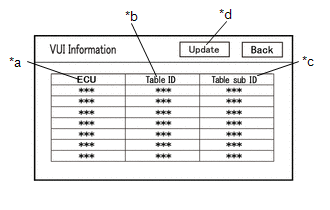 Contenuto visualizzazione ID ECU
ID ECU | Nome ECU |
|---|---|
306 |
ECU della carrozzeria (ECU della carrozzeria di rete multiplexata) |
364 |
Gruppo strumenti combinati |
- *: eseguire la seguente procedura solo per le centraline sopra indicate installate sul veicolo
(1) Se il Table ID è "000", verificare che il sistema di comunicazione CAN funzioni correttamente ed eseguire un controllo delle rispettive ECU.
Modello HEV:
Clicca qui
Modello a benzina:
Clicca qui
(2) Se il Table sub ID è "000", selezionare "Update" nella schermata delle informazioni VUI e aggiornare le informazioni VUI.
SUGGERIMENTO:
Per accedere alla modalità diagnostica e al passaggio tra le schermate, fare riferimento a
VERIFICARE L'USCITA DELLA TRACCIA DI COMUNICAZIONE "Bluetooth"
(a) Collegare il dispositivo di memoria USB all'adattatore jack stereo.
(b) Accedere alla modalità diagnostica.
(1) Avviare la diagnosi e visualizzare la schermata "Menu assistenza".
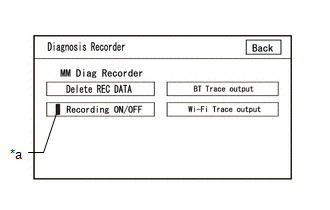
*a |
Indicatore verde |
(2) Selezionare "Failure Diagnosis" nella schermata "Service Menu" per visualizzare la schermata "Failure Diagnosis".
(3) Selezionare "Diagnosis Recorder" nella schermata "Failure Diagnosis" per visualizzare la schermata "Diagnosis Recorder".
(4) Selezionare "Recording ON/OFF" nella schermata "Diagnosis Recorder" per spegnere l'indicatore (verde).
(5) Premere e tenere premuto (per 3 secondi) "Uscita traccia BT cmc" nella schermata "Registratore diagnostica".
SUGGERIMENTO:
Quando l'indicatore (verde) di "Registrazione ON/OFF" è acceso, "Uscita traccia BT cmc" è in grigio e non può essere selezionato.
(c) Uscita traccia BT cmc
(1) Seguire le indicazioni sul display e salvare i dati registrati nella cronologia delle connessioni "Bluetooth".
(2) Selezionare "Recording ON/OFF" nella schermata "Diagnosis Recorder" per accendere l'indicatore (verde).
SUGGERIMENTO:
- Al termine della procedura sopra descritta, assicurarsi che l'indicatore (verde) di "Recording ON/OFF" torni nello stato acceso.
- La cronologia delle connessioni "Bluetooth" è memorizzata nella memoria interna della ECU e comprende dati operativi con indicazione temporale. Controllando la cronologia delle connessioni "Bluetooth" è possibile analizzare la data, la causa, ecc., per cui un dispositivo "Bluetooth" non viene registrato o non si connette.
Clicca qui
SUGGERIMENTO:
Per accedere alla modalità diagnostica e al passaggio tra le schermate, fare riferimento a
VERIFICARE L'USCITA DELLA TRACCIA DI COMUNICAZIONE "Wi-Fi"
(a) Collegare il dispositivo di memoria USB all'adattatore jack stereo.
(b) Accedere alla modalità diagnostica.
(1) Accedere alla modalità diagnostica.
*a |
Indicatore verde |
(2) Selezionare "Diagnosi guasti" dalla schermata "Menu assistenza".
(3) Selezionare "Diagnosis Recorder" dalla schermata "Failure Diagnosis".
(4) Selezionare "Recording ON/OFF" nella schermata "Diagnosis Recorder" e spegnere l'indicatore verde "Recording ON/OFF".
(5) Selezionare "Uscita traccia Wi-Fi cmc" per 3 secondi.
SUGGERIMENTO:
Quando l'indicatore verde "Registrazione ON/OFF" è acceso, "Uscita traccia Wi-Fi cmc" è in grigio e non può essere selezionato.
(c) Uscita traccia "Wi-Fi" cmc
(1) Seguire le istruzioni sul display e salvare i dati della cronologia delle connessioni "Wi-Fi" su una memoria USB.
(2) Selezionare "Recording ON/OFF" nella schermata Diagnosis Recorder per accendere l'indicatore verde "Recording ON/OFF".
SUGGERIMENTO:
- Dopo aver eseguito la procedura sopra descritta, assicurarsi che l'indicatore verde "Recording ON/OFF" torni nello stato acceso.
- Questa funzione serve a controllare la cronologia delle connessioni quando la connessione tra il gruppo ricevitore radio e display e un dispositivo "Wi-Fi" è instabile.
Clicca qui
CONTROLLO IMPOSTAZIONE GUIDA VOCALE NAVIGATORE (GUIDA VOCALE NON ATTIVA)
(a) Controllare le impostazioni
(1) Impostare il volume al massimo nell'impostazione del volume della schermata delle impostazioni e verificare la vocalizzazione.
Standard:
La guida vocale è udibile.
SUGGERIMENTO:
Nelle situazioni seguenti, la guida vocale non viene eseguita anche se il sistema funziona normalmente.- Quando non è stata impostata una destinazione.
- Quando il veicolo non viene guidato sul percorso specificato.
- Quando la guida vocale è disattivata.
VERIFICARE L'INIZIALIZZAZIONE DEL GIROSCOPIO (il simbolo della posizione del veicolo ruota)
(a) Eseguire nuovamente l'operazione
(1) Portare il commutatore di accensione da OFF a ON (IG) e verificare se il sistema torna alla normalità.
Standard:
Il sistema torna alla normalità.
SUGGERIMENTO:
- Se il commutatore di accensione viene portato su ACC o ON (IG) mentre il veicolo viene fatto ruotare (su una pedana girevole, ecc.), il sistema visualizza il simbolo della posizione del veicolo come rotante anche in assenza di anomalie, poiché l'unità ricevitore radio e display memorizza la velocità angolare come valore di riferimento.
- Nella situazione sopra descritta, portare il commutatore di accensione da OFF a ACC con il veicolo fermo per riportare il veicolo alla normalità.