Comprobación de funcionamiento
COMPROBACIÓN DEL FUNCIONAMIENTO
COMPROBAR EL ESTADO NORMAL DEL SISTEMA DE NAVEGACIÓN (con función de navegación)
(a) Si la causa de un síntoma es cualquiera de las siguientes, el síntoma correspondiente es normal; no se debe a una avería.
Síntoma | Respuesta |
|---|---|
Se elige una ruta más larga de lo esperado. |
Según las condiciones de la carretera, el receptor de radio y del display puede determinar que una ruta más larga es más rápida. |
Incluso cuando la prioridad de distancia es alta, no se muestra la ruta más corta. |
Es posible que algunas rutas no se recomienden por razones de seguridad. |
Cuando el vehículo se pone en movimiento inmediatamente después de arrancar el sistema híbrido, el sistema de navegación se desvía de la posición correcta.*1 |
Si el vehículo arranca antes de que se active el sistema de navegación, es posible que el sistema no reaccione. |
Cuando el vehículo se pone en movimiento inmediatamente después de arrancar el motor, el sistema de navegación se desvía de la posición correcta.*2 |
|
Al conducir por ciertos tipos de carreteras, especialmente carreteras nuevas, la posición del vehículo se desvía de la posición correcta. |
Cuando el vehículo circula por carreteras nuevas que no están en la memoria interna, el sistema intenta asociarlas a otra carretera cercana, lo que provoca que la marca de posición se desvíe. |
La guía de ruta utiliza carreteras con congestión |
Si la congestión es breve, no se realizará el evitado de carreteras congestionadas. |
Algunas zonas específicas del mapa no se muestran |
Las zonas urbanas del mapa sin datos no se mostrarán. |
- *1: para modelo HEV
- *2: para modelo de gasolina
(b) Los siguientes síntomas no son averías, pero pueden producirse debido al margen de error del GNSS, del sensor giroscópico, del sensor de velocidad o del sistema de navegación.
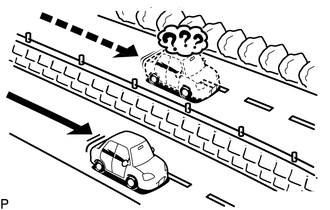
(1) La marca de posición actual del vehículo puede mostrarse en una carretera paralela cercana.
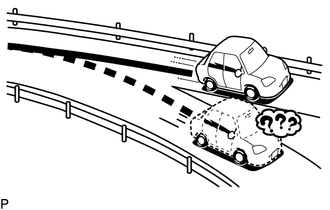
(2) Inmediatamente después de una bifurcación, la marca de posición actual del vehículo puede mostrarse en la carretera equivocada.
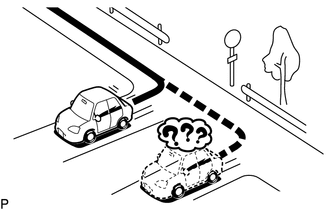
(3) Cuando el vehículo gira a la derecha o a la izquierda en una intersección, la marca de posición actual del vehículo puede mostrarse en una carretera paralela cercana.
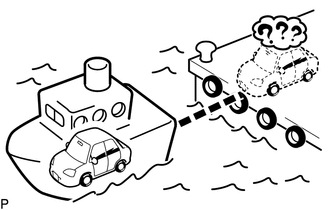
(4) Cuando el vehículo se transporta, por ejemplo en un ferri, y no circula por sí mismo, la marca de posición actual del vehículo puede mostrarse en la posición en la que estaba el vehículo hasta que el GNSS pueda realizar una medición.
(5) Cuando el vehículo circula por una pendiente pronunciada, la marca de posición actual del vehículo puede desviarse de la posición correcta.
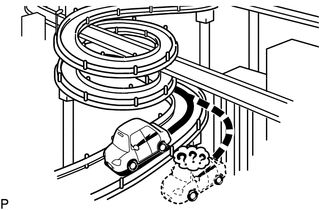
(6) Cuando el vehículo realiza giros continuos (por ejemplo, de 360, 720 o 1080 grados), la marca de posición actual del vehículo puede desviarse de la posición correcta.
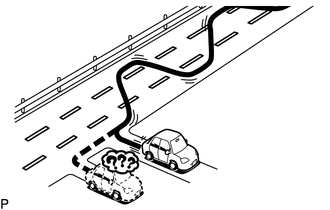
(7) Cuando el vehículo se mueve de forma errática, por ejemplo con cambios de carril constantes, la marca de posición actual del vehículo puede desviarse de la posición correcta.
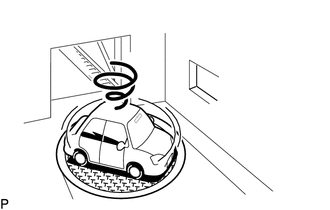
(8) Cuando el interruptor de encendido se coloca en ACC o ON y el vehículo gira en una plataforma giratoria antes de estacionar, la marca de posición actual del vehículo puede no indicar la dirección correcta. Lo mismo ocurre cuando el vehículo sale de un garaje de aparcamiento.
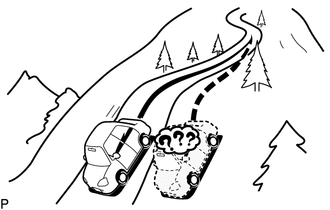
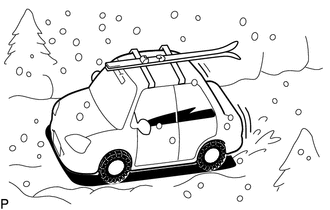
(9) Cuando el vehículo circula por una carretera nevada o por un camino de montaña con cadenas para nieve instaladas o usando una rueda de repuesto, la marca de posición actual del vehículo puede desviarse de la posición correcta.
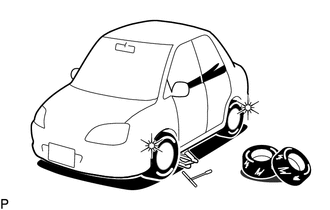
(10) Cuando se cambian los neumáticos, la marca de posición actual del vehículo puede desviarse de la posición correcta.
NOTA:
- Un cambio en el diámetro del neumático puede provocar un error en el sensor de velocidad.
- Realizar el "cambio de neumáticos" en el modo de calibración permitirá al sistema corregir la posición actual del vehículo con mayor rapidez.
COMPROBAR ALTAVOZ
NOTA:
- Para obtener información sobre cómo iniciar el diagnóstico y acceder a cada pantalla, consulte

- Esta función puede comprobar si hay fallos en el mazo de cables entre el conjunto amplificador de componentes estéreo y cada altavoz. (para 9 altavoces)
- Esta función puede comprobar si hay fallos en el mazo de cables entre el receptor de radio y pantalla y cada altavoz. (para 6 altavoces)
(a) Encienda el receptor de radio y pantalla y reproduzca cualquier fuente de audio.
NOTA:
- Esta fuente de audio se utilizará para la comprobación de los altavoces.
- El botón "SPCheck ON" aparece atenuado y no se puede pulsar cuando la fuente de audio está apagada.
(b) Acceda al modo de diagnóstico.
(1) Inicie el diagnóstico y muestre la pantalla "Service Menu".
(2) Seleccione "Failure Diagnosis" en la pantalla "Service Menu" para mostrar la pantalla de diagnóstico de averías.
(3) Seleccione "System Check" en la pantalla de diagnóstico de averías para mostrar la pantalla del modo de comprobación del sistema.
(c) Comprobación de altavoces (para 6 altavoces)
(1) Seleccione "SPCheck ON" en la pantalla "System Check Mode".
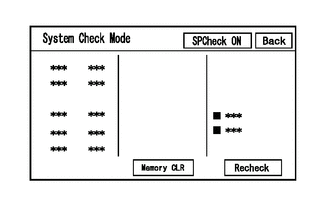
(2) Compruebe que cada altavoz emite correctamente el sonido de la fuente de audio seleccionada.
NOTA:
- Durante la comprobación de altavoces se muestra "SPCheck OFF".
- El sonido se oye en los altavoces alrededor del vehículo en orden, empezando por el altavoz delantero.
- El orden de sonido durante la comprobación de altavoces no se puede ajustar.
- Puede que suene más de un altavoz al mismo tiempo, según el cableado de los altavoces.
- Si un altavoz no emite sonido, compruebe si el mazo de cables entre el receptor de radio y pantalla y cada altavoz presenta alguna avería.
(3) El sonido se detiene cuando se cumple cualquiera de las siguientes condiciones:
- Se selecciona "SPCheck OFF".
- Se desactiva el modo de audio.
- Se cambia la pantalla a otra pantalla.
- Se desactiva el modo de diagnóstico.
- El interruptor de encendido se apaga.
(d) Comprobación de altavoces (para 9 altavoces)
(1) Seleccione "SPCheck ON" en la pantalla "System Check Mode".
(2) Se puede oír sonido en los altavoces alrededor del vehículo, en orden, empezando por el altavoz del lado delantero.
NOTA:
- Durante la comprobación de altavoces se muestra "SPCheck OFF".
- El sonido se oye en los altavoces alrededor del vehículo en orden, empezando por el altavoz delantero.
- El orden de sonido durante la comprobación de altavoces no se puede ajustar.
- Puede que suene más de un altavoz al mismo tiempo, según el cableado de los altavoces.
- Si un altavoz no emite sonido, compruebe si el mazo de cables entre el amplificador del componente estéreo y cada altavoz presenta alguna avería.
(3) El sonido se detiene cuando se cumple cualquiera de las siguientes condiciones:
- Se selecciona "SPCheck OFF".
- Se desactiva el modo de audio.
- Se cambia la pantalla a otra pantalla.
- Se desactiva el modo de diagnóstico.
- El interruptor de encendido se apaga.
COMPROBAR PANEL E INTERRUPTOR DEL VOLANTE
NOTA:
Para acceder al modo de diagnóstico y cambiar de pantalla, consulte
(a) Acceda al modo de diagnóstico.
(1) Acceda al modo de diagnóstico.
(2) Seleccione "Function Check/Setting" (Comprobación de funciones/Ajustes) en la pantalla "Service Menu" (Menú de servicio).
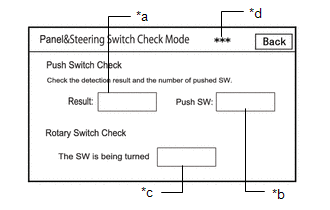
(3) Seleccione "Panel&Steering Switch" en la pantalla "Function Check/Setting I" para mostrar la pantalla del modo de comprobación de "Panel&Steering Switch".
(b) Modo de comprobación de panel e interruptor del volante
(1) Accione cada interruptor y compruebe que su estado se muestra correctamente.
Descripción de la pantallaPantalla | Contenido |
|---|---|
*a: Estado del interruptor |
Se muestra "Pushed" cuando se pulsa cualquier interruptor. |
*b: Número de interruptores pulsados |
|
*c: Dirección del interruptor giratorio |
Se muestra la dirección del interruptor giratorio. |
*d: Método de comunicación |
Se muestra el método de comunicación del conjunto del interruptor del volante. |
NOTA:
- No pulse ningún interruptor durante 3 segundos o más, ya que hacerlo puede cancelar el modo de diagnóstico.
- Si el resultado de la comprobación de interruptores del receptor de radio y pantalla es anormal, puede sospecharse que el receptor de radio y pantalla presenta una avería.
- Si el resultado de la comprobación del interruptor del conjunto del interruptor del volante es anormal, es necesario inspeccionar el conjunto del interruptor del volante y el subconjunto del cable en espiral.
Conjunto del interruptor del volante: Haga clic aquí
Subconjunto del cable en espiral: Haga clic aquí
NOTA:
Para acceder al modo de diagnóstico y cambiar de pantalla, consulte
COMPROBACIÓN DEL INTERRUPTOR TÁCTIL
(a) Acceda al modo de diagnóstico.
(1) Acceda al modo de diagnóstico.
(2) Seleccione "Function Check/Setting" (Comprobación de funciones/Ajustes) en la pantalla "Service Menu" (Menú de servicio).
(3) Seleccione "Touch Switch Check" (Comprobación del interruptor táctil) en la pantalla "Function Check/Setting I" (Comprobación de funciones/Ajustes I) para mostrar la pantalla "Touch Switch Check" (Comprobación del interruptor táctil).
(b) Comprobación del interruptor táctil
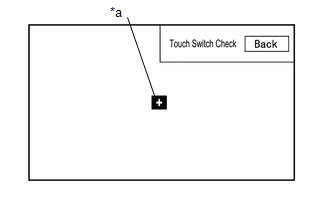
*a |
Marca "+" |
(1) Toque la pantalla en cualquier zona abierta para realizar la comprobación cuando se muestre la pantalla "Touch Switch Check" (Comprobación del interruptor táctil).
OK:- Se muestra una marca "+" donde se toca la pantalla.
NOTA:
- La marca "+" permanece en la pantalla incluso después de retirar el dedo.
- Si el resultado de la comprobación del interruptor táctil es anormal, puede sospecharse que el multidisplay tiene un fallo.
NOTA:
Para acceder al modo de diagnóstico y cambiar de pantalla, consulte
COMPROBACIÓN DEL MICRÓFONO
(a) Acceda al modo de diagnóstico.
(1) Acceda al modo de diagnóstico.
(2) Seleccione "Function Check/Setting" (Comprobación de funciones/Ajustes) en la pantalla "Service Menu" (Menú de servicio).
(3) Seleccione "Microphone Check" (Comprobación del micrófono) en la pantalla "Function Check/Setting I" (Comprobación de funciones/Ajustes I) para mostrar la pantalla de comprobación del micrófono.
(b) Comprobación del micrófono
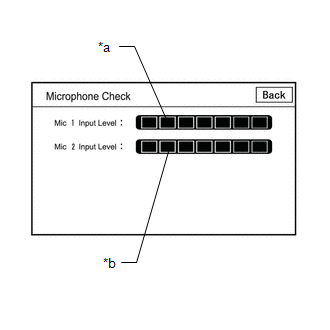 Descripción de la pantalla
Pantalla | Contenido |
|---|---|
*a: Medidor del nivel de entrada del micrófono 1 |
Muestra el nivel de entrada del micrófono 1 en 8 pasos |
*b: Medidor del nivel de entrada del micrófono 2 |
Muestra el nivel de entrada del micrófono 2 en 8 pasos |
(1) Hable al micrófono y compruebe que el medidor del nivel de entrada del micrófono cambia según el nivel de entrada.
NOTA:
El nivel de entrada del micrófono se actualiza cada 0,1 segundos.
OK:
El nivel de entrada del micrófono cambia
COMPROBAR GNSS (sin función de navegación)
Para acceder al modo de diagnóstico y cambiar de pantalla, consulte
(a) Acceda al modo de diagnóstico.
(1) Acceda al modo de diagnóstico.
(2) Seleccione "Function Check/Setting" (Comprobación de funciones/Ajustes) en la pantalla "Service Menu" (Menú de servicio).
(3) Seleccione "Comprobación GNSS" en la pantalla "Comprobación de funciones/Ajustes I" para mostrar la pantalla "Comprobación GNSS".
(b) Comprobación GNSS
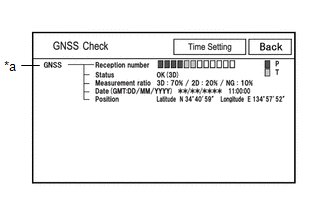 *a: GNSS
Pantalla | Contenido |
||
|---|---|---|---|
Número de recepción |
Muestra el estado de recepción de los satélites utilizados para determinar la posición del vehículo |
Azul: P (En uso) |
El sistema está utilizando la señal GNSS para la localización. |
Amarillo: T (Recibiendo) |
El sistema está siguiendo la señal GNSS para la localización. |
||
Sin color: No en uso |
|
||
Estado |
Muestra el estado de recepción de los satélites utilizados para determinar la posición del vehículo |
OK (3D) |
Se está utilizando el método de localización tridimensional. |
OK (2D) |
Se está utilizando el método de localización bidimensional. |
||
NG |
Los datos de localización no se pueden utilizar. |
||
error |
Se ha producido un error de recepción. |
||
- |
Cualquier otro estado. |
||
Relación de medición |
Muestra la relación de satélites que realizan mediciones |
3D |
Se muestra la relación de satélites que realizan posicionamiento 3D. |
2D |
Se muestra la relación de satélites que realizan posicionamiento 2D. |
||
NG |
Se muestra la relación de satélites que no realizan mediciones. |
||
Fecha |
La información de fecha y hora obtenida de las señales GNSS se muestra en el Tiempo Medio de Greenwich (GMT). |
||
Posición |
Se muestra la información de latitud y longitud de la posición actual. |
||
NOTA:
- Esta pantalla se actualiza una vez por segundo.
- Cuando hay un fallo en la señal GNSS, consulte Haga clic aquí
NOTA:
Para acceder al modo de diagnóstico y cambiar de pantalla, consulte
COMPROBAR LOS SENSORES DEL SISTEMA (con función de navegación)
(a) Acceda al modo de diagnóstico.
(1) Acceda al modo de diagnóstico.
(2) Seleccione "Function Check/Setting" (Comprobación de funciones/Ajustes) en la pantalla "Service Menu" (Menú de servicio).
(3) Seleccione "System Sensors Check" (Comprobación de los sensores del sistema) en la pantalla "Function Check/Setting I" (Comprobación de funciones/Ajustes I) para mostrar la pantalla "System Sensors Check" (Comprobación de los sensores del sistema).
(b) Comprobación de los sensores del sistema
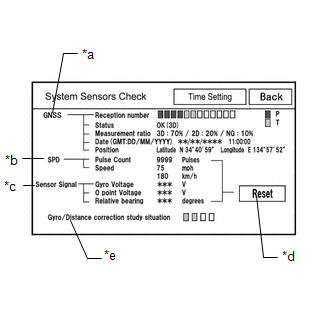 *a: GNSS
Pantalla | Contenido |
||
|---|---|---|---|
Número de recepción |
Muestra el estado de recepción de los satélites utilizados para determinar la posición del vehículo |
Azul: P (En uso) |
El sistema está utilizando la señal GNSS para la localización. |
Amarillo: T (Recibiendo) |
El sistema está siguiendo la señal GNSS para la localización. |
||
Sin color: No en uso |
|
||
Estado |
Muestra el estado de recepción de los satélites utilizados para determinar la posición del vehículo |
OK (3D) |
Se está utilizando el método de localización tridimensional. |
OK (2D) |
Se está utilizando el método de localización bidimensional. |
||
NG |
Los datos de localización no se pueden utilizar. |
||
error |
Se ha producido un error de recepción. |
||
- |
Cualquier otro estado. |
||
Relación de medición |
Muestra la relación de satélites que realizan mediciones |
3D |
Se muestra la relación de satélites que realizan posicionamiento 3D. |
2D |
Se muestra la relación de satélites que realizan posicionamiento 2D. |
||
NG |
Se muestra la relación de satélites que no realizan mediciones. |
||
Fecha |
La información de fecha y hora obtenida de las señales GNSS se muestra en el Tiempo Medio de Greenwich (GMT). |
||
Posición |
Se muestra la información de latitud y longitud de la posición actual. |
||
Pantalla | Contenido | Terminal de entrada de señal |
|---|---|---|
Recuento de pulsos |
Muestra el número acumulado de pulsos de entrada desde que se muestra esta pantalla |
Terminal SPD del conjunto del receptor de radio y pantalla |
Velocidad |
Muestra la velocidad del vehículo |
Pantalla | Contenido | Nota |
|---|---|---|
Tensión del giróscopo |
Muestra la tensión de salida del sensor giroscópico |
- |
Tensión de punto cero |
Muestra la tensión de punto cero del sensor giroscópico |
- |
Rumbo relativo |
Muestra el ángulo de salida del sensor giroscópico |
La cantidad de cambio del ángulo de dirección (grados) después de mostrar la pantalla de comprobación de sensores del sistema (sentido horario: "+", sentido antihorario: "-"). |
Pantalla | Contenido |
|---|---|
Restablecer |
Cuando se mantiene pulsado este interruptor durante 3 segundos o más, los valores de los elementos de visualización de la señal SPD y de la señal del sensor giroscópico se restablecen y muestran "0". |
Pantalla | Contenido |
|---|---|
Estado de aprendizaje de la corrección giroscopio/distancia |
Muestra el estado de aprendizaje de la corrección giroscopio/distancia |
NOTA:
- Esta pantalla se actualiza una vez por segundo.
- Cuando la velocidad del vehículo calculada a partir de la señal GNSS difiere de la señal SPD, se almacena el DTC B228231.
Haga clic aquí
- Cuando la tensión de salida del sensor giroscópico es anormal, se almacena el DTC B15AD96.
Haga clic aquí
NOTA:
Para acceder al modo de diagnóstico y cambiar de pantalla, consulte
AJUSTE DE LA HORA GNSS
(a) Entre en el modo de diagnóstico. (sin función de navegación)
(1) Acceda al modo de diagnóstico.
(2) Seleccione "Function Check/Setting" (Comprobación de funciones/Ajustes) en la pantalla "Service Menu" (Menú de servicio).
(3) Seleccione "Comprobación GNSS" en la pantalla "Comprobación de funciones/Ajustes I".
(4) Seleccione "Ajuste de hora" en la pantalla "Comprobación GNSS" para mostrar la pantalla de ajuste de hora GNSS.
(b) Entre en el modo de diagnóstico. (con función de navegación)
(1) Acceda al modo de diagnóstico.
(2) Seleccione "Function Check/Setting" (Comprobación de funciones/Ajustes) en la pantalla "Service Menu" (Menú de servicio).
(3) Seleccione "System Sensors Check" (Comprobación de los sensores del sistema) en la pantalla "Function Check/Setting I" (Comprobación de funciones/Ajustes I).
(4) Seleccione "Time Setting" (Ajuste de la hora) en la pantalla "System Sensors Check" (Comprobación de los sensores del sistema) para mostrar la pantalla de ajuste de la hora GNSS.
(c) Ajuste de hora GNSS
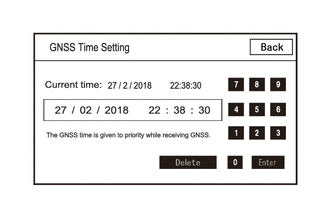
NOTA:
Cuando se pueden recibir las ondas de radio GNSS, se da prioridad a la hora GNSS.
NOTA:
Para acceder al modo de diagnóstico y cambiar de pantalla, consulte
COMPROBAR LA SEÑAL DEL VEHÍCULO
(a) Acceda al modo de diagnóstico.
(1) Acceda al modo de diagnóstico.
(2) Seleccione "Function Check/Setting" (Comprobación de funciones/Ajustes) en la pantalla "Service Menu" (Menú de servicio).
(3) Seleccione "Vehicle Signal" (Señal del vehículo) en la pantalla "Function Check/Setting I" (Comprobación de funciones/Ajustes I) para mostrar la pantalla del modo de comprobación de la señal del vehículo.
(b) Modo de comprobación de la señal del vehículo
(1) Compruebe el estado de la señal del vehículo almacenada en el receptor de radio y pantalla.
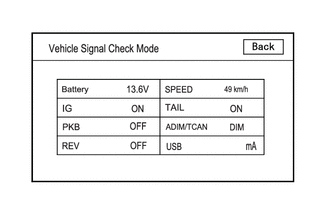 Descripción de la pantalla
Pantalla | Contenido | Terminal de entrada de señal |
|---|---|---|
Batería |
Se muestra la tensión de la batería auxiliar. |
Terminal +B1 del receptor de radio y pantalla |
IG |
Se muestra el estado de encendido/apagado del interruptor de encendido. |
Terminal IG del conjunto receptor de radio y pantalla |
PKB |
Se muestra el estado de encendido/apagado del freno de estacionamiento. |
Terminal PKB del conjunto receptor de radio y pantalla |
MARCHA ATRÁS |
Se muestra el estado de encendido/apagado de la señal de marcha atrás. |
Terminal REV del conjunto receptor de radio y pantalla |
SPEED |
La velocidad del vehículo se muestra en km/h. |
Terminal SPD del conjunto del receptor de radio y pantalla |
LUCES DE POSICIÓN |
Se muestra el estado de encendido/apagado de la señal de luces traseras (interruptor de control de luces). |
Terminal ILL+ del receptor de radio y pantalla |
ADIM/TCAN |
Se muestra el estado de brillo DIM (con) / BRIGHT (sin). |
Entrada mediante comunicación CAN |
USB |
Muestra la corriente USB (mA) |
Terminal USV1 del conjunto receptor de radio y pantalla |
NOTA:
- Esta pantalla se actualiza una vez por segundo.
- Si alguna señal del vehículo distinta de ADIM/TCAN es anormal, inspeccione cada terminal y el mazo de cables.
- Si la señal del vehículo ADIM/TCAN es anormal, se puede determinar que el sistema de comunicación CAN está averiado.
Para modelo HEV:
Haga clic aquí
para modelo de gasolina:
Haga clic aquí
NOTA:
Para acceder al modo de diagnóstico y cambiar de pantalla, consulte
COMPROBAR LA CALIDAD DE VOZ Y EL AJUSTE DE VOLUMEN DEL MANOS LIBRES
(a) Acceda al modo de diagnóstico.
(1) Acceda al modo de diagnóstico.
(2) Seleccione "Function Check/Setting" (Comprobación de funciones/Ajustes) en la pantalla "Service Menu" (Menú de servicio).
(3) Seleccione "HF Voice Quality Setting" en la pantalla "Function Check/Setting I" para mostrar la pantalla "Hands-Free Voice Quality Setting".
(b) Ajuste de la calidad de voz del manos libres
Contenido de la pantalla de ajuste de la calidad de voz del manos libres:
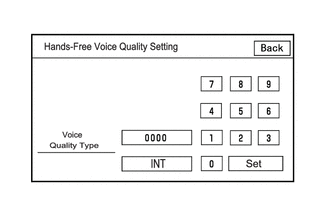
Elemento | Contenido de la pantalla | Procedimiento de funcionamiento |
|---|---|---|
Tipo de calidad de voz |
Ajusta el audio del lado del vehículo tal como lo oye el interlocutor |
Después de ajustar el tipo de calidad de voz con el teclado numérico, pulse el interruptor "Set". |
AVISO:
El número de tipo de calidad de voz introducido es válido si figura en las tablas de parámetros de ajuste. Como puede haber efectos adversos tras ajustar el tipo de calidad de voz, asegúrese de confirmar que no hay ningún problema en la calidad de voz después de cambiar el ajuste.
(1) Si es necesario, consulte la tabla siguiente para ajustar el tipo de calidad de voz con el teclado numérico.
AjustesParámetro | Fenómeno objetivo | Tipo de calidad de voz | Efecto positivo de cambiar la calidad de voz | Efecto negativo de cambiar la calidad de voz |
|---|---|---|---|---|
B (Ruido) |
El interlocutor oye mucho ruido de fondo al escuchar su voz. |
2000 |
La cantidad de ruido de fondo que oye el interlocutor al escuchar su voz se reduce notablemente. |
El volumen de la voz que el otro interlocutor oye al escuchar su voz puede bajar temporalmente. |
D (Eco) |
El otro interlocutor oye ecos intensos. |
0200 |
La cantidad de eco se reduce (nivel alto). |
La calidad de sonido del interlocutor se deteriora (nivel alto). |
F (Calidad de sonido) |
La calidad de sonido de la voz del conductor que oye el otro interlocutor es deficiente. |
0020 |
Se mejora la calidad de sonido de la voz del conductor. |
Aumenta la cantidad de ruido de fondo que cubre la voz del conductor. |
Parámetro | Fenómeno objetivo | Tipo de calidad de voz | Efecto positivo de cambiar la calidad de voz | Efecto negativo de cambiar la calidad de voz |
|---|---|---|---|---|
B+D |
El otro interlocutor oye mucho ruido de fondo y ecos intensos al escuchar su voz. |
2200 |
|
|
D+F |
El otro interlocutor oye ecos intensos y la calidad de sonido de la voz del conductor es deficiente. |
0220 |
|
|
NOTA:
- El valor predeterminado es "0000".
- Los ajustes se aplicarán cuando se seleccione el botón de ajuste.
- Si se introducen valores de tipo de calidad de voz que no figuran en la tabla, el ajuste no se aplicará y es posible que no se obtenga un efecto positivo.
- Si la calidad de las llamadas disminuye debido a los ajustes modificados, restablezca los ajustes a "0000" seleccionando "INIT".
ACTUALIZAR INFORMACIÓN DEL VUI
NOTA:
Para acceder al modo de diagnóstico y cambiar de pantalla, consulte
(a) Acceda al modo de diagnóstico.
(1) Acceda al modo de diagnóstico.
(2) Seleccione "Service Information" en la pantalla "Service Menu".
(3) Seleccione "VUI information" en la pantalla "Service Information" para mostrar la pantalla "VUI information".
(b) Información del VUI
Contenido de la pantalla de información VUIPantalla | Contenido | Observaciones |
|---|---|---|
*a: ECU |
Muestra el nombre de la ECU |
|
*b: ID de tabla |
Muestra el número específico del vehículo para los comandos de reconocimiento de voz. |
|
*c: ID de subtabla |
Muestra la última versión de los ID de comandos de reconocimiento de voz. |
|
*d: Actualizar |
Actualice la información del VUI |
- |
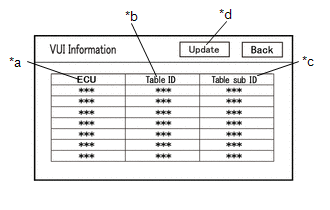 Contenido de visualización del ID de la ECU
ID de ECU | Nombre de la ECU |
|---|---|
306 |
ECU de la carrocería principal (ECU de carrocería de red multiplex) |
364 |
Conjunto del combinado de instrumentos |
- *: Realice el siguiente procedimiento solo para las ECU anteriores que estén instaladas en el vehículo
(1) Si el ID de tabla es "000", confirme que el sistema de comunicación CAN funciona correctamente y realice una inspección de las ECU correspondientes.
Modelo HEV:
Haga clic aquí
Modelo de gasolina:
Haga clic aquí
(2) Si el ID de subtabla es "000", seleccione "Update" en la pantalla de información del VUI y actualice la información del VUI.
NOTA:
Para acceder al modo de diagnóstico y cambiar de pantalla, consulte
COMPROBAR LA SALIDA DE TRAZA DE COMUNICACIÓN "Bluetooth"
(a) Conecte el dispositivo de memoria USB al conjunto adaptador de toma estéreo.
(b) Acceda al modo de diagnóstico.
(1) Inicie el diagnóstico y muestre la pantalla "Service Menu".
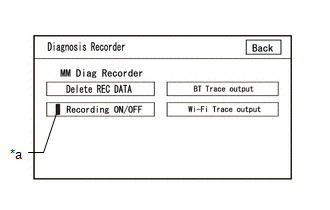
*a |
Indicador verde |
(2) Seleccione "Failure Diagnosis" en la pantalla "Service Menu" para mostrar la pantalla "Failure Diagnosis".
(3) Seleccione "Diagnosis Recorder" en la pantalla "Failure Diagnosis" para mostrar la pantalla "Diagnosis Recorder".
(4) Seleccione "Recording ON/OFF" en la pantalla "Diagnosis Recorder" para apagar el indicador (verde).
(5) Mantenga pulsado (durante 3 segundos) "Salida de traza BT cmc" en la pantalla "Registrador de diagnóstico".
NOTA:
Cuando el indicador (verde) de "Grabación ON/OFF" está encendido, "Salida de traza BT cmc" aparece atenuada y no se puede seleccionar.
(c) Salida de traza BT cmc
(1) Según lo indicado en la pantalla, guarde los datos registrados del historial de conexión de "Bluetooth".
(2) Seleccione "Recording ON/OFF" (Grabación ACTIVADA/DESACTIVADA) en la pantalla "Diagnosis Recorder" (Grabador de diagnóstico) para encender el indicador (verde).
NOTA:
- Al realizar el procedimiento anterior, asegúrese de que el indicador (verde) de "Recording ON/OFF" vuelva a estar encendido.
- El historial de conexión de Bluetooth se almacena en la memoria interna de la ECU y consiste en datos de operación con marca de tiempo. Al revisar el historial de conexión de "Bluetooth", se puede analizar la fecha, la causa, etc., de un dispositivo "Bluetooth" que no se registra o no se conecta.
Haga clic aquí
NOTA:
Para acceder al modo de diagnóstico y cambiar de pantalla, consulte
COMPROBAR LA SALIDA DE TRAZA DE COMUNICACIÓN "Wi-Fi"
(a) Conecte el dispositivo de memoria USB al conjunto adaptador de toma estéreo.
(b) Acceda al modo de diagnóstico.
(1) Acceda al modo de diagnóstico.
*a |
Indicador verde |
(2) Seleccione "Failure Diagnosis" en la pantalla "Service Menu".
(3) Seleccione "Diagnosis Recorder" (Grabador de diagnóstico) en la pantalla "Failure Diagnosis" (Diagnóstico de fallos).
(4) Seleccione "Recording ON/OFF" (Grabación ACTIVADA/DESACTIVADA) en la pantalla "Diagnosis Recorder" y apague el indicador verde de "Recording ON/OFF".
(5) Seleccione "Salida de traza Wi-Fi cmc" durante 3 segundos.
NOTA:
Cuando el indicador verde "Grabación ON/OFF" está encendido, la "Salida de traza Wi-Fi cmc" aparece atenuada y no se puede seleccionar.
(c) Salida de traza "Wi-Fi" cmc
(1) Según las instrucciones de la pantalla, guarde los datos del historial de conexión de "Wi-Fi" en un dispositivo de memoria USB.
(2) Seleccione "Recording ON/OFF" (Grabación ACTIVADA/DESACTIVADA) en la pantalla Diagnosis Recorder (Grabador de diagnóstico) para encender el indicador verde de "Recording ON/OFF".
NOTA:
- Después de realizar el procedimiento anterior, asegúrese de que el indicador verde de "Recording ON/OFF" vuelva a estar encendido.
- Esta función se utiliza para revisar el historial de conexión cuando la conexión entre el conjunto de radio y receptor de pantalla y un dispositivo "Wi-Fi" es inestable.
Haga clic aquí
REVISAR AJUSTE DE LA GUÍA DE VOZ DE NAVEGACIÓN (LA GUÍA DE VOZ NO SUENA)
(a) Revisar los ajustes
(1) Ajuste el volumen al máximo en el ajuste de volumen de la pantalla de ajustes e inspeccione la emisión de voz.
Estándar:
Se puede escuchar la guía de voz.
NOTA:
En las siguientes situaciones, no se realiza la guía por voz aunque el sistema funcione con normalidad.- Cuando no se ha establecido un destino.
- Cuando el vehículo no circula por la ruta especificada.
- Cuando la guía de voz está silenciada.
VERIFICAR INICIALIZACIÓN DEL GIRÓSCOPO (la marca de posición del vehículo está girando)
(a) Realizar la operación de nuevo
(1) Gire el interruptor de encendido de OFF a ON (IG) y compruebe si el sistema vuelve a la normalidad.
Estándar:
El sistema vuelve a la normalidad.
NOTA:
- Si el interruptor de encendido se gira a ACC u ON (IG) mientras el vehículo está girando (en un plato giratorio, etc.), el sistema mostrará la marca de posición del vehículo como si estuviera girando, incluso cuando no haya ninguna avería, ya que el conjunto receptor de radio y pantalla almacenará la velocidad angular como valor de referencia.
- En la situación anterior, gire el interruptor de encendido de OFF a ACC con el vehículo detenido para devolver el vehículo a la normalidad.