Navegación
Modo de verificación de navegación
En este manual: Navegación
14pasos
~84min
3/5dificultad
Hecho 0 de 14
SUGERENCIA:
- Este modo muestra la información de los satélites GPS.
- Las ilustraciones pueden diferir del vehículo real según los ajustes y las opciones del equipo. Por tanto, algunas áreas detalladas pueden no mostrarse exactamente igual que en el vehículo real.
1. ENTRAR AL MODO DE DIAGNÓSTICO ( )
2. VERIFICACIÓN DE NAVEGACIÓN
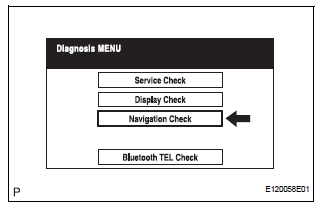
- Seleccione “Verificación de navegación” en la pantalla “MENÚ de diagnóstico”.
3. INFORMACIÓN GPS
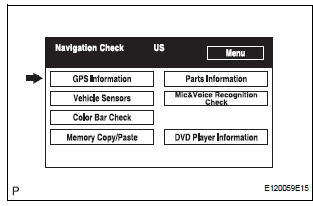
- Seleccione “Información GPS” en la pantalla “Verificación de navegación”.
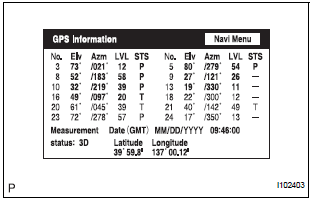
- Cuando se muestre la información GPS, compruebe las condiciones del GPS.
SUGERENCIA:
- Esta pantalla se actualiza una vez por segundo cuando cambian las señales de entrada al vehículo.
- Para más detalles sobre esta función, consulte DESCRIPCIÓN DETALLADA DE LA VISUALIZACIÓN DE DIAGNÓSTICO.
4. SENSORES DEL VEHÍCULO

- Seleccione “Sensores del vehículo” en la pantalla “Verificación de navegación”.
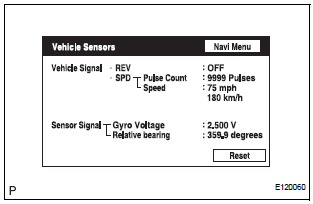
- Compruebe todas las señales y sensores cuando se muestre la información de señales del vehículo.
SUGERENCIA:
- Esta pantalla se actualiza una vez por segundo cuando cambian las señales de entrada al vehículo.
- Esta pantalla muestra las señales del vehículo que ingresan a la ECU de navegación incorporada.
- Para más detalles sobre esta función, consulte DESCRIPCIÓN DETALLADA DE LA VISUALIZACIÓN DE DIAGNÓSTICO.
5. VERIFICACIÓN DE BARRA DE COLORES
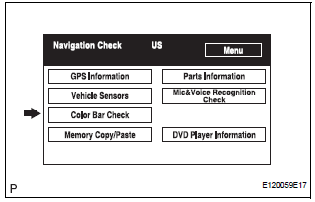
- Seleccione “Verificación de barra de colores” en la pantalla “Verificación de navegación”.
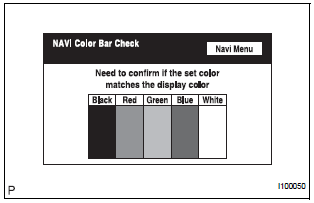
- Compruebe cada color de la barra de colores cuando se muestre la pantalla “Verificación de barra de colores NAVI”.
SUGERENCIA:
- Los colores no se mostrarán a pantalla completa como en el “Modo de verificación de pantalla”.
- Esta pantalla muestra el color de visualización de la ECU de navegación incorporada.
6. VERIFICACIÓN DE COPIAR/PEGAR MEMORIA
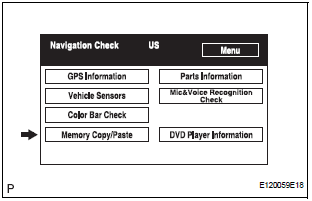
NOTA: Esta función no se puede utilizar.
7. INFORMACIÓN DE PIEZAS
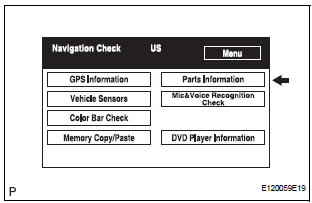
- Seleccione “Información de piezas” en la pantalla “Verificación de navegación”.

- Compruebe la información de navegación y del disco cuando se muestre la pantalla “Información de piezas”.
Descripción de la pantalla:
Pantalla |
Contenido |
| Fabricante de navegación / *1 | Se muestra el fabricante del conjunto de radio y navegación. |
| Versión de navegación / *2 | Se muestra la versión del conjunto de radio y navegación. |
| Fabricante del disco / *3 | Se muestra el fabricante del disco de mapas. |
| Versión del disco / *4 | Se muestra la versión del disco de mapas. |
8. VERIFICACIÓN DEL MICRÓFONO Y RECONOCIMIENTO DE VOZ
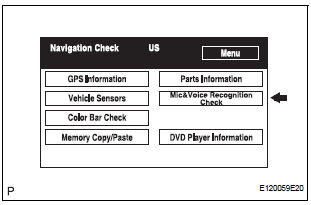
- Seleccione “Verificación de micrófono y reconocimiento de voz” en la pantalla “Verificación de navegación” para mostrar la pantalla “VERIFICACIÓN DE MICRÓFONO Y RECONOCIMIENTO DE VOZ”.
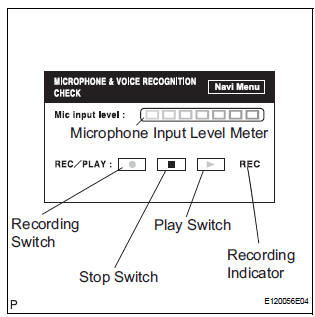
- Cuando hable al micrófono, compruebe que el medidor de nivel de entrada del micrófono cambie según la voz introducida.
- Pulse el interruptor de grabación y realice una grabación de voz.
- Compruebe que el indicador de grabación permanezca encendido durante la grabación y que la voz grabada se reproduzca normalmente.
SUGERENCIA:
- Para más detalles sobre esta función, consulte DESCRIPCIÓN DETALLADA DE LA VISUALIZACIÓN DE DIAGNÓSTICO.
- Esta función está controlada por la ECU de navegación incorporada.
9. VERIFICACIÓN DE INFORMACIÓN DEL REPRODUCTOR DVD
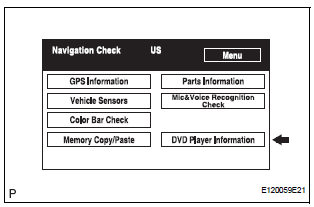
- Seleccione “Información del reproductor DVD” en la pantalla “Verificación de navegación”.
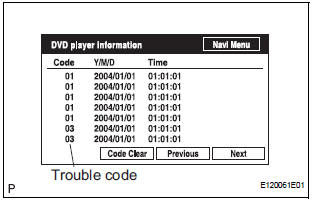
- Compruebe si hay DTC.
SUGERENCIA:
- Esta es una función de verificación del reproductor DVD en el conjunto de radio y navegación (ECU de navegación incorporada).
- Para más detalles sobre esta función, consulte DESCRIPCIÓN DETALLADA DE LA VISUALIZACIÓN DE DIAGNÓSTICO.
Pon a prueba tus conocimientos
Un test rápido sobre el Toyota Sienna: cada respuesta trae una explicación y un enlace a la página del manual.
¿Le resultó útil esta página?