Reproducción de una memoria USB
Al conectar una memoria USB, puede escuchar música directamente a través de los altavoces del vehículo. Pulse el botón "MODE" hasta que aparezca "USB".
Conexión de una memoria USB
Panel de control
Tipo A
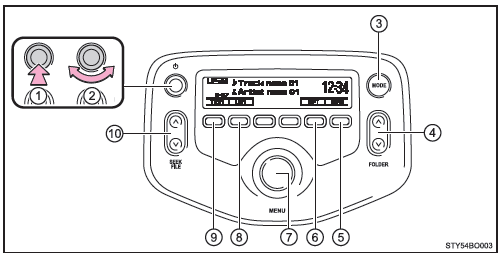
- Encendido
- Volumen
- Cambio de fuente de audio/reproducción
- Selección de una carpeta
- Botón de reproducción aleatoria o retroceso
- Repetición
- Selección de un archivo o de elementos
- Visualización de la lista de carpetas
- Visualización de un mensaje de texto
- Selección de un archivo, avance o retroceso rápido
Tipo B
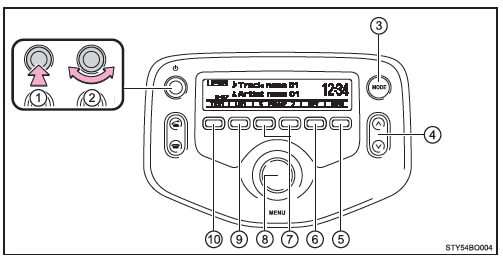
- Encendido
- Volumen
- Cambio de fuente de audio/reproducción
- Selección de una canción, avance rápido o retroceso
- Botón de reproducción aleatoria o retroceso
- Repetición
- Selección de una carpeta
- Selección de un archivo o de elementos
- Visualización de la lista de carpetas
- Visualización de un mensaje de texto
Selección de una carpeta
■ Selección de una carpeta a la vez Pulse "Ù" o "Ú" en el botón "FOLDER" (CARPETA) (tipo A) o pulse (<Folder) o
 (Folder>) (tipo B) para seleccionar la carpeta deseada.
■ Selección de una carpeta y de un archivo desde la lista de carpetas
- Pulse
 (List).
Se mostrará la lista de carpetas.
 (Back).
■ Regreso a la primera carpeta Mantenga pulsado " " en el botón "FOLDER" (tipo A) o
 (<Folder) (tipo B) hasta que se oiga un pitido.
Selección de un archivo
Gire el mando "MENU" o pulse el símbolo " " o "
 " en el botón "SEEK/FILE" (tipo A) o el botón "
 " o "
 " (tipo B) para seleccionar el archivo deseado.
Avance y retroceso rápidos de archivos
Mantenga pulsado el símbolo " " o "
 " del botón "SEEK/FILE" (tipo A) o el botón "
 " o "
 " (tipo B).
Reproducción aleatoria
Al pulsar (RDM) cambia los modos en el siguiente orden: Carpeta aleatoria → Toda la carpeta aleatoria → Apagado
Repetición
Al pulsar (RPT) cambia los modos en el siguiente orden: Repetir archivo → Repetir carpeta* → Apagado *: No disponible cuando se selecciona RDM (reproducción aleatoria)
Cambio de visualización
Pulse (Text) para mostrar u ocultar el título del álbum.
Si hay texto no visible, aparece el símbolo .
Mantenga pulsado el botón para ver el resto del texto.
■ Funciones de la memoria USB
- Según el tipo de memoria USB conectada al sistema, es posible que el dispositivo no funcione y que algunas funciones no estén disponibles. Si el dispositivo no se puede utilizar o una función no está disponible debido a un fallo de funcionamiento (en lugar de una especificación del sistema), desconectar y volver a conectar el dispositivo puede solucionar el problema.
- Si la memoria USB sigue sin funcionar tras desconectarla y volver a conectarla, formatee la memoria.
■ Pantalla
■ Mensajes de error Si aparece un mensaje de error, consulte la siguiente tabla y tome las medidas adecuadas. Si el problema no se resuelve, póngase en contacto con cualquier concesionario o taller autorizado Toyota, u otro profesional debidamente cualificado y equipado.
| Mensaje | Causa/Procedimientos de corrección |
| "USB ERROR" | Indica que no es posible leer los datos de la memoria USB. |
| "ERROR 3" | Indica que la memoria USB podría tener un fallo de funcionamiento. |
| "ERROR 4" | Indica que se ha producido una sobretensión. |
| "ERROR 5" | Indica que se ha producido un error de comunicación con la memoria USB. |
| "NO MUSIC" | Este mensaje indica que la memoria USB no contiene archivos MP3/WMA. |
■ Memoria USB
- Dispositivos compatibles: memoria USB que puede utilizarse para la reproducción de formatos MP3 y WMA
- Formatos de dispositivos compatibles: Pueden utilizarse los siguientes formatos de dispositivos:
- Formatos de comunicación USB: USB2.0 FS (12 Mbps)
- Formatos de archivo: FAT12/16/32 (Windows)
- Clase compatible: clase de almacenamiento masivo. Los archivos MP3 y WMA con formatos distintos de los indicados anteriormente podrían no reproducirse correctamente, y los nombres de archivos y carpetas podrían no mostrarse correctamente.
Las especificaciones y limitaciones son las siguientes:
- Jerarquía máxima de directorios: 8 niveles
- Número máximo de carpetas por dispositivo: 999 (incluida la principal)
- Número máximo de archivos por dispositivo: 9999
- Número máximo de archivos por carpeta: 255
- Archivos MP3 y WMA
MP3 (MPEG Audio LAYER3) es un formato estándar de compresión de audio.
Con la compresión MP3, los archivos pueden comprimirse hasta aproximadamente 1/10 de su tamaño original.
WMA (Windows Media Audio) es un formato de compresión de audio de Microsoft.
Este formato comprime los datos de audio a valores más pequeños que el formato MP3.
Existe un límite para los estándares de archivos MP3 y WMA y para los soportes/formatos grabados que pueden utilizarse.
- Compatibilidad con archivos MP3
- Estándares compatibles
MP3 compatibles (MPEG1 AUDIO LAYER II, III, MPEG2 AUDIO LAYER II, III, MPEG2.5) - Frecuencias de muestreo compatibles
MPEG1 AUDIO LAYER II, III: 32, 44,1, 48 (kHz)
MPEG2 AUDIO LAYER II, III: 16, 22,05, 24 (kHz)
MPEG 2.5: 8, 11,025, 12 (kHz) - Velocidades de transmisión (bit rate) compatibles (compatible con VBR)
MPEG1 AUDIO LAYER II, III: 32—320 (kbps)
MPEG2 AUDIO LAYER II, III: 8—160 (kbps)
MPEG2.5: 8—160 (kbps) - Modos de canal compatibles: estéreo, joint stereo (estéreo conjunto), dual channel (canal dual) y monoaural
- Compatibilidad con archivos WMA
- Estándares WMA compatibles: ver. 7, 8, 9
- Frecuencias de muestreo compatibles HIGH PROFILE 32, 44,1, 48 (kHz)
- Velocidades de transmisión (bit rate) compatibles HIGH PROFILE 32—320 (kbps, CBR)
- Nombres de archivo
Los únicos archivos que pueden reconocerse como MP3/WMA y reproducirse son los que tienen la extensión .mp3 o .wma.
- Etiquetas ID3 y WMA
Se pueden añadir etiquetas ID3 a los archivos MP3 para poder registrar el título de la pista, el nombre del artista, etc.
El sistema es compatible con etiquetas ID3 ver. 1.0, 1.1 y etiquetas ID3 ver. 2.2, 2.3, 2.4. (El número de caracteres se basa en ID3 ver. 1.0 y 1.1.) A los archivos WMA se pueden añadir etiquetas WMA, lo que permite registrar el título de la pista y el nombre del artista, igual que con las etiquetas ID3.
- Reproducción de MP3 y WMA
- Al conectar un dispositivo que contenga archivos MP3 o WMA, se comprueban todos los archivos de la memoria USB. Una vez finalizada la comprobación, se reproduce el primer archivo MP3 o WMA. Para que la comprobación de archivos se complete más rápidamente, se recomienda no incluir archivos distintos de MP3 o WMA ni crear carpetas innecesarias.
- Cuando el dispositivo USB está conectado y la fuente de audio se ha cambiado al modo memoria USB, la memoria USB comenzará a reproducir el primer archivo de la primera carpeta. Si se extrae y se vuelve a insertar el mismo dispositivo (y el contenido no se ha modificado), la memoria USB reanudará la reproducción desde el punto en que se interrumpió.
- Extensiones
Si se utilizan las extensiones .mp3 o .wma en archivos distintos de MP3 y WMA, estos se omitirán (no se reproducirán).
- Reproducción
- Para reproducir un archivo MP3 con una calidad de sonido estable, se recomienda configurar una velocidad de transmisión fija de al menos 128 kbps y una frecuencia de muestreo de 44,1 kHz.
- En el mercado existen muchos tipos de software gratuito (freeware) y otro software de codificación para archivos MP3 y WMA, lo que puede provocar, según las características de la codificación y el formato del archivo, una baja calidad de sonido y un inicio de reproducción con interferencias. En algunos casos, la reproducción no será posible.
- Microsoft, Windows y Windows Media son marcas comerciales registradas de Microsoft Corporation en Estados Unidos y otros países.
ADVERTENCIA
■ Durante la conducción No conecte memorias USB ni accione los mandos. De lo contrario, podría provocar un accidente con lesiones graves o mortales.
NOTA
■ Para evitar daños en la memoria USB o en su terminal de conexión
- No deje memorias USB en el vehículo. La temperatura del habitáculo podría aumentar considerablemente.
- No presione hacia abajo la memoria USB ni la someta a presiones innecesarias mientras está conectada.
- No introduzca objetos inadecuados en el puerto.
Uso de la toma AUX
Esta toma puede utilizarse para conectar un dispositivo de audio portátil y escucharlo a través de los altavoces del vehículo. Pulse el botón "MODE" hasta que aparezca "AUX".
Conexión de un reproductor portátil
■ Funcionamiento de los dispositivos de audio portátiles conectados al sistema de audio El volumen puede ajustarse mediante los mandos de audio del vehículo. Todos los demás ajustes deben realizarse en el propio dispositivo.
■ Cuando se utiliza un dispositivo de audio portátil conectado a la toma de alimentación La reproducción puede verse afectada por interferencias. Utilice la fuente de alimentación del dispositivo de audio portátil.
■ Casos en los que no es posible utilizar la toma AUX
Pon a prueba tus conocimientos
Un test rápido sobre el Toyota Aygo: cada respuesta trae una explicación y un enlace a la página del manual.