Прослушивание USB-накопителя
Подключение USB-накопителя позволяет слушать музыку через динамики автомобиля. Нажимайте кнопку "MODE", пока не появится надпись "USB".
Подключение USB-накопителя
Панель управления
Тип A
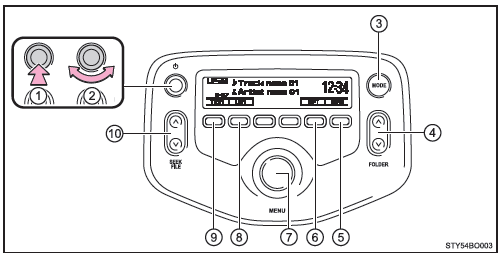
- Питание
- Громкость
- Переключение источника звука/воспроизведения
- Выбор папки
- Кнопка случайного порядка или назад
- Повтор
- Выбор файла или пункта
- Просмотр списка папок
- Просмотр текстового сообщения
- Выбор файла, перемотка вперёд или назад
Тип B
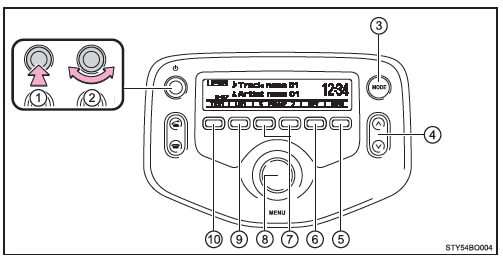
- Питание
- Громкость
- Переключение источника звука/воспроизведения
- Выбор композиции, быстрая перемотка вперед или назад
- Кнопка случайного порядка или назад
- Повтор
- Выбор папки
- Выбор файла или пункта
- Просмотр списка папок
- Просмотр текстового сообщения
Выбор папки
■ Выбор одной папки Нажмите "▲" или "▼" на кнопке "FOLDER" (ПАПКА) (тип A) или нажмите (<Folder) или
 (Folder>) (тип B), чтобы выбрать нужную папку.
■ Выбор папки и файла из списка папок
- Нажмите
 (List) (Список).
Появится список папок.
 (Back) (Назад).
■ Возврат к первой папке Удерживайте " " на кнопке "FOLDER" (тип A) или
 (<Folder) (тип B), пока не прозвучит сигнал.
Выбор файла
Поверните регулятор "MENU" или нажмите символ " " o "
 " на кнопке "SEEK/FILE" (тип A) или кнопку "
 " или "
 " (тип B), чтобы выбрать нужный файл.
Перемотка файлов вперёд и назад
Нажмите и удерживайте символ « " o "
 » на кнопке «SEEK/FILE» (тип A) или кнопку «
 " o "
 " (тип B).
Случайное воспроизведение
Нажимая (RDM) режимы переключаются в следующем порядке: Случайная папка → Все файлы из случайной папки → Выкл.
Повтор
Нажимая (RPT) режимы переключаются в следующем порядке: Повтор файла → Повтор папки* → Выкл. *: Недоступно при выбранном RDM (воспроизведение в случайном порядке)
Смена отображения
Нажмите (Text), чтобы показать или скрыть название альбома.
Если есть текст, который не отображается полностью, появляется символ .
Нажмите и удерживайте кнопку, чтобы просмотреть оставшуюся часть текста.
■ Функции USB-накопителя
- В зависимости от типа USB-накопителя, подключённого к системе, устройство может не работать, и некоторые функции могут быть недоступны. Если устройство не работает или функция недоступна из-за неисправности (а не из-за особенности системы), отключение и повторное подключение устройства может решить проблему.
- Если USB-накопитель по-прежнему не работает после отключения и повторного подключения, отформатируйте накопитель.
■ Дисплей
■ Сообщения об ошибках Если появилось сообщение об ошибке, см. таблицу ниже и примите соответствующие меры. Если проблема не устранена, обратитесь к любому авторизованному дилеру или в сервисный центр Toyota либо к другому квалифицированному специалисту, имеющему необходимое оборудование.
| Сообщение | Причина/меры по устранению |
| "USB ERROR" | Указывает на то, что данные на USB-накопителе не удаётся прочитать. |
| "ERROR 3" | Указывает на возможную неисправность USB-накопителя. |
| "ERROR 4" | Указывает на перенапряжение. |
| "ERROR 5" | Указывает на ошибку связи с USB-накопителем. |
| "NO MUSIC" | Это сообщение указывает на то, что на USB-накопителе нет файлов MP3/WMA. |
■ USB-накопитель
- Совместимые устройства: USB-накопитель, который можно использовать для воспроизведения форматов MP3 и WMA
- Совместимые форматы устройств: можно использовать следующие форматы устройств:
- Стандарт обмена данными USB: USB 2.0 FS (12 Мбит/с)
- Файловые системы: FAT12/16/32 (Windows)
- Класс устройства: Mass Storage Class (класс запоминающих устройств). Файлы MP3 и WMA в форматах, отличных от перечисленных выше, могут воспроизводиться некорректно, а названия файлов и папок могут отображаться неправильно.
Стандарты и ограничения следующие:
- Максимальная глубина вложенности папок: 8 уровней
- Максимальное количество папок на устройство: 999 (включая корневую)
- Максимальное количество файлов на устройство: 9999
- Максимальное количество файлов в папке: 255
- Файлы MP3 и WMA
MP3 (MPEG Audio LAYER3) — стандартный формат сжатия аудио.
При сжатии в формате MP3 размер файлов можно уменьшить примерно до 1/10 исходного.
WMA (Windows Media Audio) — формат сжатия аудио, разработанный компанией Microsoft.
Этот формат сжимает аудиоданные сильнее, чем формат MP3, то есть размер файлов получается меньше.
Существуют ограничения на стандарты файлов MP3 и WMA, а также на носители и форматы записи, которые можно использовать.
- Совместимость с файлами MP3
- Совместимые стандарты
Совместимые MP3 (MPEG1 AUDIO LAYER II, III, MPEG2 AUDIO LAYER II, III, MPEG2.5) - Совместимые частоты дискретизации
MPEG1 AUDIO LAYER II, III: 32, 44,1, 48 (кГц)
MPEG2 AUDIO LAYER II, III: 16, 22,05, 24 (кГц)
MPEG 2.5: 8, 11,025, 12 (кГц) - Совместимые битрейты (bit rate) (поддерживается VBR)
MPEG1 AUDIO LAYER II, III: 32—320 (кбит/с)
MPEG2 AUDIO LAYER II, III: 8—160 (кбит/с)
MPEG2.5: 8—160 (кбит/с) - Совместимые режимы каналов: стерео, joint stereo, dual channel и monaural (моно)
- Совместимость с файлами WMA
- Совместимые стандарты WMA ver. 7, 8, 9
- Совместимые частоты дискретизации HIGH PROFILE 32, 44,1, 48 (кГц)
- Совместимые битрейты (bit rate) HIGH PROFILE 32—320 (кбит/с, CBR)
- Имена файлов
Только файлы с расширением .mp3 или .wma могут распознаваться как MP3/WMA и воспроизводиться.
- Теги ID3 и WMA
В файлы MP3 можно добавлять теги ID3, чтобы записывать название трека, имя исполнителя и т. д.
Система совместима с тегами ID3 ver. 1.0, 1.1 и ID3 ver. 2.2, 2.3, 2.4. (Количество символов соответствует ID3 ver. 1.0 и 1.1.) В файлы WMA можно добавлять теги WMA, что позволяет записывать название трека и имя исполнителя так же, как с тегами ID3.
- Воспроизведение MP3 и WMA
- При подключении устройства, содержащего файлы MP3 или WMA, проверяются все файлы на USB-накопителе. После завершения проверки начинается воспроизведение первого файла MP3 или WMA. Чтобы проверка файлов завершилась быстрее, не записывайте файлы, отличные от MP3 или WMA, и не создавайте лишних папок.
- Когда USB-устройство подключено и источник аудио переключен в режим USB-памяти, USB-накопитель начнет воспроизведение с первого файла первой папки. Если извлечь и снова подключить то же устройство (и его содержимое не изменилось), USB-накопитель продолжит воспроизведение с того места, где оно было остановлено.
- Расширения
Если файлы с расширениями .mp3 и .wma используются для файлов, отличных от MP3 и WMA, такие файлы пропускаются (не воспроизводятся).
- Воспроизведение
- Для стабильного качества звука при воспроизведении файлов MP3 рекомендуется задавать постоянный битрейт не менее 128 кбит/с и частоту дискретизации 44,1 кГц.
- На рынке существует множество бесплатных и других программ для кодирования файлов MP3 и WMA. В зависимости от особенностей кодирования и формата файла это может привести к низкому качеству звука и искажениям в начале воспроизведения. В некоторых случаях воспроизведение может быть невозможно.
- Microsoft, Windows и Windows Media являются зарегистрированными товарными знаками корпорации Microsoft в США и других странах.
ПРЕДУПРЕЖДЕНИЕ
■ Во время движения Не подключайте USB-накопители и не используйте органы управления. Иначе может произойти ДТП с тяжелыми травмами или смертельным исходом.
ПРИМЕЧАНИЕ
■ Чтобы не повредить USB-накопитель или его разъем
- Не оставляйте USB-накопители в автомобиле. Температура в салоне может значительно повыситься.
- Не надавливайте на USB-накопитель и не подвергайте его избыточной нагрузке, пока он подключен.
- Не вставляйте в разъём посторонние предметы.
Использование разъема AUX
Этот разъем можно использовать для подключения портативного аудиоустройства и прослушивания его через динамики автомобиля. Нажимайте кнопку "MODE", пока на дисплее не появится надпись "AUX".
Подключение портативного плеера
■ Работа портативных аудиоустройств, подключенных к аудиосистеме Громкость можно регулировать с помощью органов управления аудиосистемы автомобиля. Все остальные настройки выполняются на самом устройстве.
■ При использовании портативного аудиоустройства, подключенного к розетке питания Воспроизведение может сопровождаться помехами. Используйте источник питания портативного аудиоустройства.
■ Случаи, когда использовать разъем AUX невозможно
Проверьте себя
Короткий тест по Toyota Aygo: после ответа — пояснение и ссылка на страницу руководства.