Écoute d'une clé USB
Le branchement d'une clé USB permet d'écouter la musique directement par les haut-parleurs du véhicule. Appuyer sur la touche « MODE » jusqu'à ce que « USB » s'affiche.
Branchement d'une clé USB
Panneau de commande
Type A
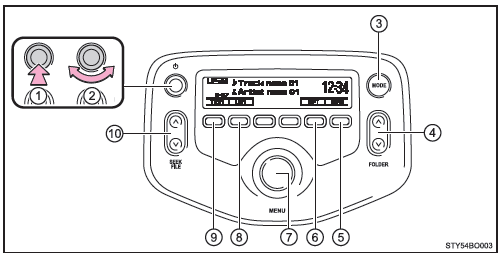
- Mise sous tension
- Volume
- Changement de source audio / lecture
- Sélection d'un dossier
- Bouton de lecture aléatoire ou retour arrière
- Répétition
- Sélection d'un fichier ou d'options
- Affichage de la liste des dossiers
- Affichage d'un message texte
- Sélection d'un fichier, avance rapide ou retour arrière
Type B
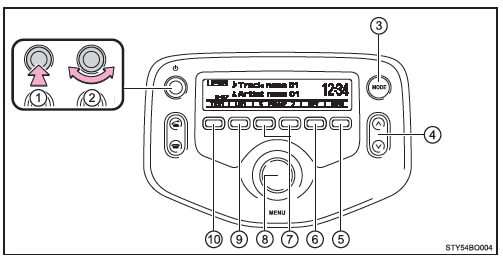
- Mise sous tension
- Volume
- Changement de source audio / lecture
- Sélection d'un titre, avance ou retour rapide
- Bouton de lecture aléatoire ou retour arrière
- Répétition
- Sélection d'un dossier
- Sélection d'un fichier ou d'options
- Affichage de la liste des dossiers
- Affichage d'un message texte
Sélection d'un dossier
■ Sélection d'un dossier à la fois Appuyer sur « Ù » ou « Ú » de la touche « FOLDER » (DOSSIER) (type A) ou appuyer sur (<Folder) ou
 (Folder>) (type B) pour sélectionner le dossier souhaité.
■ Sélection d'un dossier et d'un fichier dans la liste des dossiers
- Appuyez sur
 (Liste).
La liste des dossiers s'affiche.
 (Retour).
■ Retour au premier dossier Maintenir enfoncée la touche «  » de la touche « FOLDER » (type A) ou
 (<Folder) (type B) jusqu'à ce qu'un signal sonore retentisse.
Sélection d'un fichier
Tourner le bouton « MENU » ou appuyer sur le symbole «  " o "
 » de la touche « SEEK/FILE » (type A) ou la touche «
 " ou "
 » (type B) pour sélectionner le fichier souhaité.
Avance rapide et retour arrière des fichiers
Maintenez enfoncé le symbole « ▲ " o "
 » sur le bouton « SEEK/FILE » (type A) ou le bouton « ▼ »
 " o "
 " (type B).
Lecture aléatoire
En appuyant sur (RDM) les modes changent dans l'ordre suivant : Dossier aléatoire → Tous les dossiers aléatoires → Désactivé
Répétition
En appuyant sur (RPT) les modes changent dans l'ordre suivant : Répétition du fichier → Répétition du dossier* → Désactivé *: Non disponible lorsque RDM (lecture aléatoire) est sélectionné
Changement d'affichage
Appuyez sur (Text) pour afficher ou masquer le titre de l'album.
Si certains textes ne sont pas affichés en entier, le symbole .
Maintenir le bouton enfoncé pour afficher la partie restante du texte.
■ Fonctions de la clé USB
- Selon le type de clé USB branchée au système, l'appareil peut ne pas fonctionner et certaines fonctions peuvent ne pas être disponibles. Si l'appareil est inutilisable ou qu'une fonction n'est pas disponible en raison d'un dysfonctionnement (et non d'une spécification du système), débrancher puis rebrancher l'appareil peut résoudre le problème.
- Si la clé USB ne fonctionne toujours pas après avoir été débranchée puis rebranchée, la formater.
■ Affichage
■ Messages d'erreur Si un message d'erreur s'affiche, se reporter au tableau suivant et prendre les mesures appropriées. Si le problème persiste, s'adresser à un concessionnaire ou à un atelier agréé Toyota, ou à un autre professionnel dûment qualifié et équipé.
| Message | Cause / Procédures correctives |
| "USB ERROR" | Indique qu'il est impossible de lire les données de la clé USB. |
| "ERROR 3" | Indique que la clé USB pourrait présenter un dysfonctionnement. |
| "ERROR 4" | Indique qu'une surtension s'est produite. |
| "ERROR 5" | Indique qu'une erreur de communication avec la clé USB s'est produite. |
| "NO MUSIC" | Ce message indique que la clé USB ne contient aucun fichier MP3/WMA. |
■ Clé USB
- Appareils compatibles : clé USB pouvant être utilisée pour la lecture des formats MP3 et WMA
- Formats d'appareils compatibles : Les formats d'appareils suivants peuvent être utilisés :
- Formats de communication USB : USB 2.0 FS (12 Mbit/s)
- Formats de fichiers : FAT12/16/32 (Windows)
- Classe de correspondance : classe de stockage de masse. Les fichiers MP3 et WMA dans des formats autres que ceux indiqués ci-dessus risquent de ne pas être lus correctement, et les noms de fichiers et de dossiers risquent de ne pas s'afficher correctement.
Les normes et limites sont les suivantes :
- Hiérarchie maximale des répertoires : 8 niveaux
- Nombre maximum de dossiers par appareil : 999 (y compris le dossier racine)
- Nombre maximum de fichiers par périphérique : 9999
- Nombre maximal de fichiers par dossier : 255
- Fichiers MP3 et WMA
MP3 (MPEG Audio LAYER3) est un format standard de compression audio.
Avec la compression MP3, les fichiers peuvent être compressés à environ 1/10 de leur taille d'origine.
WMA (Windows Media Audio) est un format de compression audio de Microsoft.
Ce format comprime les données audio à des valeurs plus faibles que le format MP3.
Il existe une limite concernant les normes de fichiers MP3 et WMA ainsi que les supports et formats enregistrés pouvant être utilisés.
- Compatibilité des fichiers MP3
- Normes compatibles
MP3 compatibles (MPEG1 AUDIO LAYER II, III, MPEG2 AUDIO LAYER II, III, MPEG2.5) - Fréquences d'échantillonnage compatibles
MPEG1 AUDIO LAYER II, III : 32, 44,1, 48 (kHz)
MPEG2 AUDIO LAYER II, III : 16, 22,05, 24 (kHz)
MPEG 2.5 : 8, 11,025, 12 (kHz) - Débits binaires compatibles (compatible avec VBR)
MPEG1 AUDIO LAYER II, III : 32 à 320 (kbps)
MPEG2 AUDIO LAYER II, III : 8 à 160 (kbps)
MPEG2.5 : 8 à 160 (kbps) - Modes de canal compatibles : stéréo, joint stereo, dual channel et monaural
- Compatibilité des fichiers WMA
- Normes WMA compatibles ver. 7, 8, 9
- Fréquences d'échantillonnage compatibles HIGH PROFILE 32, 44,1, 48 (kHz)
- Débits binaires compatibles HIGH PROFILE 32 à 320 (kbps, CBR)
- Noms de fichiers
Seuls les fichiers portant l'extension .mp3 ou .wma peuvent être reconnus comme MP3/WMA et lus.
- Balises ID3 et WMA
Des balises ID3 peuvent être ajoutées aux fichiers MP3 afin d'enregistrer le titre du morceau, le nom de l'artiste, etc.
Le système est compatible avec les balises ID3 ver. 1.0, 1.1 et ID3 ver. 2.2, 2.3, 2.4. (Le nombre de caractères est basé sur ID3 ver. 1.0 et 1.1.) Des balises WMA peuvent être ajoutées aux fichiers WMA, ce qui permet d'enregistrer le titre du morceau et le nom de l'artiste, comme avec les balises ID3.
- Lecture MP3 et WMA
- Lorsqu'un périphérique contenant des fichiers MP3 ou WMA est connecté, tous les fichiers de la mémoire USB sont contrôlés. Une fois le contrôle terminé, le premier fichier MP3 ou WMA est lu. Pour que le contrôle des fichiers soit plus rapide, il est conseillé de ne pas inclure de fichiers autres que MP3 ou WMA et de ne pas créer de dossiers inutiles.
- Lorsque la mémoire USB est connectée et que la source audio est passée en mode mémoire USB, la lecture commence par le premier fichier du premier dossier. Si l'on retire puis réinsère le même périphérique (et que le contenu n'a pas été modifié), la mémoire USB reprend la lecture à partir du point où elle avait été interrompue.
- Extensions
Si les extensions .mp3 et .wma sont utilisées pour des fichiers autres que MP3 et WMA, ces fichiers seront ignorés (non lus).
- Lecture
- Pour lire un fichier MP3 avec une qualité sonore stable, il est conseillé de régler un débit binaire fixe d'au moins 128 kbps et une fréquence d'échantillonnage de 44,1 kHz.
- Il existe de nombreux types de logiciels gratuits (freeware) et d'autres logiciels d'encodage pour fichiers MP3 et WMA, ce qui peut entraîner, selon les caractéristiques de l'encodage et le format du fichier, une qualité sonore médiocre et un début de lecture perturbé. Dans certains cas, la lecture ne sera tout simplement pas possible.
- Microsoft, Windows et Windows Media sont des marques déposées de Microsoft Corporation aux États-Unis et dans d'autres pays.
AVERTISSEMENT
■ Pendant la conduite Ne pas connecter de mémoire USB ni actionner les commandes. Sinon, un accident pourrait survenir, entraînant des blessures graves ou mortelles.
REMARQUE
■ Pour éviter d'endommager la mémoire USB ou sa borne de connexion
- Ne pas laisser de mémoire USB dans le véhicule. La température de l'habitacle pourrait augmenter considérablement.
- Ne pas appuyer sur la mémoire USB ni exercer de pression inutile sur elle lorsqu'elle est connectée.
- Ne pas insérer d'objets inappropriés dans le port.
Utilisation de la prise AUX
Cette prise peut servir à connecter un lecteur audio portable et à l'écouter via les haut-parleurs du véhicule. Appuyer sur la touche « MODE » jusqu'à l'affichage de « AUX ».
Connexion d'un lecteur portable
■ Fonctionnement des lecteurs audio portables connectés au système audio Le volume peut être réglé à l'aide des commandes audio du véhicule. Tous les autres réglages doivent être effectués sur le lecteur lui-même.
■ Lors de l'utilisation d'un lecteur audio portable connecté à la prise d'alimentation La lecture peut être perturbée. Utiliser la source d'alimentation du lecteur audio portable.
■ Cas où la prise AUX ne peut pas être utilisée
Testez-vous
Un quiz rapide sur Toyota Aygo : chaque réponse est expliquée, avec un lien vers la page du manuel.