Bluetooth HandsFreeLink — модели с 7-дюймовым цветным сенсорным экраном
Bluetooth HandsFreeLink (HFL) позволяет совершать и принимать телефонные вызовы через аудиосистему автомобиля, не держа мобильный телефон в руках.
Располагайте телефон там, где обеспечивается хороший прием сигнала.
Для использования HFL необходим мобильный телефон с поддержкой Bluetooth. Список совместимых телефонов, процедуры сопряжения и возможности специальных функций см.:
- США: посетите сайт automobiles.honda.com/handsfreelink/ или позвоните по номеру 1-888-528-7876.
- Канада: для получения дополнительной информации о совместимости смартфонов позвоните по номеру 1-855-490-7351.
Советы по голосовому управлению
- Направляйте дефлекторы вентиляции в сторону от потолка и закрывайте окна, так как шум, поступающий оттуда, может помешать работе микрофона.
- Если микрофон улавливает голоса других людей, команда может быть распознана неправильно.
Законодательство штата или местные законы могут запрещать использование ручных электронных устройств во время управления автомобилем.
Можно сохранить до 20 избранных контактов. Если в системе нет записей, на экране появляется всплывающее уведомление.
Можно сохранить до 20 записей истории вызовов. Если история вызовов отсутствует, пункт «История вызовов» недоступен.
Беспроводная технология Bluetooth
Словесный знак и логотипы Bluetooth являются зарегистрированными товарными знаками, принадлежащими Bluetooth SIG, Inc. Любое использование таких знаков компанией Honda Motor Co., Ltd. осуществляется по лицензии. Прочие товарные знаки и торговые наименования принадлежат их законным владельцам.
Ограничения HFL
Входящий вызов по HFL прерывает воспроизведение аудиосистемы. После завершения вызова воспроизведение возобновляется.
Использование HFL
■ Кнопки HFL

Левый селекторный регулятор: во время входящего вызова на информационном дисплее водителя отображается экран входящего вызова. Чтобы принять вызов, используйте левый селекторный регулятор.
Кнопка PHONE: нажмите, чтобы сразу перейти на экран телефона.
Селекторная ручка: поверните , чтобы выбрать пункт на экране, затем нажмите
 .
■ Индикация статуса HFL
Экран аудио/информации сообщает о входящем вызове.
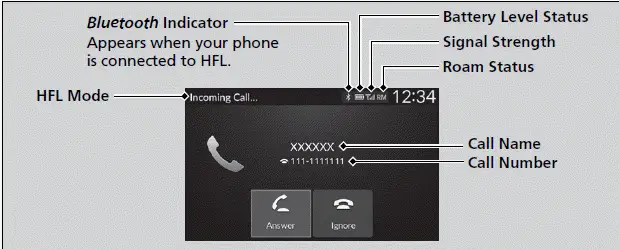
Информация, отображаемая на экране аудиосистемы/информационном экране, зависит от модели телефона.
■ Ограничения при ручном управлении
Некоторые функции ручного управления отключены или недоступны во время движения автомобиля.
Пункты, отображаемые серым цветом, нельзя выбрать, пока автомобиль не остановлен.
Меню HFL
Для использования системы режим питания должен быть ACCESSORY или ON.

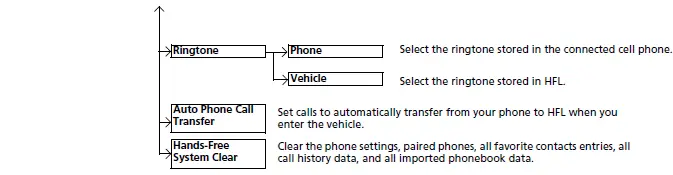
*1: Доступно только при подключении телефона к HFL.
■ Настройка телефона
Сопряжение мобильного телефона (к системе не сопряжён ни один телефон)
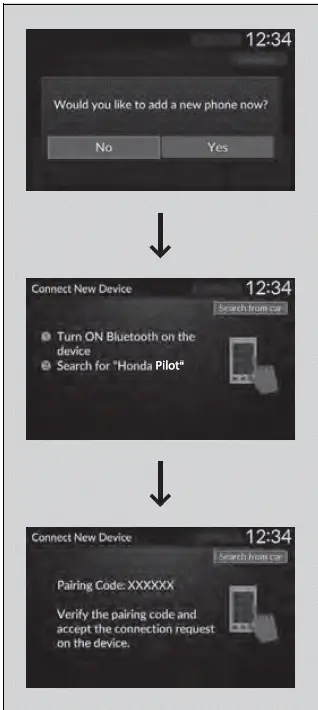
1. Нажмите кнопку PHONE.
2. Убедитесь, что телефон находится в режиме поиска или обнаружения.
3. Выберите «Да».
Аудиосистема перейдёт в режим ожидания сопряжения.
4. Выберите Honda Pilot в списке устройств телефона.
- Если хотите выполнить сопряжение телефона через аудиосистему, выберите «Поиск в автомобиле» и следуйте подсказкам.
Когда телефон появится в списке, выберите его.
5. Система выводит код сопряжения на аудиосистему/информационный экран.
- Убедитесь, что код сопряжения на экране совпадает с кодом на телефоне.
Это может отличаться в зависимости от телефона.
6. При успешном сопряжении на экране появляется уведомление.
Телефон с поддержкой Bluetooth должен быть сопряжен с HFL, прежде чем вы сможете совершать и принимать вызовы по громкой связи.
Советы по сопряжению телефона:
Сопряжение телефона невозможно во время движения автомобиля.
- Можно сопрячь до шести телефонов.
- При подключении к HFL заряд аккумулятора телефона может расходоваться быстрее.
- Если телефон не готов к сопряжению или система не обнаружила его в течение трех минут, система прекращает поиск и возвращается на экран настроек Bluetooth.
После сопряжения телефона на экране справа отображаются один или два значка.
Значки означают следующее:
 : телефон совместим с Bluetooth Audio.
 : телефон можно использовать с HFL.
При сопряжении телефона через аудиосистему: если телефон не отображается на аудиосистеме/информационном экране, выберите «Поиск с телефона» и выполните поиск устройств Bluetooth с помощью телефона.
На телефоне выберите Honda Pilot.
Чтобы сопрячь мобильный телефон (если телефон уже был сопряжен с системой)
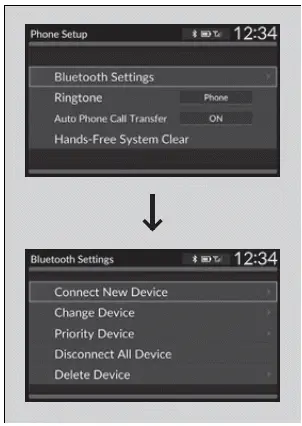
1. Нажмите кнопку PHONE.
- Если появляется запрос на подключение к телефону, выберите «Нет» и перейдите к шагу 2.
2. Выберите Settings.
3. Выберите «Настройки Bluetooth».
4. Выберите «Подключить новое устройство».
- Аудиосистема перейдёт в режим ожидания сопряжения.
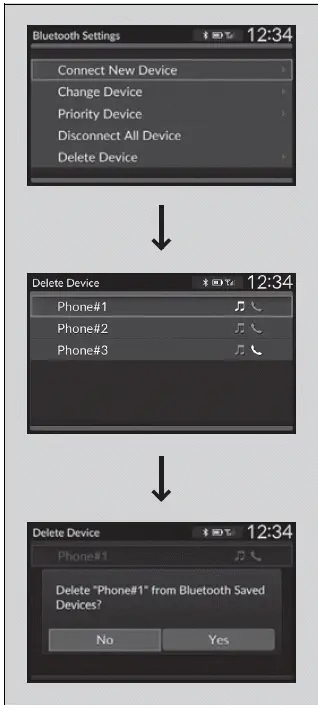
5. Убедитесь, что телефон находится в режиме поиска или обнаружения.
6. Выберите Honda Pilot в списке устройств телефона.
- Если хотите выполнить сопряжение телефона через аудиосистему, выберите «Поиск в автомобиле» и следуйте подсказкам.
Когда телефон появится в списке, выберите его.
7. Система выводит код сопряжения на аудиосистему/информационный экран.
- Убедитесь, что код сопряжения на экране совпадает с кодом на телефоне.
Это может отличаться в зависимости от телефона.
8. При успешном сопряжении на экране появляется уведомление.
- Можно назначить приоритет устройству Bluetooth одновременно с подключением. Выберите «Да», если хотите назначить устройству приоритет.
Смена текущего сопряжённого телефона
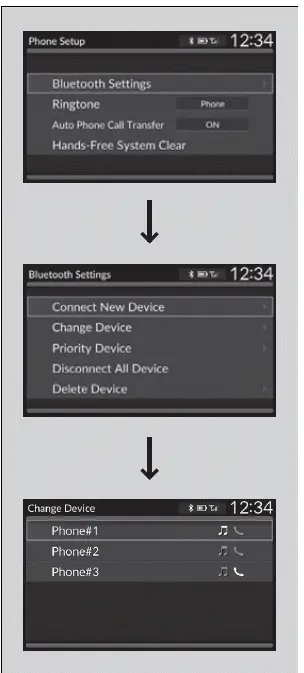
1. Нажмите кнопку PHONE.
2. Выберите Settings.
3. Выберите «Настройки Bluetooth».
4. Выберите «Сменить устройство».
- Экран переключится на список устройств.
5. Выберите нужное название устройства.
6. Выберите «Оба», «Аудио» или «Телефон».
- Если другое устройство подключено к Android Auto и вы выбираете «Оба» или «Телефон», появляется сообщение с запросом подтверждения.
Выберите «Продолжить».
- HFL отключает подключённый телефон и начинает поиск другого сопряжённого телефона.
Удаление сопряжённого телефона
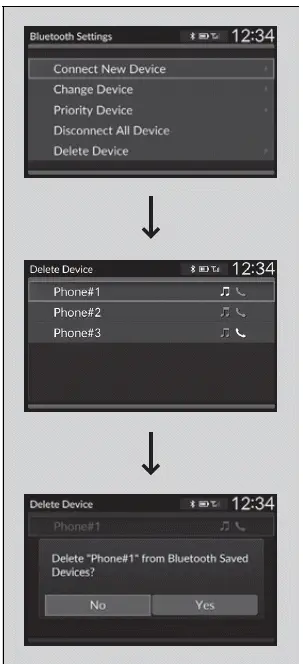
1. Нажмите кнопку PHONE.
2. Выберите Settings.
3. Выберите «Настройки Bluetooth».
4. Выберите «Удалить устройство».
- Экран переключится на список устройств.
5. Выберите телефон, который хотите удалить.
6. На экране появляется сообщение с запросом подтверждения. Выберите «Да».
- Если устройство подключено к Android Auto, появляется сообщение с запросом подтверждения.
Выберите «Да».
■ Автоматическая передача вызова
Если сопряжение телефона с системой выполняется во время разговора, вызов может быть автоматически передан в HFL.
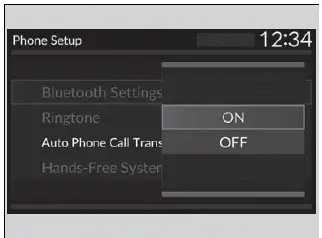
1. Нажмите кнопку PHONE.
2. Выберите Settings.
3. Выберите «Автоматическая передача вызова».
4. Выберите «ВКЛ» или «ВЫКЛ».
■ Мелодия звонка
Можно изменить настройку мелодии звонка.

1. Нажмите кнопку PHONE.
2. Выберите Settings.
3. Выберите «Мелодия звонка».
4. Выберите «Телефон» или «Автомобиль».
Телефон: в зависимости от марки и модели мобильного телефона при подключении звучит мелодия, сохраненная в телефоне.
Автомобиль: через динамики звучит фиксированная мелодия.
■ Очистка системы
Удаляются настройки телефона, сопряженные телефоны, все записи избранных контактов, все данные истории вызовов и все импортированные данные телефонной книги.

1. Нажмите кнопку PHONE.
2. Выберите Settings.
3. Выберите «Очистка системы громкой связи».
4. Выберите «Да».
5. На экране появится подтверждающее сообщение. Выберите «Yes» (Да).
6. На экране появится уведомление. Выберите «OK».
■ Автоматический импорт телефонной книги и истории вызовов мобильного телефона
Когда телефон сопряжён, содержимое его телефонной книги и журнала вызовов автоматически импортируется в HFL.
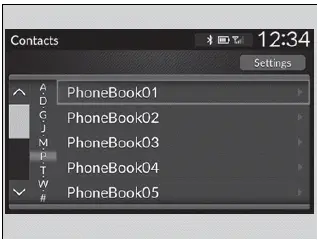
При выборе абонента из списка телефонной книги мобильного телефона можно увидеть до пяти значков категорий.
Значки показывают, какие типы номеров сохранены для данного имени.
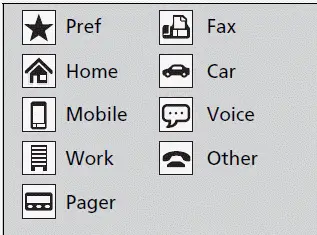
На некоторых телефонах значки категорий могут не импортироваться в HFL.
Телефонная книга обновляется после каждого подключения.История вызовов обновляется после каждого подключения или вызова.
■ Избранные контакты
Чтобы добавить избранный контакт:
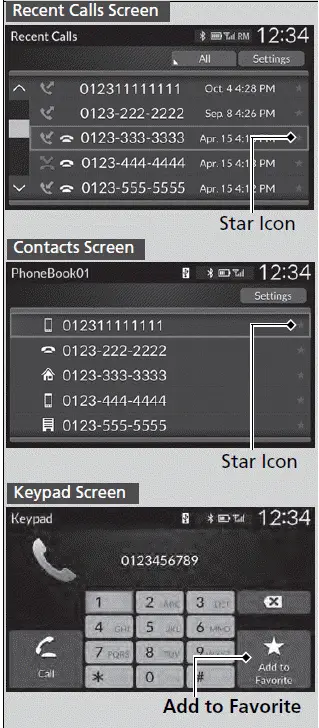
1. Нажмите кнопку PHONE.
2. Выберите «Recent Calls» (Последние вызовы), «Contacts» (Контакты) или «Keypad» (Клавиатура).
На экране «Recent Calls» или «Contacts»
3. Выберите значок звезды.
На экране «Keypad»
3. Выберите «Add to Favorite» (Добавить в избранное).
- Если избранный контакт успешно сохранен, на экране появится уведомление.
- Чтобы удалить избранный контакт, снова выберите значок звезды.
Чтобы удалить избранный контакт:
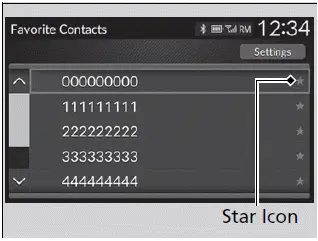
1. Нажмите кнопку PHONE.
2. Выберите «Favorite Contacts» (Избранные контакты).
3. Выберите значок звезды.
4. На экране появится подтверждающее сообщение. Выберите «Yes» (Да).
■ Совершение вызова
Вызовы можно совершать, набрав любой номер телефона или используя импортированные записи «Recent Calls» (Последние вызовы), «Favorite Contacts» (Избранные контакты) и «Contacts» (Контакты).

Когда вызов установлен, голос абонента слышен через аудиосистему автомобиля.
Чтобы позвонить из импортированной телефонной книги:

При сопряжении телефона содержимое его телефонной книги автоматически импортируется в HFL.
1. Нажмите кнопку PHONE.
2. Выберите «Contacts» (Контакты).
3. Телефонная книга сортируется по алфавиту.
Выберите имя.
4. Выберите номер.
- Набор номера начинается автоматически.
Чтобы позвонить по номеру телефона:
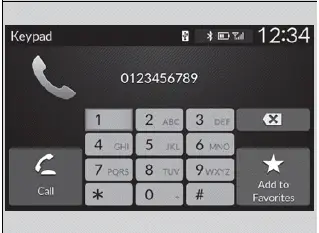
1. Нажмите кнопку PHONE.
2. Выберите «Keypad» (Клавиатура).
3. Выберите номер.
4. Выберите «Call» (Вызов).
- Набор номера начинается автоматически.
Чтобы совершить вызов из истории вызовов:
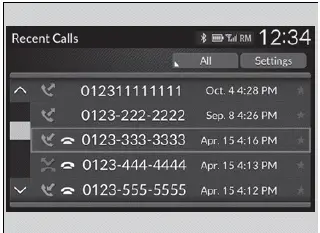
История вызовов сортируется по категориям: «All» (Все), «Dialed» (Исходящие), «Missed» (Пропущенные) или «Received» (Входящие).
1. Нажмите кнопку PHONE.
2. Выберите «Recent Calls» (Последние вызовы).
- Можно сортировать по «All» (Все), «Dialed» (Исходящие), «Missed» (Пропущенные) или «Received» (Входящие). Выберите значок в правом верхнем углу экрана.
3. Выберите номер.
- Набор номера начинается автоматически.
История вызовов отображается только при подключенном к HFL телефоне и содержит последние 20 исходящих, входящих и пропущенных вызовов.
Чтобы совершить вызов избранному контакту:
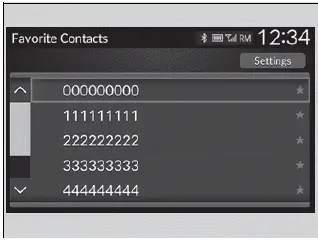
1. Нажмите кнопку PHONE.
2. Выберите «Favorite Contacts» (Избранные контакты).
3. Выберите номер.
- Набор номера начинается автоматически.
■ Приём вызова
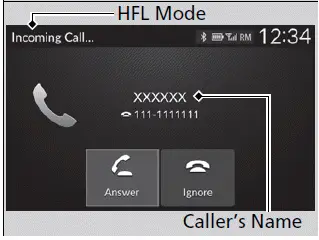
При входящем вызове звучит звуковой сигнал и появляется экран «Incoming Call» (Входящий вызов)...
экран появляется.
Ответить на вызов можно с помощью левого селекторного колеса.
Чтобы ответить на вызов, прокрутите колесо вверх или вниз, выберите «Answer» (Ответить) на информационном дисплее водителя и нажмите левое селекторное колесо.
- Чтобы отклонить или завершить вызов, выберите «Ignore» (Игнорировать) на информационном дисплее водителя с помощью левого селекторного колеса.
Ожидание вызова
Выберите «Answer» (Ответить) с помощью левого селекторного колеса, чтобы поставить текущий вызов на удержание и ответить на входящий вызов.
Чтобы вернуться к текущему вызову, выберите «Переключить вызовы», поворачивая левый селекторный регулятор и нажимая на него. Чтобы проигнорировать входящий вызов, если не хотите отвечать на него, выберите «Игнорировать» левым селекторным регулятором. Чтобы завершить текущий вызов, выберите «Завершить вызов» левым селекторным регулятором.Вместо значков на информационном дисплее водителя можно выбирать значки на экране аудио/информации.
■ Функции во время вызова
Во время вызова доступны следующие функции.
«Swap Calls» (Переключить вызовы): поставить текущий вызов на удержание, чтобы ответить на входящий вызов.
Отключение звука: отключение вашего голоса.
«Use Handheld» (Использовать телефон): перевести вызов с HFL на мобильный телефон.
«Keypad» (Клавиатура): отправка цифр во время вызова. Полезно при звонке в телефонные системы с голосовым меню.
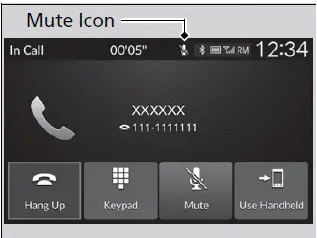
Доступные функции отображаются в нижней половине экрана.
Выберите нужную функцию.
- Значок отключения микрофона появляется при выборе «Mute» (Выключить звук). Выберите «Mute» еще раз, чтобы отключить функцию.
«Keypad» (Клавиатура): доступна не на всех телефонах.