Bluetooth HandsFreeLink — модели с цветным сенсорным дисплеем 9 дюймов
Bluetooth HandsFreeLink (HFL) позволяет совершать и принимать телефонные вызовы через аудиосистему автомобиля, не держа мобильный телефон в руках.
Располагайте телефон там, где обеспечивается хороший прием сигнала.
Для использования HFL необходим мобильный телефон с поддержкой Bluetooth. Список совместимых телефонов, процедуры сопряжения и возможности специальных функций см.:
- США: посетите сайт automobiles.honda.com/handsfreelink/ или позвоните по номеру 1-888-528-7876.
- Канада: для получения дополнительной информации о совместимости смартфонов позвоните по номеру 1-855-490-7351.
Для использования системы настройка Bluetooth должна быть включена (ON). Если активно подключение к Apple CarPlay, HFL недоступна.
Советы по голосовому управлению
- Направляйте дефлекторы вентиляции в сторону от потолка и закрывайте окна, так как шум, поступающий оттуда, может помешать работе микрофона.
- Нажмите кнопку
 , когда хотите позвонить по имени из телефонной книги или по номеру.
Говорите четко и естественно после звукового сигнала.
- Если микрофон улавливает голоса других людей, команда может быть распознана неправильно.
- Громкость можно изменить с помощью регулятора громкости аудиосистемы.
Если в системе нет избранных контактов, на экране появляется всплывающее уведомление.
Беспроводная технология Bluetooth
Словесный знак и логотипы Bluetooth являются зарегистрированными товарными знаками, принадлежащими Bluetooth SIG, Inc. Любое использование таких знаков компанией Honda Motor Co., Ltd. осуществляется по лицензии. Прочие товарные знаки и торговые наименования принадлежат их законным владельцам.
Ограничения HFL
Входящий вызов по HFL прерывает воспроизведение аудиосистемы. После завершения вызова воспроизведение возобновляется.
- Использование HFL
- Меню HFL
- HondaLink Assist
Использование HFL
■ Кнопки HFL
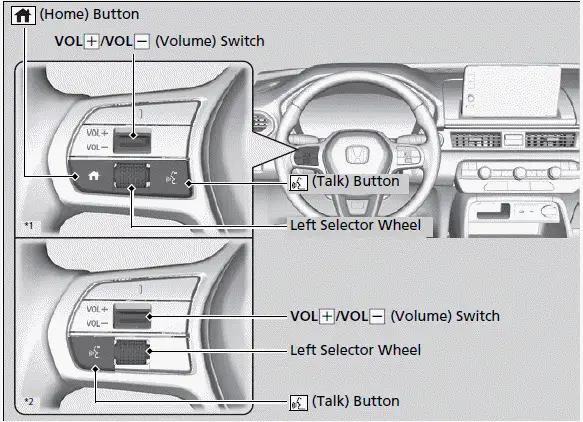
*1: Модели с приборной панелью типа A
*2: Модели с приборной панелью типа B
 Кнопка (Talk) (Разговор): нажмите, чтобы открыть Voice Portal.
 Кнопка (Home) (Главная)*1: нажмите, чтобы вернуться на главный экран информационного дисплея водителя.
Левое селекторное колесо: нажмите кнопку (Home) (Главная)*1. Прокрутите колесо вверх или вниз, чтобы выбрать «Phone» (Телефон) на информационном дисплее водителя, и нажмите левое селекторное колесо.
Во время входящего вызова на информационном дисплее водителя отображается экран входящего вызова. Ответить на вызов можно с помощью левого селекторного колеса.
Чтобы перейти на экран телефона:
1. Нажмите кнопку.
2. Выберите «Phone» (Телефон), чтобы открыть экран телефона.
■ Индикация статуса HFL
Экран аудио/информации сообщает о входящем вызове.
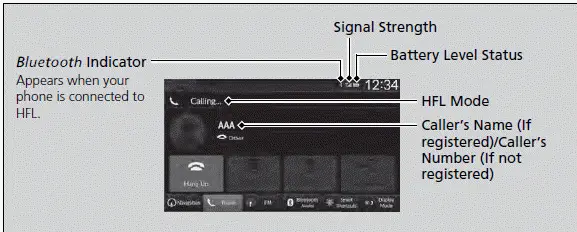
Информация, отображаемая на экране аудиосистемы/информационном экране, зависит от модели телефона.
■ Ограничения при ручном управлении
Некоторые функции ручного управления отключены или недоступны во время движения автомобиля.
Пункты, отображаемые серым цветом, нельзя выбрать, пока автомобиль не остановлен.
Во время движения с помощью голосовых команд можно звонить только по ранее сохраненным именам или номерам из телефонной книги.
Меню HFL
Для использования системы режим питания должен быть ACCESSORY или ON.
Чтобы использовать HFL, сначала необходимо сопрячь совместимый с Bluetooth мобильный телефон с системой при стоящем автомобиле.
Некоторые функции ограничены во время движения.
Экран настроек телефона

1. Нажмите кнопку.
2. Выберите «Phone» (Телефон).
3. Выберите «Настройки».
Экран меню телефона
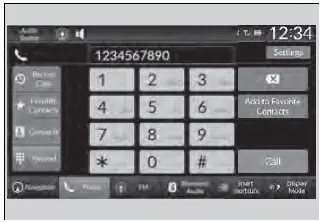
1. Нажмите кнопку.
2. Выберите «Phone» (Телефон).
■ Настройка телефона
Чтобы совершать и принимать вызовы без помощи рук, мобильный телефон с поддержкой Bluetooth должен быть сопряжен с системой.
Советы по сопряжению телефона:
- Сопряжение телефона невозможно во время движения автомобиля.
- Можно сопрячь до шести телефонов.
- При сопряжении с системой заряд аккумулятора телефона может расходоваться быстрее.
После сопряжения телефона он отображается на экране с одним или несколькими значками справа.
Значки означают следующее:
 Телефон поддерживает Bluetooth Audio.
 Телефон можно использовать с HFL.
 Телефон совместим с Apple CarPlay.
 Телефон совместим с Android Auto.
Если активно подключение к Apple CarPlay или Android Auto, сопряжение других устройств, совместимых с Bluetooth, недоступно.
Настройка Bluetooth
Вы можете включать и выключать функцию Bluetooth.
1. Нажмите кнопку.
2. Выберите General Settings.
3. Выберите Подключения.
4. Выберите Bluetooth.
5. Выберите «Options» (Опции).
6. Выберите «Bluetooth», затем выберите «ON» (Вкл.).
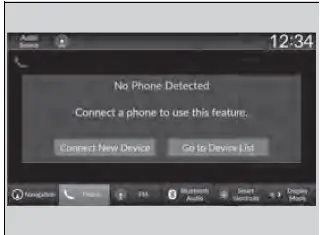
Чтобы сопрячь телефон (если в системе нет сопряжённого телефона)
1. Выберите «Phone» (Телефон).
2. Выберите «Connect New Device» (Подключить новое устройство).
3. Убедитесь, что телефон находится в режиме поиска или видимости.
4. Выберите Honda Pilot в списке устройств телефона.
- Если вы хотите сопрячь телефон из этой аудиосистемы, выберите «Search for Devices» (Поиск устройств), затем выберите свой телефон, когда он появится в списке.
5. Система выводит код сопряжения на аудиосистему/информационный экран.
- Убедитесь, что код сопряжения на экране совпадает с кодом на телефоне.
Это может отличаться в зависимости от телефона.
6. Выберите нужные функции, затем выберите «Connect» (Подключить).
7. При успешном сопряжении на экране появится уведомление.
8. Выберите «ОК».
- Появится подтверждающее сообщение о сборе данных телефона.
9. Выберите «ON» (Вкл.) или «OFF» (Выкл.).
- Появится подтверждающее сообщение для HondaLink Assist.
10. Выберите Да или Нет.
Смена текущего сопряжённого телефона

1. Перейдите на экран настроек телефона.
2. Выберите «Change Devices» (Сменить устройства).
3. Выберите телефон для подключения.
- HFL отключает подключённый телефон и начинает поиск другого сопряжённого телефона.
- Можно задать приоритет подключенного телефона. Выберите флажок у телефона, который нужно сделать приоритетным.
4. Выберите ,
 ,
 или
 .
 и
 можно выбрать одновременно; however, when
 или
 выбрано,
 и
 выбрать нельзя.
5. Выберите «Apply» (Применить).
Если при попытке переключиться на другой телефон другие телефоны не найдены или не сопряжены, HFL сообщит, что исходный телефон снова подключен.
Чтобы сопрячь другие телефоны, выберите «+ Connect New Device» (Подключить новое устройство) на экране Bluetooth.
Удаление сопряжённого телефона

1. Перейдите на экран настроек телефона.
2. Выберите «Change Devices» (Сменить устройства).
3. Выберите телефон, который нужно удалить.
4. Выберите «Options» (Опции).
5. Выберите «Delete Device» (Удалить устройство).
6. На экране появится подтверждающее сообщение. Выберите «Delete» (Удалить).
■ Мелодия звонка
Можно изменить настройку мелодии звонка.
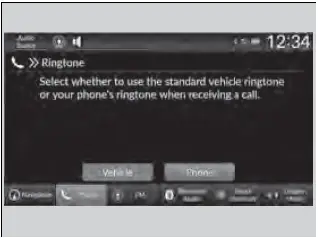
1. Перейдите на экран настроек телефона.
2. Выберите «Ringtone» (Мелодия звонка).
3. Выберите «Vehicle» (Автомобиль) или «Phone» (Телефон).
Vehicle (Автомобиль): звучит фиксированная мелодия звонка через динамики.
Phone (Телефон): в зависимости от марки и модели телефона, при подключении звучит мелодия звонка, сохраненная в телефоне.
■ Автоматическая передача вызова
Если вы садитесь в автомобиль во время разговора по телефону, вызов может автоматически переводиться на HFL.

1. Перейдите на экран настроек телефона.
2. Выберите «Auto Phone Call Transfer» (Автоматическая передача вызова).
3. Выберите «ВКЛ» или «ВЫКЛ».
■ Автоматический импорт телефонной книги и истории вызовов мобильного телефона
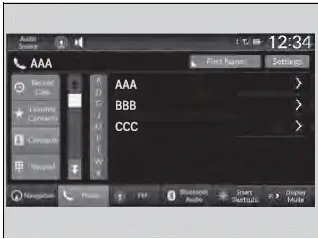
Если функция Automatic Phone Sync установлена в положение On (Вкл.): при сопряжении телефона содержимое его телефонной книги и журнал вызовов автоматически импортируются в систему.

Изменение настройки Automatic Phone Sync
1. Перейдите на экран настроек телефона.
2. Выберите «Auto Sync Phone» (Автосинхронизация телефона).
3. Выберите «ВКЛ» или «ВЫКЛ».
При выборе имени из списка телефонной книги отображается значок категории. Значки показывают, какие типы номеров сохранены для этого имени.
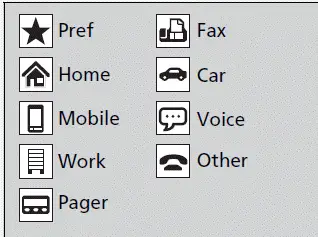
На некоторых телефонах значки категорий могут не импортироваться в систему.
Телефонная книга обновляется после каждого подключения.История вызовов обновляется после каждого подключения или вызова.
■ Избранные контакты
Чтобы добавить контакт в избранное
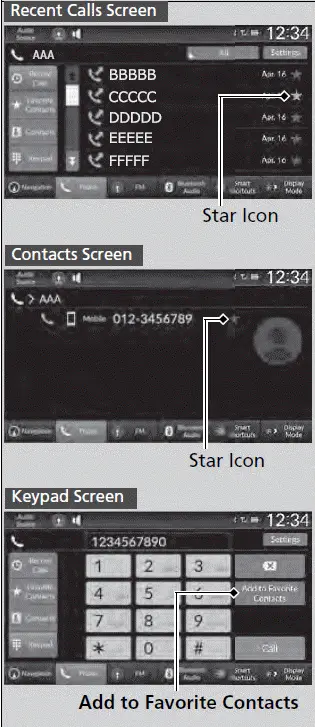
1. Выберите «Phone» (Телефон).
2. Выберите «Recent Calls» (Последние вызовы), «Contacts» (Контакты) или «Keypad» (Клавиатура).
На экране «Recent Calls» или «Contacts»
3. Выберите значок звезды.
На экране «Keypad»
3. Выберите «Add to Favorite Contacts» (Добавить в избранные контакты).
- Если избранный контакт успешно сохранен, на экране появится уведомление.
- Чтобы удалить избранный контакт, снова выберите значок звезды.
Чтобы изменить контакт в избранном

1. Выберите «Phone» (Телефон).
2. Выберите «Favorite Contacts» (Избранные контакты).
3. Выберите «Edit» (Изменить) у записи избранного контакта, которую нужно изменить.
4. Выберите нужную настройку.
5. Выберите «Done» (Готово).
Чтобы удалить избранный контакт:
1. Выберите «Phone» (Телефон).
2. Выберите «Favorite Contacts» (Избранные контакты).
3. Выберите «Edit» (Изменить) у записи избранного контакта, которую нужно удалить.
4. Выберите «Remove» (Удалить).
5. На экране появится подтверждающее сообщение. Выберите «Yes» (Да).
■ Совершение вызова
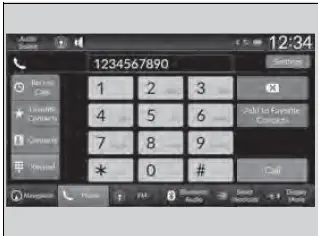
Вызовы можно совершать, набрав любой номер телефона или используя импортированные записи «Recent Calls» (Последние вызовы), «Favorite Contacts» (Избранные контакты) и «Contacts» (Контакты).
Когда вызов установлен, голос абонента слышен через аудиосистему автомобиля.
Пока активно подключение Apple CarPlay, вызовы нельзя совершать через HandsFreeLink; они выполняются только через Apple CarPlay.
Чтобы позвонить из импортированной телефонной книги:
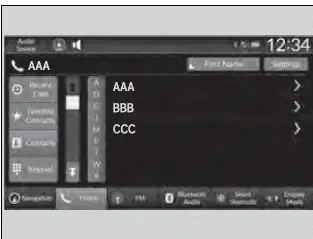
1. Выберите «Phone» (Телефон).
2. Выберите «Contacts» (Контакты).
3. Выберите имя.
- Можно сортировать по имени или фамилии. Выберите значок в правом верхнем углу экрана.
4. Выберите номер.
- Набор номера начинается автоматически.
Чтобы позвонить по номеру телефона:
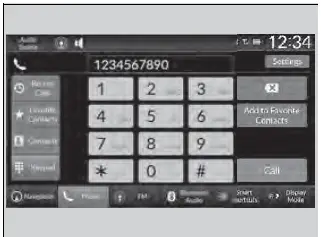
1. Выберите «Phone» (Телефон).
2. Выберите «Keypad» (Клавиатура).
3. Выберите номер.
- Для ввода номера используйте клавиатуру на сенсорном экране.
4. Выберите «Call» (Вызов).
- Набор номера начинается автоматически.
Чтобы позвонить из журнала вызовов:
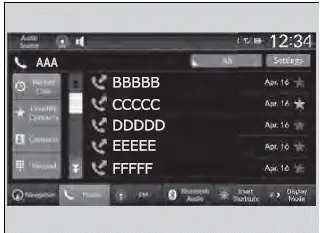
Журнал вызовов хранится по категориям: «All» (Все), «Dialed» (Исходящие), «Missed» (Пропущенные) и «Received» (Входящие).
1. Выберите «Phone» (Телефон).
2. Выберите «Recent Calls» (Последние вызовы).
- Можно сортировать по «All» (Все), «Dialed» (Исходящие), «Missed» (Пропущенные) или «Received» (Входящие). Выберите значок в правом верхнем углу экрана.
3. Выберите номер.
- Набор номера начинается автоматически
В журнале вызовов отображаются последние 20 вызовов в категориях «All», «Dialed», «Missed» или «Received».
(Отображается только при подключенном к системе телефоне.)
Чтобы позвонить по контакту из избранного

1. Выберите «Phone» (Телефон).
2. Выберите «Favorite Contacts» (Избранные контакты).
- Порядок контактов в избранном можно изменить, выбрав «Reorder» (Изменить порядок).
3. Выберите номер.
- Набор номера начинается автоматически.
■ Приём вызова
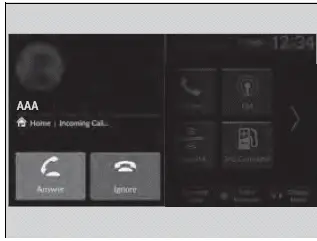
При входящем вызове звучит звуковой сигнал (если он включен) и появляется экран «Incoming Call...» (Входящий вызов).
Ответить на вызов можно с помощью левого селекторного колеса.
Чтобы ответить на вызов, прокрутите вверх или вниз, чтобы выбрать (ответить) на информационном дисплее водителя, затем нажмите левое селекторное колесо.
- Чтобы отклонить или завершить вызов, выберите
 (игнорировать) на информационном дисплее водителя, используя левое селекторное колесо.
Ожидание вызова
Выберите  (ответить), чтобы поставить текущий вызов на удержание и ответить на входящий.
Выберите  с помощью левого селекторного колеса, чтобы вернуться к текущему вызову.
Выберите  (игнорировать), чтобы проигнорировать входящий вызов, если не хотите на него отвечать.
Выберите  если хотите завершить текущий вызов.
Вместо  и
 на информационном дисплее водителя можно выбирать значки на экране аудио/информации.
■ Функции во время вызова
Во время вызова доступны следующие функции.
Отключение звука: отключение вашего голоса.
Use Handheld (Использовать телефон в руке): передача вызова из системы на телефон.
«Keypad» (Клавиатура): отправка цифр во время вызова. Полезно при звонке в телефонные системы с голосовым меню.
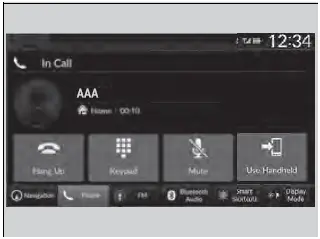
Доступные функции отображаются в нижней половине экрана.
Выберите нужную функцию.
- Значок отключения звука появляется, когда выбрано «Mute» (Выключить звук) на экране источника, отличном от экрана телефона.
Выберите «Mute» (Выключить звук) еще раз, чтобы отключить эту функцию.
«Keypad» (Клавиатура): доступна не на всех телефонах.
Можно выбирать значки на экране аудио/информации.
HondaLink Assist
■ В случае чрезвычайной ситуации
Автомобиль может не подключиться к оператору, если уровень заряда аккумулятора низкий, линия отключена или уровень сотовой связи недостаточен.
Эту экстренную службу нельзя использовать, когда:
- Вы находитесь за пределами зоны обслуживания HondaLink.
- Возникла неисправность подключенных устройств, таких как микрофоны, динамики или сам блок.
Во время разговора с оператором нельзя использовать другие функции телефона через экран.
Выберите «Завершить вызов», чтобы разорвать соединение с автомобилем.
Автоматическое уведомление о столкновении

Если сработают подушки безопасности или система определит сильный удар автомобиля, автомобиль автоматически попытается подключиться к оператору HondaLink. При подключении информация об автомобиле, его местоположении и состоянии может быть передана оператору*1; также во время соединения вы можете разговаривать с оператором.
ВАЖНО: Для автомобилей с HondaLink Assist активация владельцем означает разрешение Honda собирать с автомобиля информацию, необходимую для предоставления услуги, и согласие с Условиями использования на сайте www.hondalink.com/TermsAndConditions. При аварии HondaLink Assist попытается уведомить службы экстренной помощи, НО НИ HONDA, НИ ЕЕ ПОСТАВЩИКИ УСЛУГ НЕ ГАРАНТИРУЮТ, ЧТО ТАКОЕ УВЕДОМЛЕНИЕ БУДЕТ ОТПРАВЛЕНО.
Honda оставляет за собой право прекратить службы HondaLink Assist в любое время и по любой причине. В будущем службы могут быть недоступны из-за изменений или устаревания технологий, необходимых для услуги, либо из-за изменений законодательства.
*1: В зависимости от телефона и наличия достаточной сотовой связи местоположение автомобиля может не передаваться оператору.
Если система не может подключиться к оператору, она повторяет попытки до успешного подключения.
Для включения уведомления

1. Перейдите на экран настроек телефона.
2. Выберите HondaLink Assist.
3. Выберите «Да» или «Нет».
Варианты настройки:
- «Да»: уведомление доступно.
- «Нет»: функция отключена.