Sul percorso
Selezionare il pulsante Sul percorso della schermata per visualizzare tutti gli eventi davanti sul percorso attivo corrente. Se non sono stati segnalati eventi di traffico sul percorso, compare la scritta Nessun evento di traffico segnalato sul percorso.
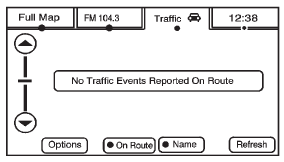
Nome
Premere il pulsante Nome della schermata per visualizzare gli eventi di traffico in ordine di distanza. L'evento più vicino viene mostrato per primo.
Aggiorna
Premere il pulsante Aggiorna della schermata per aggiornare la schermata con tutti gli ultimi eventi di traffico, distanze, ecc. Gli eventi di traffico vengono aggiornati circa ogni due minuti. Per aggiornare immediatamente gli eventi, premere il pulsante Aggiorna della schermata.
Scorrimento della mappa fino agli eventi di traffico
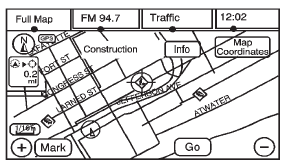
Durante lo scorrimento della mappa possono comparire icone delle condizioni di traffico. Gli eventi di traffico possono comparire fino a 75 mi (125 km) dalla posizione attuale. Per ricevere informazioni sulla condizione di traffico, posizionare il mirino sull'icona della condizione di traffico.
Dopo aver premuto il pulsante a schermo INFO (informazioni), vengono visualizzati il tipo di condizione del traffico, il nome della strada e una descrizione della condizione del traffico. Per maggiori informazioni, vedere "Scorrimento della mappa" nella sezione Mappe.
Per visualizzare gli eventi di traffico in un altro stato o a grande distanza, scorrere fino all'area desiderata, quindi interrompere lo scorrimento. Attendere l'aggiornamento delle informazioni sul traffico. Potrebbero volere fino a due minuti prima che le informazioni sul traffico di questa nuova area vengano ricevute e visualizzate.
Categorie di visualizzazione degli eventi di traffico
 (Strada chiusa): strada e/o rampe chiuse.
Categoria 2, Traffico rallentato:
 (Traffico fermo): traffico fermo, traffico a singhiozzo, traffico rallentato e congestionato.
Categoria 3, Incidenti:
 (Allerta): oggetto sulla carreggiata, veicolo in avaria o condizioni pericolose della strada.
 (Incidente): carreggiata ostruita a causa di un incidente.
 (Lavori stradali): traffico rallentato a causa di lavori di costruzione.
Categoria 4, Avvisi:
 (Condizioni della strada): traffico rallentato o fermo, corsia bloccata o chiusa a causa delle condizioni della strada.
 (Meteo): forte pioggia, neve o nebbia.
 (Parcheggio): area di parcheggio disponibile.
 (Informazioni): evento speciale, informazioni generali o avvertenza.
Schermate dettagliate degli eventi di traffico
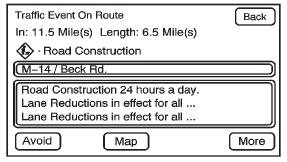
Schermata degli eventi di traffico
Le schermate dettagliate degli eventi di traffico servono a visualizzare ulteriori dettagli su una condizione di evento di traffico. Questa schermata può essere visualizzata se:
. Si scorre fino a un evento sulla mappa e si preme INFO.
. Si seleziona un evento di traffico nell'elenco nella schermata Elenco eventi di traffico.
La schermata degli eventi di traffico può essere visualizzata in prossimità di un evento di traffico.
Indietro, Mappa, Altro e Evita
Questi pulsanti hanno funzioni comuni in tutte e tre le schermate dettagliate degli eventi di traffico.
Indietro: premere per tornare alla schermata precedente.
Mappa: se disponibile, premere per visualizzare sulla mappa l'evento di traffico correlato.
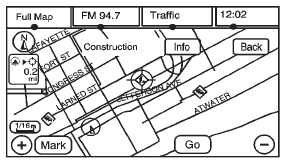
Icona dell'evento di traffico sulla mappa con schermata Indietro
Altro: premere per visualizzare un'ulteriore parte della descrizione dell'evento di traffico, se l'intero evento non rientra nel display.
Evita: questo pulsante serve a evitare la posizione di un evento lungo il percorso. Se premuto, viene calcolato un nuovo percorso che evita l'evento di traffico correlato. Dopo il calcolo del nuovo percorso, il sistema di navigazione passa alla schermata della mappa completa e mostra il nuovo percorso.
Il pulsante Evita è disponibile solo se l'evento si trova sul percorso davanti al veicolo.
Messaggi vocali del traffico
I messaggi vocali del traffico fanno parte dei messaggi vocali di navigazione attuali. Se i messaggi vocali di navigazione sono disattivati, anche tutti i messaggi del traffico vengono disattivati.
Se i messaggi vocali sono attivi, ogni volta che viene visualizzato un avviso di traffico in avvicinamento, il sistema emette il relativo messaggio vocale. Il contenuto del messaggio vocale dipende dai dati effettivi sull'evento di traffico.
Il pulsante RPT (Ripeti) serve solo per le manovre di navigazione stradale. Non viene utilizzato per ripetere i messaggi vocali del traffico. Durante un messaggio vocale del traffico, se si preme RPT, la riproduzione del messaggio corrente viene annullata.
I messaggi del traffico sono disattivati durante l'uso di OnStar (se presente) o del riconoscimento vocale.
Mettiti alla prova
Un breve quiz sulla Cadillac Escalade: ogni risposta ha una spiegazione e un link alla pagina del manuale.