XM NavTraffic (USA e Canada)
I veicoli dotati di sistema di navigazione sono provvisti di un ricevitore XM NavTraffic. XM NavTraffic è un servizio in abbonamento fornito tramite XM Satellite Radio. XM NavTraffic fornisce informazioni sul traffico in tempo reale, completamente integrate nel sistema di navigazione, per visualizzare le condizioni di traffico attuali lungo il percorso scelto dal conducente. XM NavTraffic consente al conducente di prendere decisioni di instradamento più consapevoli e che fanno risparmiare tempo.
Se si preme il pulsante Traffico della schermata o si tenta di attivare la visualizzazione del traffico nel menu di impostazione della navigazione senza un abbonamento, compare una schermata di Attenzione che indica che il traffico XM non è attivato.

Sul sistema di navigazione vengono visualizzati tre tipi di informazioni sul traffico per le strade principali:
- Dati su incidenti stradali non programmati, come incidenti e veicoli in avaria
- Dati su incidenti stradali programmati, come lavori stradali e chiusure di strade
- Informazioni sul flusso del traffico (dati sulla velocità media)
Le informazioni sul traffico vengono trasmesse al veicolo dai satelliti XM Radio. XM NavTraffic consente al sistema di navigazione di fornire informazioni sul traffico costantemente aggiornate e personalizzate in base alle esigenze del conducente.
XM NavTraffic trasmette attualmente le informazioni sul traffico per molti mercati a livello nazionale e il servizio potrebbe essere disponibile in altre città in futuro. Visitare il sito www.xmnavtraffic.com per maggiori dettagli sulla copertura locale.
Per ricevere il servizio XM NavTraffic è richiesto il pagamento di una quota di abbonamento.
Attivazione e disattivazione di XM NavTraffic
Per attivare o disattivare il traffico:
1. Premere CONFIG, quindi premere ripetutamente CONFIG finché non viene selezionato Nav, oppure premere il pulsante Nav della schermata.
2. Premere il pulsante Opzioni traffico.
3. Premere il pulsante Traffico. Questo pulsante è evidenziato quando è attivo.
Selezionando Avviso per eventi di traffico in avvicinamento, il sistema mostra una schermata a comparsa che segnala possibili problemi di traffico più avanti.
Quando questa funzione è evidenziata, durante la marcia lungo un percorso vengono indicati gli incidenti presenti sul percorso, che possono quindi essere evitati.
Icona del traffico
L'icona del traffico compare nella scheda Traffico, accanto alla parola Traffico, quando nell'area locale viene rilevato traffico.
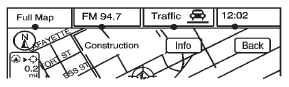
L'icona del traffico presenta tre diverse indicazioni di condizione. Sono:


Posizione e informazioni sulle condizioni di traffico
Il sistema può impiegare un certo tempo per ordinare le informazioni. L'elenco delle condizioni di traffico viene visualizzato in ordine di distanza dal veicolo, fino a circa 125 km (75 mi). Con un percorso pianificato, il sistema visualizza per impostazione predefinita l'elenco degli eventi di traffico lungo il percorso.
Senza un percorso pianificato, se si viaggia su un'autostrada principale, il sistema elenca per primi gli eventi immediatamente davanti sull'autostrada. Seguono poi tutti gli altri eventi di traffico. Potrebbero non essere elencate tutte le condizioni di traffico.
Per visualizzare sulla mappa la posizione e le informazioni sulla condizione di traffico:
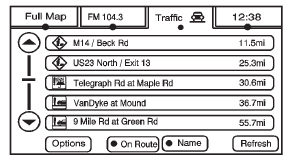
1. Premere NAV, quindi premere ripetutamente NAV finché non viene selezionato Traffico, oppure premere il pulsante Traffico della schermata. Viene visualizzato un elenco delle condizioni di traffico con la distanza dalla posizione attuale del veicolo.
Prima della distanza può comparire una freccia. La freccia indica che la distanza è in linea retta e mostra la direzione dell'evento rispetto alla posizione attuale del veicolo. Se non compare alcuna freccia, la distanza indica quanto lontano si trova l'evento davanti, sull'autostrada o sul percorso attuali. Mentre il veicolo è in movimento, le frecce di scorrimento dell'elenco del traffico verso l'alto o verso il basso sono limitate a un massimo di quattro pagine. Mentre il veicolo è in movimento non è possibile visualizzare più di quattro pagine di eventi di traffico.

2. Selezionare una condizione di traffico per ottenere informazioni più dettagliate sull'evento.
Mettiti alla prova
Un breve quiz sulla Cadillac Escalade: ogni risposta ha una spiegazione e un link alla pagina del manuale.