Sur l'itinéraire
Sélectionnez le bouton d'écran Sur l'itinéraire pour afficher tous les événements à venir sur l'itinéraire actif en cours. Si aucun événement de trafic n'a été signalé sur l'itinéraire, le message Aucun événement de trafic signalé sur l'itinéraire s'affiche.
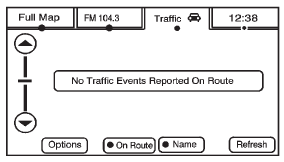
Nom
Appuyez sur le bouton d'écran Nom pour afficher les événements de trafic par ordre de distance. L'événement le plus proche apparaît en premier.
Actualiser
Appuyez sur le bouton d'écran Actualiser pour mettre à jour l'écran avec les derniers événements de trafic, distances, etc. Les événements de trafic sont mis à jour environ toutes les deux minutes. Pour mettre à jour les événements immédiatement, appuyez sur le bouton d'écran Actualiser.
Défilement jusqu'aux événements de trafic sur la carte
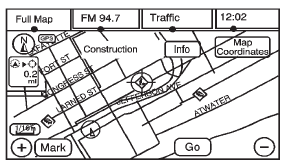
Lors du défilement de la carte, des icônes de conditions de circulation peuvent apparaître. Les événements de trafic peuvent apparaître jusqu'à 75 mi (125 km) de votre position actuelle. Pour obtenir des informations sur la condition de circulation, placez le réticule sur l'icône de condition de circulation.
Après avoir appuyé sur le bouton d'écran INFO (information), le type de condition de circulation, le nom de la rue et une description de la condition de circulation s'affichent. Voir « Défilement de la carte » sous Cartes pour plus d'informations.
Pour afficher les événements de trafic dans un autre État ou à grande distance, faites défiler jusqu'à la zone souhaitée, puis arrêtez le défilement. Attendez la mise à jour du trafic. Il peut falloir jusqu'à deux minutes avant que le trafic de cette nouvelle zone soit reçu et affiché.
Catégories d'affichage des événements de trafic
 (Route fermée) : route et/ou bretelles fermées.
Catégorie 2, circulation ralentie :
 (Circulation arrêtée) : circulation à l'arrêt, circulation par à-coups, circulation ralentie et dense.
Catégorie 3, incidents :
 (Alerte) : objet sur la chaussée, véhicule en panne ou conditions routières dangereuses.
 (Accident) : chaussée obstruée suite à un accident.
 (Travaux routiers) : circulation ralentie en raison de travaux.
Catégorie 4, avis :
 (État de la route) : circulation ralentie ou arrêtée, voie bloquée ou fermée en raison de l'état de la route.
 (Météo) : fortes pluies, neige ou brouillard.
 (Stationnement) : zone de stationnement disponible.
 (Information) : événement spécial, information générale ou avertissement.
Écrans de détail des événements de trafic
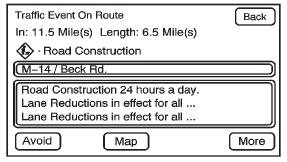
Écran des événements de trafic
Les écrans détaillés des événements de trafic servent à afficher des informations supplémentaires sur un événement de trafic. Cet écran peut s'afficher dans les cas suivants :
. Faire défiler la carte jusqu'à un événement, puis appuyer sur INFO.
. Sélectionner un événement de trafic dans la liste de l'écran Liste des événements de trafic.
L'écran Événement de trafic peut s'afficher à l'approche d'un événement de trafic.
Retour, Carte, Plus et Éviter
Ces boutons ont les mêmes fonctions sur les trois écrans détaillés des événements de trafic.
Retour : appuyer pour revenir à l'écran précédent.
Carte : si disponible, appuyer pour afficher l'événement de trafic concerné sur la carte.
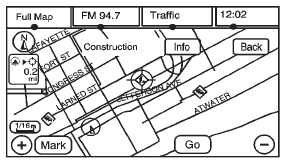
Icône de l'événement de trafic sur la carte avec écran Retour
Plus : appuyer pour afficher davantage de la description de l'événement de trafic, si la totalité de l'événement ne tient pas sur l'écran.
Éviter : ce bouton permet d'éviter l'emplacement d'un événement sur l'itinéraire. Si on appuie dessus, un nouvel itinéraire est calculé et l'événement de trafic concerné est évité. Une fois le nouvel itinéraire calculé, le système de navigation passe à l'écran de carte complète et affiche le nouvel itinéraire.
Le bouton Éviter n'est disponible que si l'événement se trouve sur l'itinéraire à venir.
Messages vocaux de trafic
Les messages vocaux de trafic font partie des messages vocaux de navigation en cours. Si les messages vocaux de navigation sont désactivés, tous les messages de trafic le sont également.
Si les messages vocaux sont activés, chaque fois qu'une alerte de trafic à l'approche s'affiche, le système diffuse le message vocal correspondant. Le contenu du message vocal dépend des données réelles de trafic.
Le bouton RPT (Répéter) ne sert qu'aux manœuvres de navigation. Il ne sert pas à répéter les messages de trafic. Pendant un message vocal de trafic, si on appuie sur RPT, la lecture du message en cours est annulée.
Les messages de trafic sont désactivés pendant l'utilisation d'OnStar (si équipé) ou de la reconnaissance vocale.
Testez-vous
Un quiz rapide sur Cadillac Escalade : chaque réponse est expliquée, avec un lien vers la page du manuel.