Visualizzazione icone POI*
I punti di interesse, come distributori di carburante e ristoranti, possono essere visualizzati sullo schermo della mappa. È inoltre possibile impostarne la posizione come destinazione e utilizzarli per la guida al percorso.
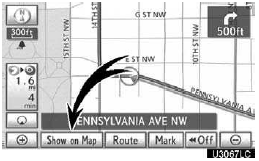
1. Toccare “Mostra sulla mappa”.

2. Toccare “Seleziona POI” per visualizzare sullo schermo un determinato tipo di punto di interesse.
Quando i punti di interesse da visualizzare sulla mappa sono già stati impostati, viene visualizzato “Cambia POI”.

Viene visualizzata una schermata con una scelta limitata di punti di interesse. (Per modificare il POI visualizzato, vedere pagina 345.)
Selezione dei POI da visualizzare
Sullo schermo possono essere visualizzate fino a 5 categorie di icone.
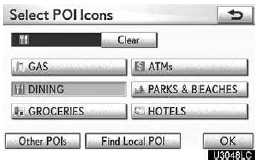
Toccare la categoria di punti di interesse desiderata per visualizzare i simboli di posizione dei POI sullo schermo della mappa.
Toccando la categoria di POI desiderata e poi “OK”, le icone dei POI selezionati vengono visualizzate sullo schermo della mappa.
Per disattivare le icone dei punti di interesse sullo schermo della mappa, toccare “Cancella”. “Altri POI”: se il punto di interesse desiderato non si trova nella schermata di scelta limitata, toccare questo pulsante.
“Trova POI locali”: per cercare il punto di interesse più vicino, toccare questo pulsante.
Quindi scegliere una delle categorie. Il sistema elencherà i punti entro 320 km (200 miglia).
Toccare “Altri POI” nella schermata “Seleziona icone POI”.
Quando una categoria di punti di interesse viene selezionata dall'elenco limitato o completo, lo schermo visualizza i simboli di tali posizioni sullo schermo della mappa.
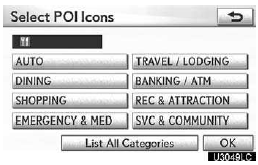
Toccare le categorie di POI desiderate.
L'icona della categoria selezionata appare in alto a sinistra dello schermo.
Toccando la categoria di POI desiderata e poi “OK”, le icone dei POI selezionati vengono visualizzate sullo schermo della mappa.
Se la categoria POI desiderata non è visualizzata sullo schermo, toccare “Elenca tutte le categorie” per elencare tutte le categorie POI.
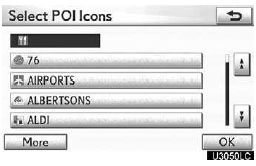
Toccare le categorie di POI desiderate dall'elenco.
L'icona della categoria selezionata appare in alto a sinistra dello schermo.
Toccando la categoria di POI desiderata e poi “OK”, le icone dei POI selezionati vengono visualizzate sullo schermo della mappa.
Per tornare alla schermata di selezione delle categorie di POI, toccare “Altro”.
Per visualizzare l'elenco dei POI locali
Verranno elencati i punti di interesse entro 320 km (200 miglia) dalla posizione attuale, tra le categorie selezionate.

1. Toccare “Trova POI locali” nella schermata “Seleziona icone POI”.
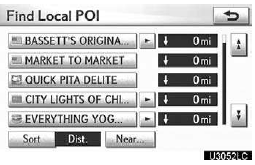
2. Toccare il pulsante del punto di interesse desiderato.
I punti di interesse selezionati vengono visualizzati sullo schermo della mappa.
“Vicino a...”: per cercare punti di interesse vicino alla posizione attuale o lungo il percorso.

“Vicino a qui”: toccando “Vicino a qui”, viene visualizzato l'elenco dei punti di interesse vicini alla posizione attuale.
“Lungo il mio percorso”: toccando “Lungo il mio percorso”, viene visualizzato l'elenco dei punti di interesse lungo il percorso.
Per impostare un POI come destinazione
È possibile selezionare una delle icone dei punti di interesse sullo schermo della mappa come destinazione e utilizzarla per la guida al percorso.
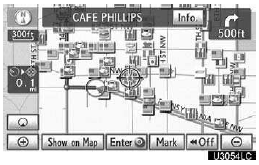
1. Toccare direttamente l'icona del punto di interesse che si desidera impostare come destinazione.
La mappa si sposterà in modo che l'icona sia centrata sullo schermo e si sovrapponga al cursore . In questo momento, sullo schermo viene visualizzata la distanza dalla posizione attuale. La distanza indicata è misurata in linea retta dalla posizione attuale del veicolo al POI.
2. Quando il punto di interesse desiderato si sovrappone al cursore, toccare “Invio” ”.
La schermata cambia e visualizza la posizione sulla mappa della destinazione selezionata e la preferenza di percorso. (Vedere “Avvio della guida al percorso” a pagina 83.)
Per nascondere le icone dei POI
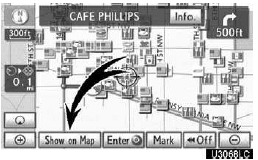
1. Toccare “Mostra sulla mappa”.
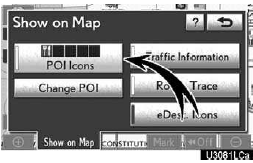
2. Toccare “Icone POI”.
L'indicatore “Icone POI” è attenuato.
Lo schermo della mappa verrà visualizzato con le icone dei POI nascoste.
Per visualizzare nuovamente le icone dei POI, toccare “Icone POI” nella schermata “Mostra sulla mappa”.
Mettiti alla prova
Un breve quiz sulla Lexus GX: ogni risposta ha una spiegazione e un link alla pagina del manuale.