Отображение значков POI*
На карте можно отображать объекты интереса (POI), такие как заправочные станции и рестораны. Их также можно задать как пункт назначения и использовать для маршрутного руководства.
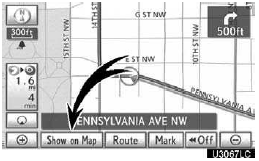
1. Коснитесь «Show on Map» («Показ на карте»).

2. Коснитесь «Select POI» («Выбор POI»), чтобы отобразить на экране определенный тип объектов интереса.
Если объекты интереса для отображения на карте уже заданы, отображается кнопка «Change POI» («Изменить POI»).

Отобразится экран с ограниченным выбором объектов интереса. (Чтобы изменить отображаемые POI, см. стр. 345.)
Выбор POI для отображения
На экране можно отобразить до 5 категорий значков.
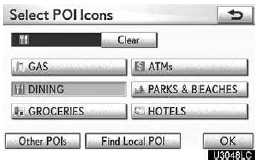
Коснитесь нужной категории POI, чтобы отобразить на карте символы местоположения POI.
Коснитесь нужной категории POI, а затем «OK», и выбранные значки POI отобразятся на карте.
Чтобы скрыть значки POI на карте, коснитесь «Clear» («Очистить»). «Other POIs» («Другие POI»): если нужный объект интереса не найден на экране ограниченного выбора, коснитесь этой кнопки.
«Find Local POI» («Поиск ближайших POI»): при поиске ближайшего объекта интереса коснитесь этой кнопки.
Затем выберите одну из категорий. Система выведет список объектов в радиусе 320 км (200 миль).
Коснитесь «Other POIs» на экране «Select POI Icons» («Выбор значков POI»).
Когда категория POI выбрана из ограниченного или полного списка, на карте отобразятся символы этих мест.
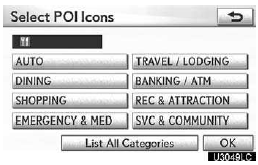
Коснитесь нужных категорий POI.
Значок выбранной категории появляется в левом верхнем углу экрана.
Коснитесь нужной категории POI, а затем «OK», и выбранные значки POI отобразятся на карте.
Если нужной категории POI нет на экране, коснитесь «Список всех категорий», чтобы вывести все категории POI.
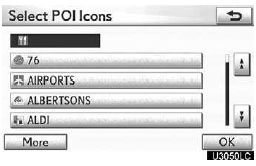
Коснитесь нужных категорий POI в списке.
Значок выбранной категории появляется в левом верхнем углу экрана.
Коснитесь нужной категории POI, а затем «OK», и выбранные значки POI отобразятся на карте.
Чтобы вернуться к экрану выбора категорий POI, коснитесь «More» («Еще»).
Отображение списка ближайших POI
Из выбранных категорий будут выведены объекты интереса в радиусе 320 км (200 миль) от текущего местоположения.

1. Коснитесь «Find Local POI» на экране «Select POI Icons».
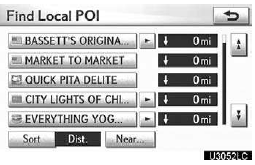
2. Коснитесь кнопки нужного объекта интереса.
Выбранные объекты интереса отобразятся на карте.
«Near...»: поиск объектов интереса рядом с текущим местоположением или вдоль маршрута.

«Near Here» («Рядом здесь»): при касании этой кнопки отобразится список объектов интереса рядом с текущим местоположением.
«Along My Route» («Вдоль маршрута»): при касании этой кнопки отобразится список объектов интереса вдоль маршрута.
Задание POI в качестве пункта назначения
Один из значков POI на карте можно выбрать в качестве пункта назначения и использовать для маршрутного руководства.
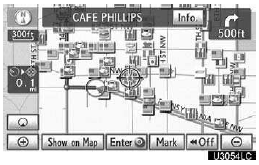
1. Коснитесь значка POI, который хотите задать в качестве пункта назначения.
Карта сместится так, чтобы значок оказался в центре экрана и совместился с курсором . При этом на экране отображается расстояние от текущего местоположения. Расстояние измеряется по прямой от текущего положения автомобиля до POI.
2. Когда нужный объект интереса совместится с курсором, коснитесь «Enter». ”.
Экран изменится и покажет место выбранного пункта назначения и параметры маршрута. (См. «Начало маршрутного руководства» на стр. 83.)
Чтобы скрыть значки POI
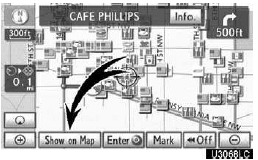
1. Коснитесь «Show on Map» («Показ на карте»).
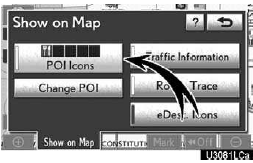
2. Коснитесь «POI Icons» («Значки POI»).
Индикатор «POI Icons» станет тусклым.
Карта отобразится без значков POI.
Чтобы снова отобразить значки POI, коснитесь «POI Icons» на экране «Show on Map».
Проверьте себя
Короткий тест по Lexus GX: после ответа — пояснение и ссылка на страницу руководства.