Afficher les icônes POI*
Les points d'intérêt, tels que les stations-service et les restaurants, peuvent être affichés sur l'écran de la carte. Vous pouvez également définir leur emplacement comme destination et les utiliser pour le guidage d'itinéraire.
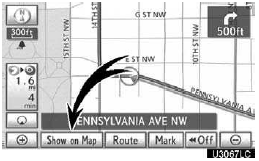
1. Touchez « Afficher sur la carte ».

2. Touchez « Sélectionner POI » pour afficher un type particulier de point d'intérêt à l'écran.
Lorsque les points d'intérêt à afficher sur l'écran de la carte ont déjà été définis, « Modifier POI » s'affiche.

Un écran présentant un choix limité de points d'intérêt s'affiche. (Pour modifier les POI affichés, voir la page 345.)
Sélection des POI à afficher
Jusqu'à 5 catégories d'icônes peuvent être affichées à l'écran.
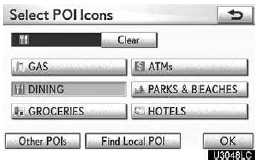
Touchez la catégorie de point d'intérêt souhaitée pour afficher les symboles de localisation des POI sur l'écran de la carte.
En touchant la catégorie de POI souhaitée, puis en touchant « OK », les icônes des POI sélectionnés s'affichent sur l'écran de la carte.
Pour désactiver les icônes des points d'intérêt sur l'écran de la carte, touchez « Effacer ». « Autres POI » : si le point d'intérêt souhaité est introuvable dans la liste de choix limité, touchez ce bouton.
« Rechercher POI locaux » : Pour rechercher le point d'intérêt le plus proche, touchez ce bouton.
Choisissez ensuite l'une des catégories. Le système affichera les points situés dans un rayon de 320 km.
Touchez « Autres POI » sur l'écran « Sélection icônes POI ».
Lorsqu'une catégorie de points d'intérêt est sélectionnée dans la liste limitée ou la liste complète, l'écran affiche les symboles de ces emplacements sur l'écran de la carte.
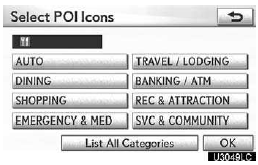
Touchez les catégories de POI souhaitées.
L'icône de la catégorie sélectionnée apparaît en haut à gauche de l'écran.
En touchant la catégorie de POI souhaitée, puis « OK », les icônes des POI sélectionnés s'affichent sur l'écran de la carte.
Si la catégorie de POI souhaitée n'est pas affichée à l'écran, touchez « Afficher toutes les catégories » pour afficher toutes les catégories de POI.
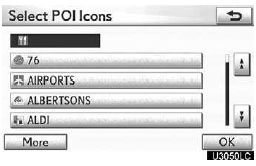
Touchez les catégories de POI souhaitées dans la liste.
L'icône de la catégorie sélectionnée apparaît en haut à gauche de l'écran.
En touchant la catégorie de POI souhaitée, puis « OK », les icônes des POI sélectionnés s'affichent sur l'écran de la carte.
Pour revenir à l'écran de sélection des catégories de POI, touchez « Plus ».
Pour afficher la liste des POI locaux
Les points d'intérêt situés dans un rayon de 320 km de la position actuelle seront listés parmi les catégories sélectionnées.

1. Touchez « Rechercher POI locaux » sur l'écran « Sélection icônes POI ».
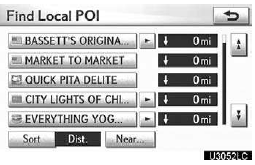
2. Touchez le bouton du point d'intérêt souhaité.
Les points d'intérêt sélectionnés s'affichent sur l'écran de la carte.
« À proximité... » : pour rechercher des points d'intérêt à proximité de la position actuelle ou le long de l'itinéraire.

« À proximité » : lorsque « À proximité » est touché, la liste des points d'intérêt situés à proximité de la position actuelle s'affiche.
« Le long de l'itinéraire » : lorsque « Le long de l'itinéraire » est touché, la liste des points d'intérêt situés le long de l'itinéraire s'affiche.
Pour définir un POI comme destination
Vous pouvez sélectionner l'une des icônes de points d'intérêt sur l'écran de la carte comme destination et l'utiliser pour le guidage d'itinéraire.
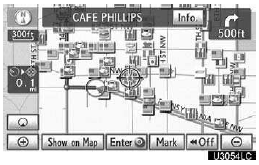
1. Touchez directement l'icône du point d'intérêt que vous souhaitez définir comme destination.
La carte se déplace de manière à ce que l'icône soit centrée à l'écran et superposée au curseur . La distance par rapport à la position actuelle s'affiche alors à l'écran. La distance indiquée est mesurée en ligne droite entre la position actuelle du véhicule et le POI.
2. Lorsque le point d'intérêt souhaité est superposé au curseur, touchez « Entrer ”.
L'écran change et affiche l'emplacement sur la carte de la destination sélectionnée ainsi que les préférences d'itinéraire. (Voir « Démarrage du guidage d'itinéraire » page 83.)
Pour masquer les icônes des POI
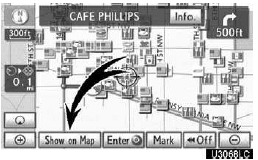
1. Touchez « Afficher sur la carte ».
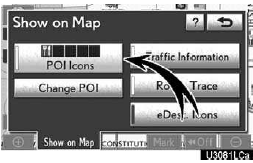
2. Touchez « Icônes POI ».
L'indicateur « Icônes POI » est grisé.
L'écran de la carte s'affiche avec les icônes des POI masquées.
Pour afficher de nouveau les icônes des POI, touchez « Icônes POI » sur l'écran « Afficher sur la carte ».
Testez-vous
Un quiz rapide sur Lexus GX : chaque réponse est expliquée, avec un lien vers la page du manuel.