POI*-Symbole anzeigen
Sonderziele (POI) wie Tankstellen und Restaurants können auf dem Kartenbildschirm angezeigt werden. Ihre Position kann außerdem als Ziel festgelegt und für die Zielführung verwendet werden.
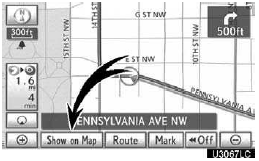
1. „Auf Karte anzeigen“ antippen.

2. „POI auswählen“ antippen, um eine bestimmte Art von Sonderziel auf dem Display anzuzeigen.
Wenn die auf dem Kartenbildschirm anzuzeigenden Sonderziele bereits festgelegt wurden, wird „POI ändern“ angezeigt.

Es wird ein Bildschirm mit eingeschränkter Auswahl an Sonderzielen angezeigt. (Zum Ändern der angezeigten POI siehe Seite 345.)
POIs zur Anzeige auswählen
Auf dem Display können bis zu 5 Symbolkategorien angezeigt werden.
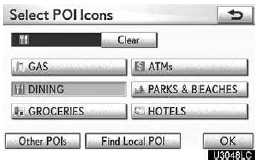
Gewünschte Sonderzielkategorie antippen, um POI-Symbole auf dem Kartenbildschirm anzuzeigen.
Durch Antippen der gewünschten POI-Kategorie und anschließend von „OK“ werden die ausgewählten POI-Symbole auf dem Kartenbildschirm angezeigt.
Zum Ausschalten der POI-Symbole auf dem Kartenbildschirm „Löschen“ antippen. „Weitere POIs“: Wenn das gewünschte Sonderziel auf dem Bildschirm mit eingeschränkter Auswahl nicht gefunden wird, diese Taste antippen.
„POI in der Nähe finden“: Zum Suchen des nächstgelegenen Sonderziels diese Taste antippen.
Anschließend eine der Kategorien auswählen. Das System listet die Punkte innerhalb von 200 Meilen (320 km) auf.
Auf dem Bildschirm „POI-Symbole auswählen“ „Weitere POIs“ antippen.
Wenn eine Sonderzielkategorie entweder aus der eingeschränkten Liste oder der vollständigen Liste ausgewählt wird, zeigt das Display die Symbole dieser Orte auf dem Kartenbildschirm an.
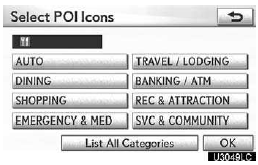
Gewünschte POI-Kategorien antippen.
Das ausgewählte Kategoriesymbol erscheint oben links auf dem Display.
Durch Antippen der gewünschten POI-Kategorie und anschließend von „OK“ werden die ausgewählten POI-Symbole auf dem Kartenbildschirm angezeigt.
Wenn die gewünschte POI-Kategorie nicht auf dem Bildschirm angezeigt wird, berühren Sie „Alle Kategorien auflisten“, um alle POI-Kategorien anzuzeigen.
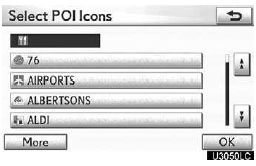
Gewünschte POI-Kategorien aus der Liste antippen.
Das ausgewählte Kategoriesymbol erscheint oben links auf dem Display.
Durch Antippen der gewünschten POI-Kategorie und anschließend von „OK“ werden die ausgewählten POI-Symbole auf dem Kartenbildschirm angezeigt.
Zum Zurückkehren zum Bildschirm zur Auswahl der POI-Kategorie „Mehr“ antippen.
Lokale POI-Liste anzeigen
Sonderziele innerhalb von 200 Meilen (320 km) der aktuellen Position werden aus den ausgewählten Kategorien aufgelistet.

1. Auf dem Bildschirm „POI-Symbole auswählen“ „POI in der Nähe finden“ antippen.
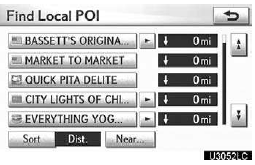
2. Die Taste des gewünschten Sonderziels antippen.
Die ausgewählten Sonderziele werden auf dem Kartenbildschirm angezeigt.
„In der Nähe...“: Zum Suchen von Sonderzielen in der Nähe der aktuellen Position oder entlang der Route.

„Hier in der Nähe“: Wenn „Hier in der Nähe“ angetippt wird, wird die Liste der Sonderziele in der Nähe der aktuellen Position angezeigt.
„Entlang meiner Route“: Wenn „Entlang meiner Route“ angetippt wird, wird die Liste der Sonderziele entlang der Route angezeigt.
POI als Ziel festlegen
Eines der POI-Symbole auf dem Kartenbildschirm kann als Ziel ausgewählt und für die Zielführung verwendet werden.
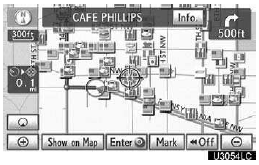
1. Das POI-Symbol, das als Ziel festgelegt werden soll, direkt antippen.
Die Karte verschiebt sich so, dass das Symbol in der Bildschirmmitte liegt und sich mit dem Cursor deckt . Dabei wird die Entfernung von der aktuellen Position auf dem Display angezeigt. Die angezeigte Entfernung wird als Luftlinie von der aktuellen Fahrzeugposition zum POI gemessen.
2. Wenn sich das gewünschte Sonderziel mit dem Cursor deckt, „Eingeben“ antippen. ”.
Das Display wechselt und zeigt den Kartenstandort des ausgewählten Ziels und die Routenpräferenz an. (Siehe „Zielführung starten“ auf Seite 83.)
POI-Symbole ausblenden
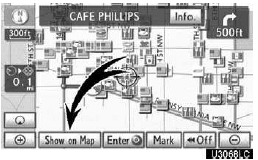
1. „Auf Karte anzeigen“ antippen.
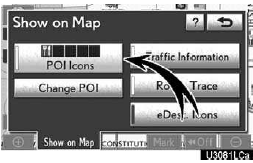
2. „POI-Symbole“ antippen.
Die Anzeige „POI-Symbole“ wird abgedunkelt.
Der Kartenbildschirm wird ohne POI-Symbole angezeigt.
Zum erneuten Anzeigen der POI-Symbole auf dem Bildschirm „Auf Karte anzeigen“ „POI-Symbole“ antippen.
Testen Sie sich
Ein kurzes Quiz zum Lexus GX: Zu jeder Antwort gibt es eine Erklärung und einen Link zur Handbuchseite.