Mostrar iconos de POI*
Los puntos de interés, como gasolineras y restaurantes, pueden mostrarse en la pantalla del mapa. También puede establecer su ubicación como destino y utilizarla para la guía de ruta.
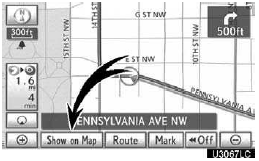
1. Toque “Mostrar en el mapa”.

2. Toque “Seleccionar POI” para mostrar en la pantalla un tipo determinado de punto de interés.
Cuando ya se han configurado los puntos de interés que se mostrarán en la pantalla del mapa, se muestra “Cambiar POI”.

Se mostrará una pantalla con una selección limitada de puntos de interés. (Para cambiar el POI mostrado, consulte la página 345.)
Selección de los POI que se mostrarán
Se pueden mostrar hasta 5 categorías de iconos en la pantalla.
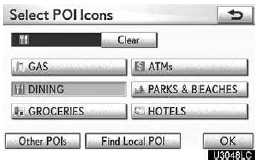
Toque la categoría de punto de interés deseada para mostrar los símbolos de ubicación de los POI en la pantalla del mapa.
Al tocar la categoría de POI deseada y luego tocar “OK”, los iconos de POI seleccionados se muestran en la pantalla del mapa.
Para desactivar los iconos de puntos de interés en la pantalla del mapa, toque “Borrar”. “Otros POI”: Si el punto de interés deseado no aparece en la pantalla de selección limitada, toque este botón.
“Buscar POI local”: Para buscar el punto de interés más cercano, toque este botón.
A continuación, elija una de las categorías. El sistema mostrará los puntos situados a menos de 320 km (200 millas).
Toque “Otros POI” en la pantalla “Seleccionar iconos de POI”.
Cuando se selecciona una categoría de punto de interés de la lista limitada o de la lista completa, la pantalla mostrará los símbolos de esas ubicaciones en la pantalla del mapa.
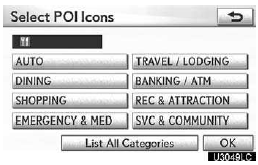
Toque las categorías de POI deseadas.
El icono de la categoría seleccionada aparece en la parte superior izquierda de la pantalla.
Al tocar la categoría de POI deseada y luego tocar “OK”, los iconos de POI seleccionados aparecen en la pantalla del mapa.
Si la categoría POI deseada no aparece en la pantalla, toque “Listar todas las categorías” para enumerar todas las categorías POI.
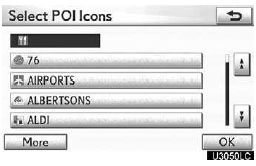
Toque las categorías de POI deseadas de la lista.
El icono de la categoría seleccionada aparece en la parte superior izquierda de la pantalla.
Al tocar la categoría de POI deseada y luego tocar “OK”, los iconos de POI seleccionados se muestran en la pantalla del mapa.
Para volver a la pantalla de selección de categorías de POI, toque “Más”.
Para mostrar la lista local de POI
Se mostrarán los puntos de interés situados a menos de 320 km (200 millas) de la posición actual, de entre las categorías seleccionadas.

1. Toque “Buscar POI local” en la pantalla “Seleccionar iconos de POI”.
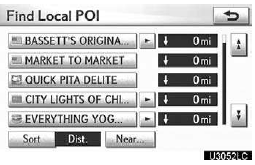
2. Toque el botón del punto de interés deseado.
Los puntos de interés seleccionados se muestran en la pantalla del mapa.
“Cerca...”: Para buscar puntos de interés cerca de la posición actual o a lo largo de la ruta.

“Cerca de aquí”: Al tocar “Cerca de aquí”, se mostrará la lista de puntos de interés cercanos a la posición actual.
“A lo largo de mi ruta”: Al tocar “A lo largo de mi ruta”, se mostrará la lista de puntos de interés a lo largo de la ruta.
Para establecer un POI como destino
Puede seleccionar uno de los iconos de puntos de interés de la pantalla del mapa como destino y utilizarlo para la guía de ruta.
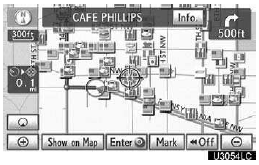
1. Toque directamente el icono del punto de interés que desea establecer como destino.
El mapa se desplazará para que el icono quede centrado en la pantalla y superpuesto con el cursor . En ese momento, la distancia desde la posición actual se muestra en la pantalla. La distancia mostrada se mide en línea recta desde la posición actual del vehículo hasta el POI.
2. Cuando el punto de interés deseado se superponga con el cursor, toque “Intro” ”.
La pantalla cambia y muestra la ubicación en el mapa del destino seleccionado y la preferencia de ruta. (Consulte “Inicio de la guía de ruta” en la página 83.)
Para ocultar los iconos de POI
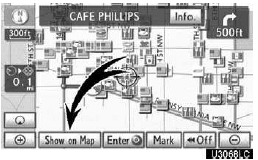
1. Toque “Mostrar en el mapa”.
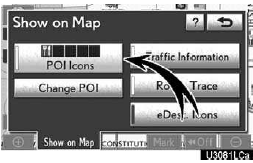
2. Toque “Iconos de POI”.
El indicador “Iconos de POI” se atenúa.
La pantalla del mapa se mostrará con los iconos de POI ocultos.
Para volver a mostrar los iconos de POI, toque “Iconos de POI” en la pantalla “Mostrar en el mapa”.
Pon a prueba tus conocimientos
Un test rápido sobre el Lexus GX: cada respuesta trae una explicación y un enlace a la página del manual.