eDestination
Con la funzione eDestination è possibile collegarsi online, tramite il sito web per i proprietari Lexus.com, per selezionare e organizzare le destinazioni desiderate e quindi inviarle in modalità wireless al sistema di navigazione del veicolo. È possibile memorizzare online fino a 200 posizioni, da consultare e aggiornare in qualsiasi momento.
Le posizioni possono essere organizzate in un massimo di 20 cartelle personalizzate.
Occorre prima collegarsi online all'indirizzo www.lexus.com e accedere alla sezione “Owners”, dove è necessario registrarsi ed effettuare il login. Successivamente è possibile creare le cartelle personalizzate contenenti le posizioni che si desidera inviare al veicolo. (Per maggiori informazioni, consultare la Guida Lexus Enform.)
Scaricare gli eDestination
Dopo aver aggiornato le cartelle eDestination online, è necessario scaricare le informazioni per aggiornare i dati nel veicolo.
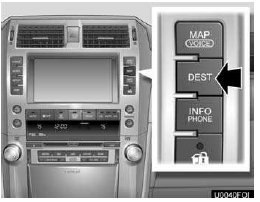
1. Premere il pulsante “DEST”.
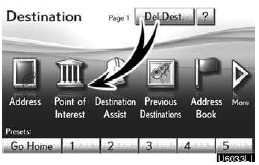
2. Toccare “Point of Interest”.
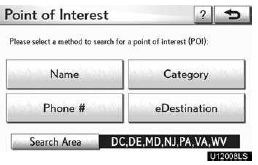
3. Toccare “eDestination”.
Sullo schermo viene visualizzata la schermata “eDestination”.
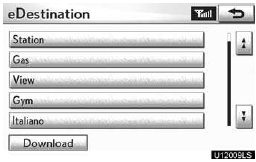
4. Toccare “Download”.
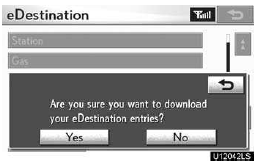
5. Toccare “Yes” per confermare oppure “No” per annullare il download.
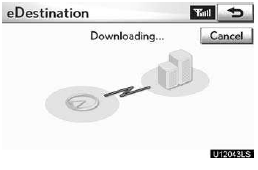
Toccando “Yes”, i dati eDestination online più recenti verranno caricati nel sistema di navigazione.
Impostare un eDestination nel sistema di navigazione per la guida
1. Premere il pulsante “DEST”.
2. Toccare “Punto di interesse” nella schermata “Destinazione”.
3. Toccare “eDestination” nella schermata “Punto di interesse”.
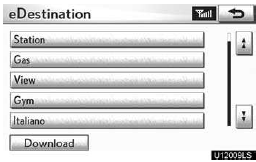
4. Toccare la cartella eDestination desiderata.
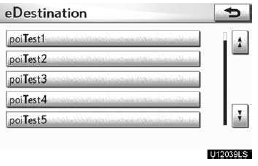
5. Toccare la posizione desiderata.

Il POI verrà visualizzato sulla mappa. Toccare il pulsante “Go to ” per impostare il POI come destinazione con indicazioni del percorso.
È inoltre possibile toccare il pulsante “Info.” per visualizzare maggiori informazioni sul POI.
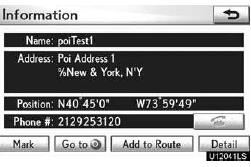
“Mark”: per contrassegnare il POI sulla mappa di navigazione.
“Vai a”: per impostare il POI come destinazione con indicazioni del percorso.
“Dettagli”: per leggere le note sui POI inserite online, se presenti.
Mostra le icone eDestination
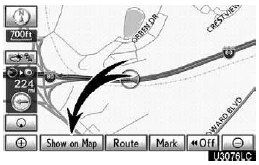
1. Toccare “Mostra sulla mappa”.

2. Toccare “Icone eDest.”.
L'indicatore “Icone eDest.” è evidenziato.
Mettiti alla prova
Un breve quiz sulla Lexus GX: ogni risposta ha una spiegazione e un link alla pagina del manuale.