eDestination
Grâce à la fonction eDestination, vous pouvez vous connecter au site Web propriétaires Lexus.com pour sélectionner et organiser les destinations de votre choix, puis les envoyer sans fil au système de navigation de votre véhicule. Vous pouvez enregistrer jusqu'à 200 lieux en ligne pour y accéder et les mettre à jour à tout moment.
Vos lieux peuvent être classés dans jusqu'à 20 dossiers personnalisés.
Vous devez d'abord vous rendre sur www.lexus.com, dans la section « Owners », où vous devrez vous inscrire et vous connecter. Vous pourrez ensuite créer vos dossiers personnalisés contenant les lieux que vous souhaitez envoyer à votre véhicule. (Voir le guide Lexus Enform pour plus d'informations.)
Télécharger les eDestinations
Après avoir mis à jour vos dossiers eDestination en ligne, vous devrez télécharger les informations pour actualiser les données du véhicule.
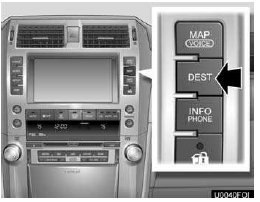
1. Appuyez sur la touche « DEST ».
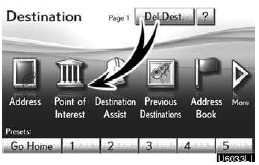
2. Touchez « Point of Interest ».
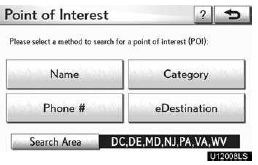
3. Touchez « eDestination ».
L'écran « eDestination » s'affiche.
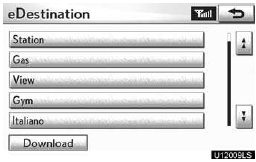
4. Touchez « Download ».
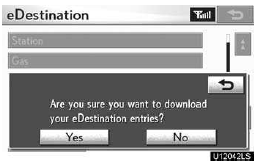
5. Touchez « Yes » pour confirmer ou « No » pour annuler le téléchargement.
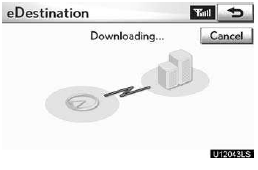
Lorsque “Yes” est touché, les données eDestination en ligne les plus récentes sont chargées dans le système de navigation.
Définir une eDestination dans le système de navigation pour le guidage
1. Appuyez sur la touche « DEST ».
2. Touchez « Point d'intérêt » sur l'écran « Destination ».
3. Touchez « eDestination » sur l'écran « Point of Interest ».
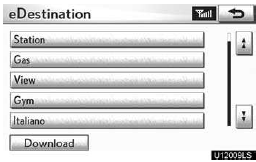
4. Touchez le dossier eDestination souhaité.
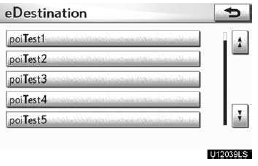
5. Touchez le lieu souhaité.

Le POI s'affiche sur la carte. Vous pouvez toucher le bouton « Aller à ” pour définir le POI comme destination avec itinéraire guidé.
Vous pouvez également toucher le bouton « Info. » pour afficher davantage d'informations sur le POI.
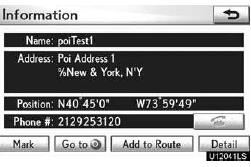
« Mark » : pour marquer le POI sur la carte de navigation.
« Aller à” : pour définir le POI comme destination avec itinéraire guidé.
« Detail » : pour lire les notes du POI saisies en ligne, le cas échéant.
Afficher les icônes eDestination
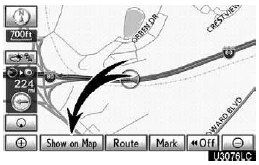
1. Touchez « Afficher sur la carte ».

2. Touchez « eDest. Icons ».
L'indicateur « eDest. Icons » est mis en surbrillance.
Testez-vous
Un quiz rapide sur Lexus GX : chaque réponse est expliquée, avec un lien vers la page du manuel.