eDestination
Con la función eDestination, puede conectarse en línea, a través del sitio web para propietarios de Lexus.com, para seleccionar y organizar los destinos que desee y, a continuación, enviarlos de forma inalámbrica al sistema de navegación de su vehículo. Puede almacenar hasta 200 ubicaciones en línea para consultarlas y actualizarlas en cualquier momento.
Sus ubicaciones pueden organizarse en hasta 20 carpetas personalizadas.
Primero debe conectarse en www.lexus.com e ir a la sección “Owners”, donde deberá registrarse e iniciar sesión. Después, podrá crear sus carpetas personalizadas con las ubicaciones que desee enviar a su vehículo. (Consulte la Guía de Lexus Enform para más información).
Descargar eDestinations
Después de actualizar sus carpetas eDestination en línea, deberá descargar la información para actualizar los datos del vehículo.
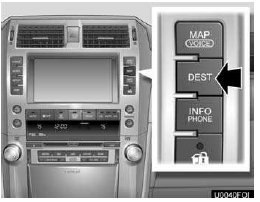
1. Pulse el botón “DEST”.
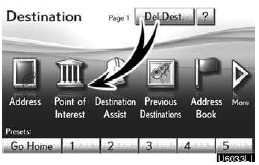
2. Toque “Punto de interés”.
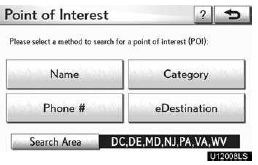
3. Toque “eDestination”.
Aparece la pantalla “eDestination”.
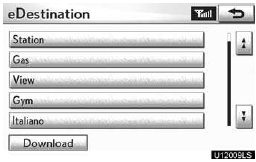
4. Toque “Descargar”.
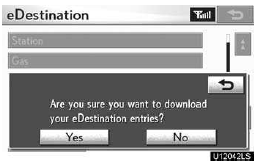
5. Toque “Sí” para confirmar o “No” para cancelar la descarga.
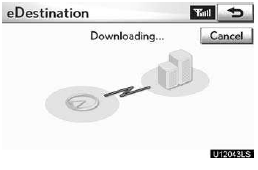
Al tocar “Sí, se cargarán en el sistema de navegación los datos eDestination más recientes en línea.
Establecer un eDestination en el sistema de navegación para la guía
1. Pulse el botón “DEST”.
2. Toque “Punto de interés” en la pantalla “Destino”.
3. Toque “eDestination” en la pantalla “Punto de interés”.
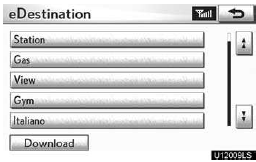
4. Toque la carpeta eDestination deseada.
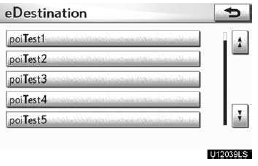
5. Toque la ubicación deseada.

El POI se mostrará en el mapa. Puede tocar el botón “Ir a ” para establecer el POI como destino con indicaciones de ruta.
También puede tocar el botón “Info.” para mostrar más información sobre el POI.
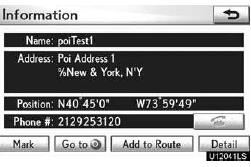
“Marcar”: para marcar el POI en el mapa de navegación.
“Ir a”: para establecer el POI como destino con indicaciones de ruta.
“Detalle”: para leer las notas del POI que haya introducido en línea, si las hay.
Mostrar iconos de eDestination
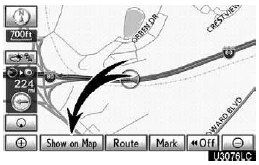
1. Toque “Mostrar en el mapa”.

2. Toque “Iconos eDest.”.
El indicador “Iconos eDest.” se resalta.
Pon a prueba tus conocimientos
Un test rápido sobre el Lexus GX: cada respuesta trae una explicación y un enlace a la página del manual.