Sistema di diagnosi
SISTEMA DI DIAGNOSI
VERIFICA DEI DTC (UTILIZZANDO LA SCHERMATA MODALITÀ CONTROLLO SISTEMA)
SUGGERIMENTO:
- Quando i DTC di autodiagnosi del sistema non possono essere emessi a causa di un guasto che impedisce l'avvio della modalità diagnosi o la visualizzazione sul display multifunzione, leggere i DTC utilizzando il GTS.
- In base alle impostazioni del display multiplo, lo sfondo potrebbe rimanere attivo anche quando il quadro viene spento. Pertanto, controllare l'impostazione del display multiplo prima di eseguire qualsiasi ispezione.
Clicca qui

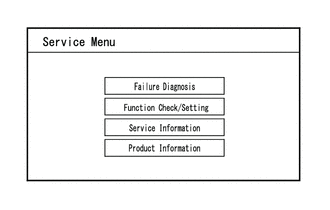
(a) Avviare la diagnosi e visualizzare la schermata “Menu di servizio”.
(b) Selezionare “Diagnosi guasti” nella schermata del menu di servizio per visualizzare la schermata della diagnosi guasti.
(c) Selezionare “Controllo sistema” nella schermata della diagnosi guasti per visualizzare la schermata della modalità controllo sistema.
Descrizione della schermata Modalità controllo sistemaDisplay | Contenuto |
|---|---|
*a: Elenco nomi dispositivi |
Visualizza i nomi dei componenti, inclusi i dispositivi aggiuntivi (se il nome è sconosciuto viene visualizzato l'indirizzo fisico) |
*b: Risultato controllo |
Visualizza il risultato del controllo dei dispositivi collegati |
*c: Elenco nomi dispositivi opzionali |
Visualizza i nomi dei componenti, inclusi i dispositivi aftermarket |
*d: Cancellazione memoria |
Cancellare i DTC attuali e i DTC confermati (premere e tenere premuto per 3 secondi o più) |
*e: Ripeti controllo |
Esegue nuovamente il controllo |
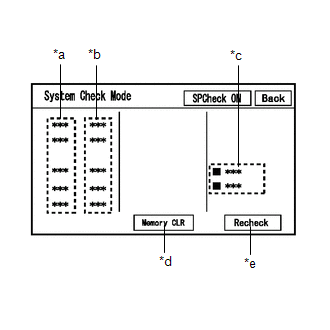
(1) Verificare che ciascuno dei seguenti dispositivi collegati sia visualizzato:
Nome | Componente | Metodo di connessione |
|---|---|---|
AVN |
Gruppo ricevitore radio e display |
- |
Amplificatore DSP*1 |
Gruppo amplificatore componenti stereo |
AVC-LAN |
IF-BOX_USB |
Gruppo adattatore jack stereo |
USB |
DCM*2 |
Ricetrasmettitore telematico |
USB |
- *1: per 9 altoparlanti
- *2: con ricetrasmettitore telematico
SUGGERIMENTO:
- All'avvio della diagnosi, viene visualizzata la schermata della modalità controllo sistema e viene eseguito il controllo.
- La modalità controllo sistema visualizza la schermata dei risultati del controllo in base alla risposta di ciascun dispositivo durante "istruzione controllo sistema", "richiesta risultato controllo sistema", ecc., e le notifiche "Avviso diagnosi normale".
- La schermata visualizzata è solo un esempio. Il nome effettivo del dispositivo visualizzato sullo schermo può variare in base al dispositivo collegato (optional installati dal concessionario, ecc.).
(2) VERIFICARE I RISULTATI DEL CONTROLLO DI SISTEMA (DISPOSITIVI COLLEGATI AD AVC-LAN/USB/LOCAL BUS)
Risultato della verifica | Significato |
|---|---|
| *1: Quando si preme il pulsante "DETTAGLIO", il sistema passa alla schermata della modalità controllo unità. *2: Se "NCON" viene visualizzato per tutti i dispositivi collegati ad AVC-LAN oppure se non vengono visualizzati tutti i dispositivi collegati ad AVC-LAN, consultare la procedura di diagnosi per il malfunzionamento AVC-LAN. Clicca qui |
|
OK |
Nessun DTC memorizzato |
DETTAGLIO (*1) |
I DTC sono memorizzati |
NCON (*2) |
|
NRES |
Nessuna risposta delle informazioni diagnostiche |
Impossibile visualizzare il nome del dispositivo e/o il risultato del controllo sistema per i dispositivi collegati AVC-LAN*2/USB/LOCAL BUS |
Nessuna cronologia di registrazione di un dispositivo nel sistema e nessuna risposta durante il controllo diagnostico |
(d) Modalità controllo unità
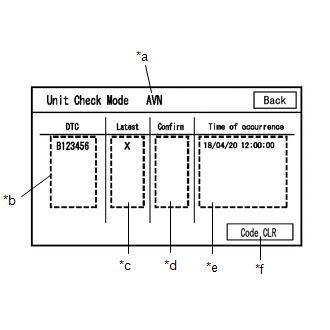
(1) Quando "DETTAGLIO" è visualizzato nei risultati del controllo della modalità controllo sistema, premendolo il sistema passa alla schermata della modalità controllo unità.
(2) Verificare e annotare i DTC
Descrizione della schermata Modalità controllo unitàDisplay | Contenuto |
|---|---|
*a: Nome dispositivo |
Nome del dispositivo di destinazione |
*b: DTC storico |
Visualizza i DTC memorizzati (fino a 6 elementi) per il dispositivo di destinazione |
*c: Ultimo |
Una "X" viene visualizzata per il dispositivo di destinazione quando esistono gli ultimi DTC (ultimo malfunzionamento nel ciclo di guida corrente) |
*d: Confermato |
Viene visualizzata una "X" per il dispositivo interessato quando esistono DTC confermati (codici diagnostici confermati fino al momento attuale) |
*e: Momento dell'evento |
Visualizza il momento in cui il DTC è stato memorizzato |
*f: Cancella codici |
Cancella le informazioni DTC del dispositivo di destinazione e pulisce la visualizzazione |
AVVISO:
Per l'unità radio e display sono memorizzati al massimo 6 codici. Quando si sospetta che vengano emessi più di 6 codici, verificare i DTC utilizzando il GTS.
SUGGERIMENTO:
La schermata della modalità controllo unità viene aggiornata una volta al secondo.
CANCELLAZIONE DTC (UTILIZZANDO LA SCHERMATA DELLA MODALITÀ CONTROLLO SISTEMA)
(a) Cancellare i DTC
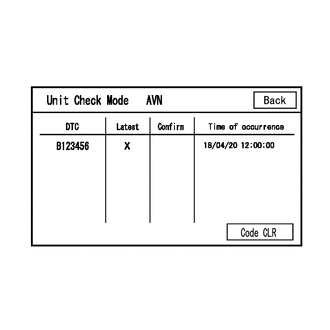
(1) Selezionare "Cancella codici" nella schermata della modalità controllo unità (premere e tenere premuto per 3 secondi o più) e cancellare i DTC.
ACCESSO ALLA MODALITÀ DIAGNOSTICA
SUGGERIMENTO:
- Quando i DTC di autodiagnosi del sistema non possono essere emessi a causa di un guasto che impedisce l'avvio della modalità diagnosi o la visualizzazione sul display multifunzione, leggere i DTC utilizzando il GTS.
- Accedere alla modalità diagnostica eseguendo uno dei seguenti metodi.
(a) Metodo di avvio 1
(1) Utilizzando il GTS, visualizzare la finestra della modalità diagnostica.
Body Electrical > Sistema di navigazione > UtilitàModalità diagnostica
(2) All'avvio della diagnosi, viene visualizzata la schermata "Menu di servizio".
(b) Metodo di avvio 2
(1) Assicurarsi che il veicolo sia fermo.
(2) Portare il commutatore di accensione su ON.
(3) Spegnere il display multifunzione.
(4) Disattivare l'audio dell'unità radio e display.
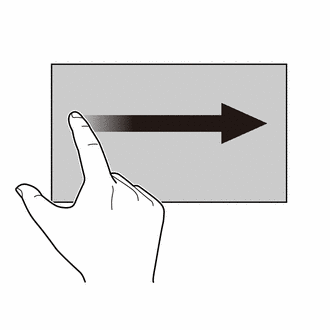
(5) Far scorrere il dito cinque volte sul display multifunzione da sinistra a destra, come illustrato.
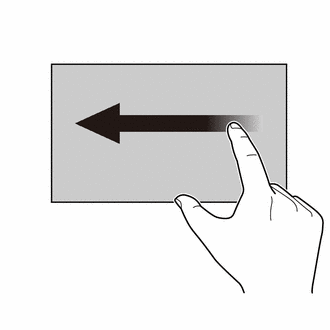
(6) Far scorrere il dito cinque volte sul display multifunzione da destra a sinistra, come illustrato.
SUGGERIMENTO:
Assicurarsi di completare l'operazione entro 15 secondi dal primo scorrimento da sinistra a destra.
(7) All'avvio della diagnosi, viene visualizzata la schermata del menu di servizio.
SUGGERIMENTO:
Se la diagnosi non si avvia a causa di un'operazione non riuscita, accendere e poi spegnere il display ed eseguire di nuovo la procedura dall'inizio. (La sola riattivazione dell'audio dell'unità radio e display non è un metodo valido)
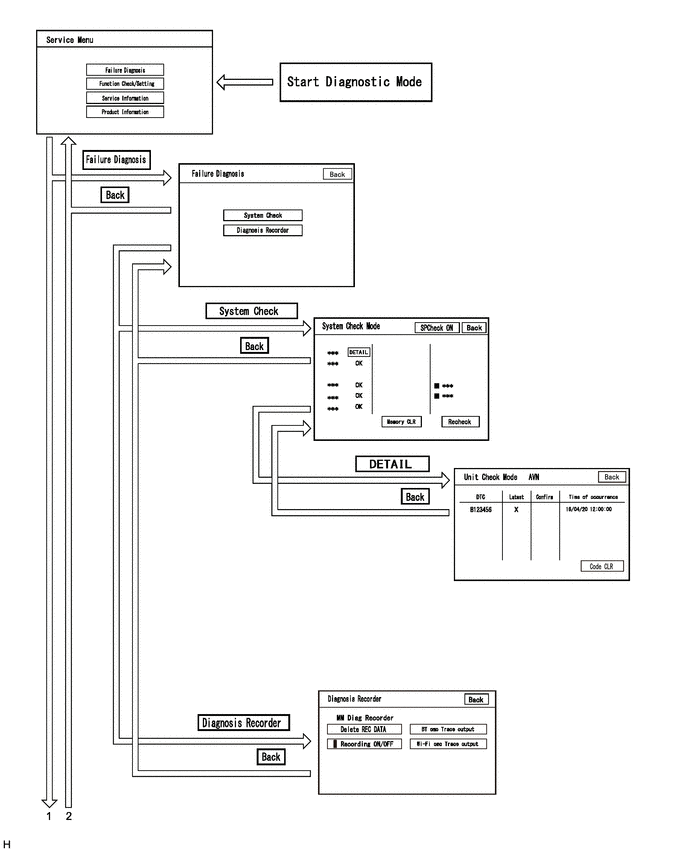
TRANSIZIONE DELLA SCHERMATA DELLA MODALITÀ DIAGNOSTICA
(a) Menu di servizio
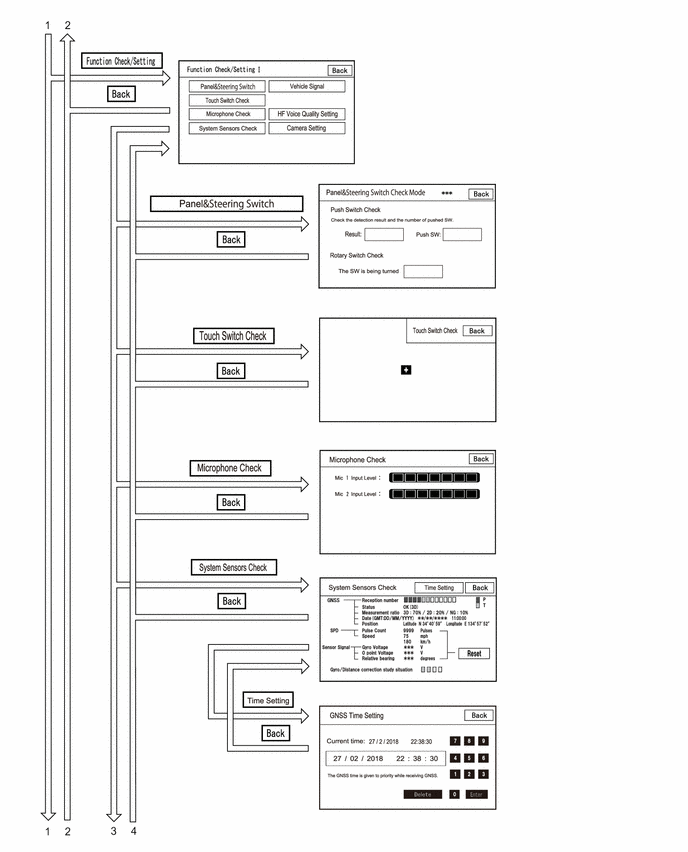
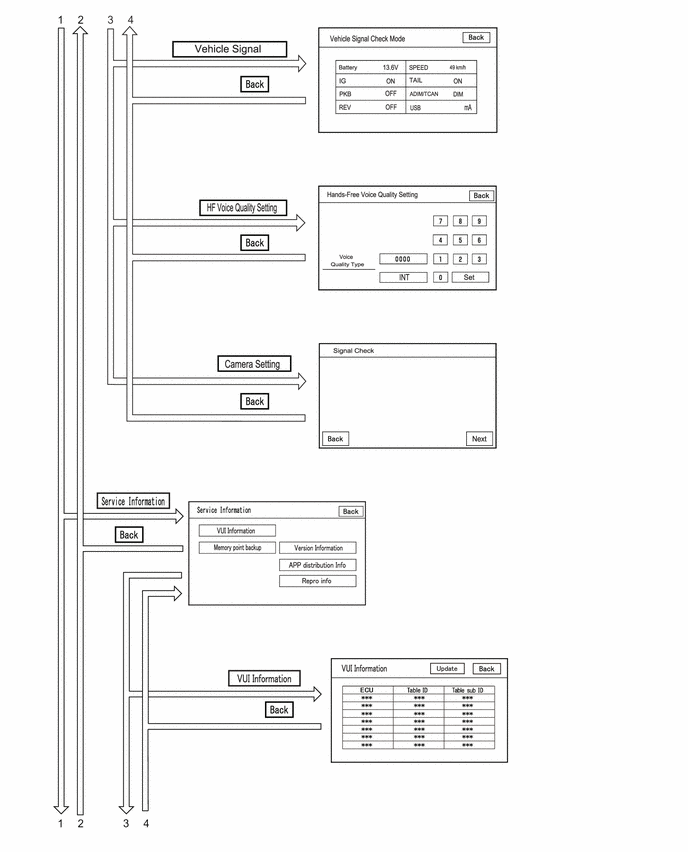
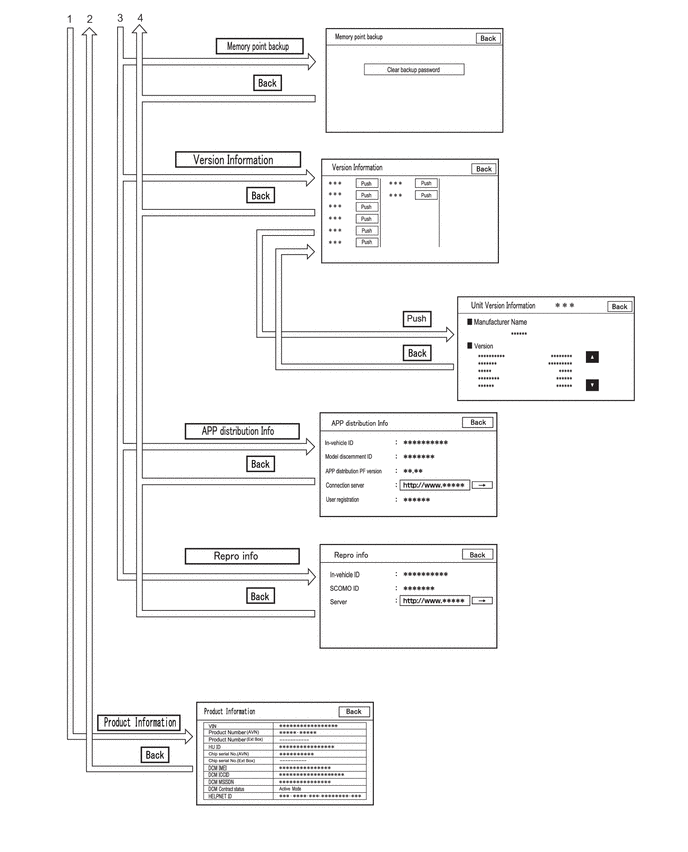
USCITA DALLA MODALITÀ DIAGNOSTICA
SUGGERIMENTO:
Esistono 2 metodi per uscire dalla diagnosi
(a) Metodo di uscita 1
(1) Premere e tenere premuto l'interruttore VOL per 3 secondi o più per riavviare il sistema.
(b) Metodo di uscita 2
(1) Portare il commutatore di accensione su OFF.
MENU DI SERVIZIO
SUGGERIMENTO:
La schermata del menu di servizio può essere utilizzata per eseguire la diagnosi dei guasti di ciascun dispositivo, verificare funzioni e informazioni e raccogliere dati.
(a) Diagnosi guasti
Contenuti visualizzati nella schermata di diagnosi guastiDisplay | Dettagli | Passare a |
|---|---|---|
Controllo sistema |
Visualizza i nomi dei dispositivi collegati al sistema e mostra i DTC attuali e confermati come risultati della diagnosi per tali dispositivi. |
|
Registratore diagnostico |
È possibile verificare la cronologia delle connessioni "Bluetooth" e la cronologia delle connessioni Wi-Fi |
- |
SUGGERIMENTO:
Ciascuna schermata di diagnosi dei guasti è generata dall'unità radio e display.
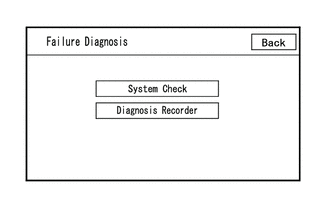
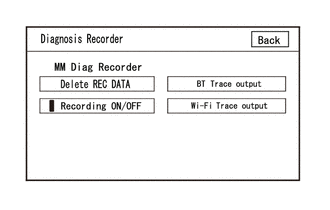
(1) Registratore diagnostico
Descrizione della schermata Registratore diagnosiDisplay | Dettagli | Passare a |
|---|---|---|
Elimina DATI REC |
È possibile cancellare i dati della cronologia registrata |
- |
Registrazione ON/OFF |
Quando si esegue una traccia "Bluetooth" o una traccia Wi-Fi, la funzione di registrazione può essere disattivata |
- |
Output trace BT cmc |
È possibile verificare la cronologia delle connessioni "Bluetooth" |
|
Output trace Wi-Fi cmc |
È possibile verificare la cronologia delle connessioni Wi-Fi |
SUGGERIMENTO:
Ciascuna schermata del registratore diagnostico è generata dall'unità radio e display.
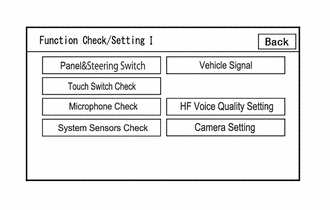
(b) Controllo funzioni/Impostazione I
Descrizione della schermata Controllo funzioni/Impostazione IDisplay | Contenuto | Passare a |
|---|---|---|
Pannello e interruttore volante |
Controlla il funzionamento dell'interruttore del pannello e dell'interruttore al volante |
|
Controllo interruttore touch |
Controlla il funzionamento dell'interruttore touch del display multifunzione |
|
Controllo microfono |
Controlla lo stato di collegamento del microfono all'unità radio e display |
|
Controllo sensori di sistema*1 |
|
|
Controllo GNSS*2 |
|
|
Segnale veicolo |
Esegue un controllo del segnale lato veicolo ricevuto dall'unità radio e display |
|
Impostazione qualità voce vivavoce |
Impostazione qualità voce vivavoce |
|
Impostazione telecamera*3 |
Esegue la regolazione del sistema monitor di assistenza al parcheggio |
|
- *1: con funzione di navigazione
- *2: senza funzione di navigazione
- *3: con sistema monitor di assistenza al parcheggio
SUGGERIMENTO:
Ogni schermata di controllo funzioni/impostazione I è generata dall'unità radio e display.
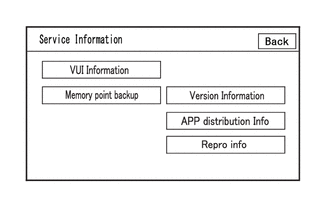
(c) Informazioni di assistenza
SUGGERIMENTO:
La schermata delle informazioni di assistenza può essere utilizzata per verificare le informazioni e leggere la memoria.
Descrizione della schermata Informazioni di assistenzaDisplay | Contenuto | Passare a |
|---|---|---|
Informazioni VUI |
Visualizza le informazioni relative al riconoscimento vocale |
|
Backup punto di memoria |
Esegue la lettura della memoria tramite GTS |
- |
Informazioni sulla versione |
Visualizza le informazioni sulla versione del dispositivo collegato |
- |
Info distribuzione APP |
Visualizza l'ID del dispositivo di bordo, l'ID di identificazione del dispositivo, la versione PF dell'applicazione di distribuzione, le informazioni sull'utente registrato, ecc. |
- |
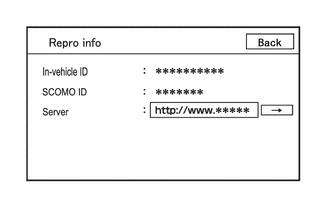
Info riproduzione |
Visualizza l'ID del dispositivo di bordo, l'ID SCOMO, ecc. |
- |
SUGGERIMENTO:
Ogni schermata delle informazioni di assistenza è generata dall'unità radio e display.
(1) Info distribuzione APP
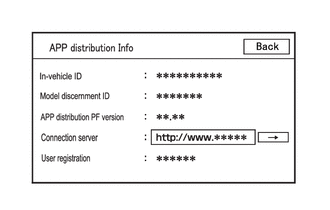 Descrizione della schermata Info distribuzione APP
Voce | Contenuto |
|---|---|
ID di bordo |
Visualizza l'ID del dispositivo di bordo |
ID di riconoscimento modello |
Visualizza l'ID di riconoscimento modello |
Versione PF distribuzione APP |
Visualizza la versione della piattaforma utilizzata dall'applicazione |
Server di connessione |
Questa voce è visualizzata ma non è utilizzata |
Registrazione utente |
Vengono visualizzate le informazioni di registrazione utente |
(2) Info riproduzione
Informazioni visualizzate nella schermata Info ReproDisplay | Dettagli |
|---|---|
ID di bordo |
Visualizza l'ID del dispositivo di bordo dell'unità radio e display |
ID SCOMO |
Questa voce è visualizzata ma non è utilizzata |
Server |
Questa voce è visualizzata ma non è utilizzata |
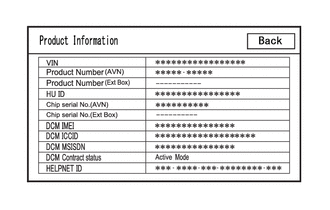
(d) Informazioni prodotto
Descrizione della schermata Informazioni sul prodottoDisplay | Contenuto |
|---|---|
VIN |
Visualizza il VIN |
Numero prodotto (AVN) |
Visualizza il numero di serie dell'unità radio e display |
Numero prodotto (box esterno) |
Questa voce è visualizzata ma non è utilizzata |
ID HU |
Visualizza il numero di serie dell'unità radio e display |
N. di serie chip (AVN) |
Visualizza il numero di serie IC dell'unità radio e display |
N. di serie chip (box esterno) |
Questa voce è visualizzata ma non è utilizzata |
IMEI DCM |
Visualizza l'IMEI del ricetrasmettitore telematico |
ICCID DCM |
Visualizza l'ICCID del ricetrasmettitore telematico |
MSISDN DCM |
Visualizza l'MSISDN del ricetrasmettitore telematico |
Stato contratto DCM |
Visualizza lo stato del contratto del ricetrasmettitore telematico |
ID HELPNET |
Visualizza l'ID HELPNET del ricetrasmettitore telematico |