Аудиосистема
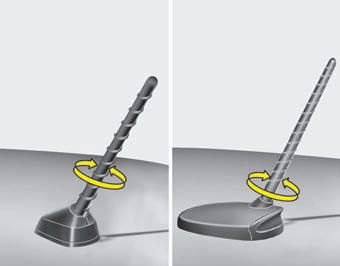
Антенна
D300102AAM-EU
Ваш автомобиль использует антенну на крыше для приема радиосигналов AM и/или FM. Эта антенна съемная. Чтобы снять антенну на крыше, поверните её против часовой стрелки.
Чтобы установить антенну на крыше, поверните ее по часовой стрелке.
ОСТОРОЖНО• Перед въездом в место с низким проёмом убедитесь, что антенна на крыше снята. • Обязательно снимите антенну на крыше перед мойкой автомобиля на автоматической автомойке, иначе она может быть повреждена. • При повторной установке антенны на крышу важно полностью её затянуть и выставить в вертикальное положение для обеспечения надлежащего приёма. Антенну можно снимать при стоянке автомобиля или при погрузке груза на багажник на крыше.
• При перевозке груза на багажнике на крыше не размещайте груз рядом со штангой антенны, чтобы обеспечить нормальный прием.
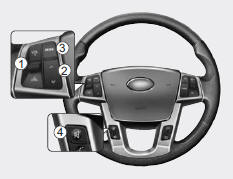
Аудиоорганы управления на рулевом колесе (если предусмотрены)
На рулевом колесе могут быть установлены кнопки управления аудиосистемой. Эти кнопки предназначены для повышения безопасности вождения.
ВНИМАНИЕ
Не нажимайте одновременно несколько кнопок дистанционного управления аудиосистемой.
• Нажмите рычаг вверх ( ), чтобы увеличить громкость. • Нажмите рычаг вниз ( ), чтобы уменьшить громкость. ПОИСК/ПРЕДУСТАНОВКА ( / ) (2)
Кнопка ПОИСК/ПРЕДУСТАНОВКА выполняет разные функции в зависимости от режима системы. Для следующих функций кнопку нужно удерживать 0,8 секунды или дольше. Режим РАДИО
Она работает как кнопка выбора АВТОПОИСКА. Режим CD/USB/iPod
Она работает как кнопка ПЕРЕМОТКИ ВПЕРЕД/НАЗАД. Если кнопку ПОИСК/ПРЕДУСТАНОВКА нажать менее чем на 0,8 секунды, в каждом режиме она работает следующим образом. Режим РАДИО
Она работает как кнопки предустановленных станций. Режим CD/USB/iPod
Она работает как кнопки перехода вверх/вниз по трекам. РЕЖИМ (3)
Нажмите кнопку, чтобы переключить источник звука. - FM(1~2)➟AM➟SAT(1~3)➟CD➟USB AUX(iPod) FM... ВЫКЛ. ЗВУКА (MUTE) (4)
• Нажмите кнопку, чтобы отключить звук. • Нажмите кнопку, чтобы выключить микрофон во время телефонного разговора.
Подробная информация о кнопках управления аудиосистемой приведена на следующих страницах данного раздела.
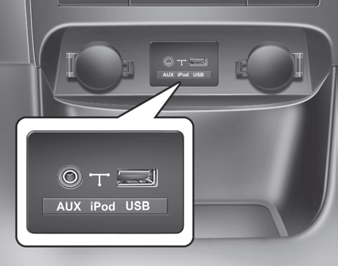
Порты AUX, USB и iPod® (если имеются)
Если ваш автомобиль оснащен портом AUX и/или USB (универсальная последовательная шина) или портом iPod, можно использовать порт AUX для подключения аудиоустройств, порт USB для подключения USB-накопителя, а также порт iPod для подключения iPod.
ПРИМЕЧАНИЕ
При использовании портативного аудиоустройства, подключённого к розетке питания, во время воспроизведения может возникать шум. В этом случае используйте источник питания самого портативного аудиоустройства.
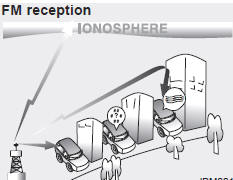
Как работает автомобильная аудиосистема
Сигналы радиостанций AM и FM передаются с передающих вышек, расположенных в вашем городе. Их принимает радиоантенна автомобиля. Затем сигнал поступает на радиоприемник и передается на динамики автомобиля.
Когда до автомобиля доходит сильный радиосигнал, точная конструкция аудиосистемы обеспечивает наилучшее качество воспроизведения. Однако в некоторых случаях сигнал, поступающий на автомобиль, может быть слабым и нечетким. Это может быть вызвано такими факторами, как расстояние до радиостанции, близость других мощных радиостанций или наличие зданий, мостов и других крупных препятствий в данной местности.
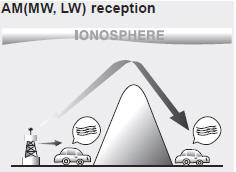
Сигналы радиостанций AM можно принимать на больших расстояниях, чем FM. Это объясняется тем, что радиоволны AM передаются на низких частотах. Эти длинные низкочастотные волны могут огибать кривизну Земли, а не уходить прямо в атмосферу.
Кроме того, они огибают препятствия, благодаря чему обеспечивают лучшее покрытие сигналом.
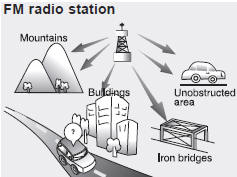
Передачи FM ведутся на высоких частотах и не огибают земную поверхность. Поэтому сигнал FM, как правило, начинает слабеть на небольшом расстоянии от станции. Кроме того, сигналы FM легко подвержены влиянию зданий, гор и других препятствий. Из-за этого могут возникать условия приема, при которых может показаться, что в радиоприемнике есть неисправность.
Следующие явления являются нормальными и не свидетельствуют о неисправности радио:
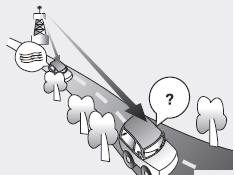
• Затухание сигнала: по мере удаления автомобиля от радиостанции сигнал ослабевает, и звук начинает затихать. В этом случае рекомендуется выбрать другую, более сильную станцию.
• Искажения и помехи. Слабый сигнал FM или большие препятствия между передатчиком и радиоприемником могут нарушать прием, вызывая треск или дрожание звука. Уменьшение уровня верхних частот может ослабить этот эффект до устранения помех.
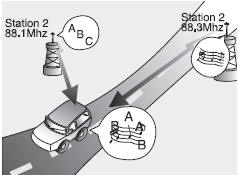
• Переключение на другую станцию. По мере ослабления сигнала FM может начать воспроизводиться другая, более мощная станция на близкой частоте. Это происходит потому, что радиоприемник настроен на прием наиболее четкого сигнала. Если это произошло, выберите другую станцию с более сильным сигналом.
• Многолучевое ослабление. Радиосигналы, приходящие с нескольких направлений, могут вызывать искажения или дрожание звука. Это может быть вызвано прямым и отраженным сигналом одной и той же станции или сигналами двух станций с близкими частотами. В этом случае выберите другую станцию до тех пор, пока помеха не прекратится.
Прием спутникового радио
В следующих ситуациях может ухудшаться прием сигналов спутникового радио SIRIUS.
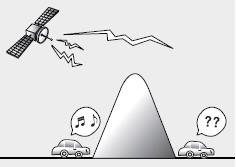
• Если вы едете по тоннелю или крытой парковке. • Если вы едете под верхним уровнем многоуровневой эстакады. • Если вы проезжаете под мостом. • Если вы едете рядом с высоким транспортным средством (например, грузовиком или автобусом), которое блокирует сигнал. • Если вы едете по долине, где окружающие холмы или горные вершины блокируют сигнал спутника.
• При движении по горной дороге, где сигнал блокируется горами.
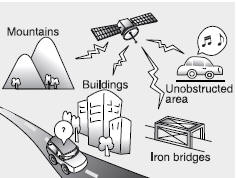
• Если вы едете по местности с высокими деревьями, которые блокируют сигнал (10 м / 30 футов и более), например по дороге, проходящей через густой лес.
• В некоторых районах, не охваченных сетью ретрансляторов SIRIUS, сигнал может быть слабым.
ПРИМЕЧАНИЕ:
Возможны и другие непредвиденные обстоятельства, приводящие к проблемам приема сигнала спутникового радио SIRIUS.
Использование мобильного телефона или двусторонней радиосвязи
При использовании мобильного телефона внутри автомобиля аудиоаппаратура может создавать помехи. Это не означает неисправность аудиоаппаратуры. В таком случае используйте мобильный телефон как можно дальше от аудиоаппаратуры.
ПРЕДУПРЕЖДЕНИЕ
Не пользуйтесь мобильным телефоном во время движения. Для использования мобильного телефона остановитесь в безопасном месте.
• Если температура внутри автомобиля слишком высока, откройте окна для проветривания перед использованием аудиосистемы. • Незаконно копировать и воспроизводить файлы MP3/WMA без разрешения. Используйте только диски, записанные законным путем. • Не наносите на диски летучие вещества, такие как бензол и растворитель, обычные чистящие средства и магнитные спреи, предназначенные для аналоговых дисков. • Чтобы не повредить поверхность диска, держите и переносите CD только за края или за края центрального отверстия. • Перед воспроизведением протрите поверхность диска мягкой тканью (от центра к внешнему краю). • Не повреждайте поверхность диска и не приклеивайте на него кусочки липкой ленты или бумаги. • Не допускайте попадания в CD-проигрыватель посторонних предметов (не вставляйте более одного диска за раз). • После использования храните диски в футлярах, чтобы защитить их от царапин и загрязнения.
• В зависимости от типа CD-R/CDRW дисков некоторые диски могут работать неправильно из-за производителя или способа записи. Если вы продолжаете использовать такие диски, это может привести к неисправности аудиосистемы автомобиля.
ПРИМЕЧАНИЕ - Воспроизведение несовместимых
аудиодисков с защитой от копирования
Некоторые диски с защитой от копирования, не соответствующие международным стандартам аудиодисков (Red Book), могут не воспроизводиться в аудиосистеме автомобиля. Учтите: если вы пытаетесь воспроизвести диски с защитой от копирования и проигрыватель работает неправильно, неисправны могут быть диски, а не проигрыватель.
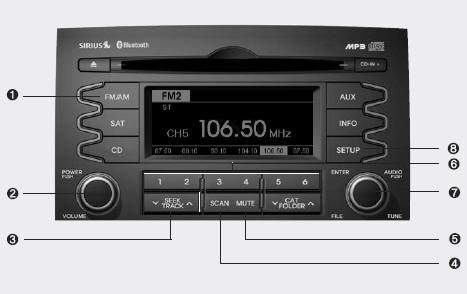
РАДИО, НАСТРОЙКА, РЕГУЛИРОВКА ГРОМКОСТИ (PA710XM, США/КАНАДА)
1. Кнопка выбора FM/AM 2. Кнопка включения/выключения питания и регулятор громкости 3. Кнопка автоматического поиска станций 4. Кнопка выбора SCAN 5. Кнопка MUTE
6. Кнопка выбора предустановки 7. Регулятор TUNE и AUDIO 8. Кнопка SETUP
1. Кнопка выбора FM/AM
Кнопка FM/AM переключает диапазоны FM и AM. Ниже показана последовательность переключения с FM на AM и обратно на FM.
• FM/AM : FM1➟FM2➟AM➟FM1...
• FM : FM1➟FM2➟FM1...
2. Кнопка включения/выключения и регулятор громкости
• Включает и выключает аудиосистему, когда замок зажигания находится в положении ACC или ON.
• При повороте регулятора по часовой стрелке/против часовой стрелки громкость увеличивается/уменьшается.
3. Кнопка автоматического поиска станций
• При нажатии [SEEK ] система автоматически настраивается на следующую станцию с меньшей частотой.
• При нажатии [SEEK ] система автоматически настраивается на следующую станцию с большей частотой.
4. Кнопка SCAN
• При нажатии кнопки автоматически выполняется сканирование радиостанций по возрастанию частоты.
• Функция SCAN последовательно проходит по каждой станции, начиная с текущей, в течение десяти секунд.
• Чтобы остановить сканирование и прослушивать выбранный канал, нажмите кнопку [SCAN] еще раз.
5. Кнопка MUTE
При нажатии кнопки звук отключается, на ЖК-дисплее появляется надпись «Audio Mute».
6. Кнопки выбора предустановок
• Нажмите кнопки [1]~[6] менее чем на 0,8 секунды, чтобы воспроизвести станцию, сохраненную на этой кнопке.
• Нажмите и удерживайте кнопку [1]~[6] более 0,8 секунды, чтобы сохранить текущую станцию на соответствующую кнопку; раздастся звуковой сигнал.
7. Ручка TUNE и ручка регулировки звука
• Поверните ручку по часовой стрелке или против часовой стрелки, чтобы увеличить или уменьшить частоту относительно текущей. (AM 10 кГц, FM 200 кГц)
Нажатием кнопки переключается режим регулировки BASS, MIDDLE, TREBLE, FADER и BALANCE. Выбранный режим отображается на дисплее. После выбора режима поверните ручку регулировки звука по часовой стрелке или против часовой стрелки.
• Регулировка BASS
Чтобы увеличить низкие частоты, поверните ручку по часовой стрелке, чтобы уменьшить — против часовой стрелки.
• Регулировка MIDDLE
Чтобы увеличить средние частоты, поверните ручку по часовой стрелке, чтобы уменьшить — против часовой стрелки.
• Регулировка TREBLE
Чтобы увеличить высокие частоты, поверните ручку по часовой стрелке, чтобы уменьшить — против часовой стрелки.
• Регулировка FADER
Поверните ручку по часовой стрелке, чтобы усилить звук задних динамиков (звук передних динамиков ослабляется). При повороте ручки против часовой стрелки усиливается звук передних динамиков (звук задних динамиков ослабляется).
• Регулировка BALANCE
Поверните ручку по часовой стрелке, чтобы усилить звук правых динамиков (звук левых динамиков ослабляется). При повороте ручки против часовой стрелки усиливается звук левых динамиков (звук правых динамиков ослабляется).
8. Кнопка SETUP
Нажмите эту кнопку, чтобы войти в режим SETUP. Если в течение 8 секунд никаких действий не выполняется, система вернется к предыдущему режиму. В режиме «SETUP» поворачивайте ручку TUNE, чтобы перемещать курсор между пунктами меню, и нажимайте на ручку TUNE, чтобы выбрать пункт.
• SCROLL
Выберите, будут ли длинные имена файлов прокручиваться непрерывно («ON») или только один раз («OFF»).
• SDVC
Выберите этот пункт, чтобы включить («ON») или выключить («OFF») функцию SDVC (Speed Dependent Volume Control — автоматическая регулировка громкости в зависимости от скорости). Если функция включена, уровень громкости регулируется автоматически в зависимости от скорости автомобиля.
• P.BASS (PowerBass)
Эта функция создает эффект виртуального звучания и позволяет регулировать уровень низких частот.
HIGH ➟ MID ➟ LOW ➟ OFF
• SAT (при наличии)
Выберите вид отображения по умолчанию в режиме SIRIUS. Можно выбрать «Category/Channel name» или «Artist/Song Title».
• PHONE (если доступно)
Выберите этот пункт, чтобы войти в режим настройки BLUETOOTH. Подробные сведения см. в разделе «Работа с телефоном BLUETOOTH».
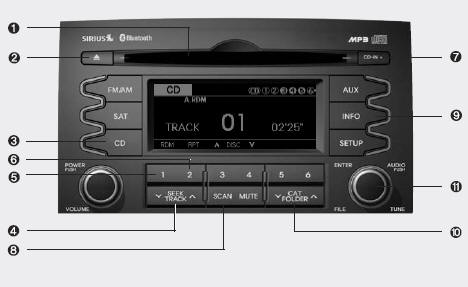
CD (PA710XM, США/Канада)
1. Щель для загрузки CD
2. Кнопка извлечения CD
3. Кнопка выбора CD
4. Кнопка автоматического поиска станций 5. Кнопка воспроизведения в случайном порядке RANDOM
6. Кнопка повтора REPEAT
7. Индикатор CD
8. Кнопка воспроизведения SCAN
9. Кнопка INFO
10. Кнопка перехода между папками 11. Регулятор SEARCH и кнопка ENTER
1. Щель для загрузки CD
Вставьте CD этикеткой вверх и аккуратно задвиньте его, когда замок зажигания находится в положении ACC или ON. Аудиосистема автоматически переключится в режим CD и начнет воспроизведение диска. Если аудиосистема была выключена, она автоматически включится при вставке диска.
- Данная аудиосистема распознает только диски диаметром 12 см: CD-DA (аудиодиск) или ISO data-CD (MP3 CD).
- Если вставлен диск UDF с данными или диск, не являющийся CD (например, DVD), появится сообщение «Reading Error», и диск будет извлечен.
ВНИМАНИЕ
Не вставляйте CD, если горит индикатор CD.
• Нажмите кнопку [ ], чтобы извлечь CD. Эта кнопка работает независимо от положения выключателя зажигания. 3. Кнопка выбора CD
Если в CD-механизме есть диск, включается режим CD. Если диска нет, на ЖК-дисплее на 3 секунды появляется сообщение «Нет CD», после чего происходит возврат к предыдущему режиму. 4. Кнопка выбора трека
• Нажмите кнопку [TRACK ] менее чем на 0,8 секунды, чтобы воспроизвести текущий трек с начала. • Нажмите кнопку [TRACK ] менее чем на 0,8 секунды и повторно нажмите её в течение 1 секунды, чтобы воспроизвести предыдущий трек. • Нажмите и удерживайте кнопку [TRACK ] 0,8 секунды или дольше, чтобы начать быстрый поиск назад по текущему треку. • Нажмите кнопку [TRACK ] менее чем на 0,8 секунды, чтобы воспроизвести следующий трек. • Нажмите и удерживайте кнопку [TRACK ] 0,8 секунды или дольше, чтобы начать быстрый поиск вперёд по текущему треку. 5. Кнопка RANDOM
• Нажмите кнопку менее чем на 0,8 секунды, чтобы воспроизводить треки в случайном порядке в текущей папке. • Нажмите и удерживайте кнопку 0,8 секунды или дольше, чтобы воспроизводить треки в случайном порядке со всего CD. • Чтобы отменить режим RANDOM, нажмите кнопку ещё раз. 6. Кнопка REPEAT
• Нажмите кнопку менее чем на 0,8 секунды, чтобы повторить текущий трек. • Нажмите и удерживайте кнопку 0,8 секунды или дольше, чтобы повторить все треки в текущей папке. • Чтобы отменить режим REPEAT, нажмите кнопку ещё раз. 7. Индикатор CD
Когда выключатель зажигания находится в положении ACC или ON и CD загружен, индикатор горит. Если CD извлечён, индикатор гаснет. 8. Кнопка SCAN
Воспроизведение каждого трека на CD в течение 10 секунд. Чтобы отменить режим SCAN, нажмите кнопку ещё раз. 9. Кнопка INFO
Отображает информацию о текущем треке. - Аудио CD: название диска/исполнитель, название трека/исполнитель, общее количество треков. - MP3 CD: имя файла, название, исполнитель, альбом, папка, общее количество файлов (не отображается, если информация отсутствует на CD или в файле.)
10. Кнопка перехода между папками
• Нажмите кнопку [FOLDER ], чтобы перейти во вложенную папку текущей папки и отобразить первый трек в ней. Нажмите ручку TUNE/ENTER, чтобы перейти в отображаемую папку. Будет воспроизведён первый трек папки. • Нажмите кнопку [FOLDER ], чтобы перейти в родительскую папку текущей папки и отобразить первый трек в ней. Нажмите ручку TUNE/ENTER, чтобы перейти в отображаемую папку. 11. Ручка SEARCH и кнопка ENTER
• Поворачивайте ручку по часовой стрелке, чтобы просмотреть треки после текущего, или против часовой стрелки, чтобы просмотреть треки до текущего. Чтобы воспроизвести отображаемый трек, нажмите ручку.
• Нажатие на этот регулятор без поворота включает режим AUDIO CONTROL.
ПРИМЕЧАНИЕ:
Порядок воспроизведения файлов (папок):
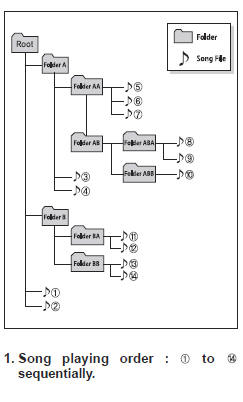
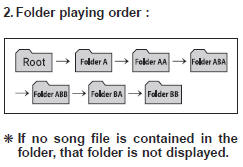
AUX/USB (PA710XM, США/Канада)
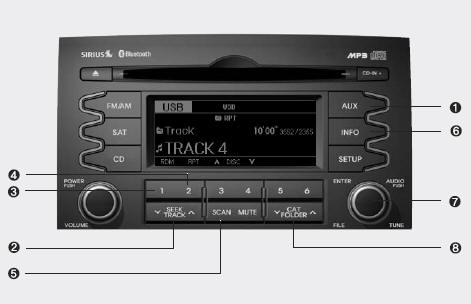
1. Кнопка выбора AUX/USB 2. Кнопка выбора дорожки TRACK 3. Кнопка воспроизведения в случайном порядке RANDOM 4. Кнопка выбора повтора REPEAT 5. Кнопка выбора SCAN 6. Кнопка INFO
7. Регулятор SEARCH и кнопка ENTER 8. Кнопка перехода между папками
USB-УСТРОЙСТВА
• Чтобы использовать внешнее USB-устройство, убедитесь, что оно не подключено при запуске автомобиля, и подключите его после запуска. • Если запустить двигатель при подключенном USB-устройстве, USB-устройство может выйти из строя (USB-накопители очень чувствительны к электрическому разряду).
• Если двигатель запускается или выключается при подключенном внешнем USB-устройстве, оно может не работать. • Могут не воспроизводиться неподлинные файлы MP3 или WMA. 1) Воспроизводятся только файлы MP3 с битрейтом от 8 до 320 Кбит/с. 2) Воспроизводятся только музыкальные файлы WMA с битрейтом от 8 до 320 Кбит/с. • Соблюдайте меры предосторожности от статического электричества при подключении и отключении внешнего USB-устройства.
• Зашифрованный MP3-плеер не распознаётся. • В зависимости от состояния внешнего USB-устройства подключённое устройство может не распознаваться. • Если формат байт/сектора внешнего USB-устройства не 512 BYTE и не 2048 BYTE, устройство не будет распознано. • Используйте только USB-устройства, отформатированные в FAT 12/16/32. • USB-устройства без аутентификации USB I/F могут не распознаваться. • Не допускайте контакта разъёма USB с людьми или посторонними предметами. • При многократном подключении и отключении USB-устройства за короткий промежуток времени оно может выйти из строя. • При подключении или отключении USB-устройства может возникнуть посторонний шум. • Если отключить внешнее USB-устройство во время воспроизведения в режиме USB, оно может быть повреждено или работать неисправно. Поэтому подключайте внешнее USB-устройство при выключенном звуке или в другом режиме (например, Radio, Sirius или CD). • В зависимости от типа и ёмкости внешнего USB-устройства или типа файлов, хранящихся на нём, время распознавания устройства может отличаться. Это не является признаком неисправности, просто подождите. • Не используйте USB-устройство в целях, отличных от воспроизведения музыкальных файлов. • Использование USB-аксессуаров, например зарядных устройств или подогревателей, работающих через интерфейс USB I/F, может снизить производительность или вызвать неисправность. • При использовании отдельно приобретённых устройств, таких как USB-хаб, аудиосистема автомобиля может не распознать USB-устройство. В этом случае подключите USB-устройство напрямую к мультимедийному разъёму автомобиля. • Если USB-устройство разделено на логические диски, аудиосистема автомобиля распознаёт музыкальные файлы только на диске с наивысшим приоритетом. • Устройства, такие как MP3-плеер, мобильный телефон или цифровая камера, которые не поддерживают стандартный интерфейс USB I/F, могут не распознаваться. • Некоторые нестандартные USB-устройства (USB в металлическом корпусе) могут не распознаваться. • Некоторые USB-картридеры для карт памяти (CF, SD, microSD и др.) или внешние жёсткие диски могут не распознаваться. • Музыкальные файлы, защищённые DRM (управление цифровыми правами), не распознаются. • Данные на USB-накопителе могут быть утеряны при использовании этой аудиосистемы. Всегда создавайте резервные копии важных данных на личном носителе.
• Не используйте USB-накопители, которые можно применять как брелоки или аксессуары для мобильных телефонов, так как они могут повредить USB-разъем. Используйте только устройства со штекерным разъемом, как показано ниже.

Использование USB-устройства
1. Кнопка выбора AUX/USB Если подключено вспомогательное устройство, система переключается в режим AUX или USB и воспроизводит звук с вспомогательного проигрывателя. Если вспомогательное устройство не подключено, на ЖК-дисплее на 3 секунды появляется сообщение «No Media», после чего система возвращается к предыдущему режиму. 2. Кнопка выбора трека • Нажмите кнопку [TRACK ] менее чем на 0,8 секунды, чтобы воспроизвести текущую песню с начала. Нажмите кнопку менее чем на 0,8 секунды и повторно нажмите её в течение 1 секунды, чтобы перейти к предыдущей песне и воспроизвести её. Нажмите кнопку на 0,8 секунды или дольше, чтобы воспроизводить песню в обратном направлении на повышенной скорости. • Нажмите кнопку [TRACK ] менее чем на 0,8 секунды, чтобы перейти к следующей песне. Нажмите кнопку на 0,8 секунды или дольше, чтобы воспроизводить песню в прямом направлении на повышенной скорости. 3. Кнопка RANDOM (воспроизведение в случайном порядке) • Нажмите эту кнопку менее чем на 0,8 секунды, чтобы воспроизводить песни в случайном порядке из текущей папки. • Нажмите эту кнопку на 0,8 секунды или дольше, чтобы воспроизводить песни в случайном порядке со всего USB-устройства. • Чтобы отменить режим RANDOM, нажмите эту кнопку ещё раз. 4. Кнопка REPEAT (повтор)
• Нажмите эту кнопку менее чем на 0,8 секунды, чтобы повторить текущую песню. • Нажмите эту кнопку на 0,8 секунды или дольше, чтобы повторить все песни текущей папки. • Чтобы отменить режим REPEAT, нажмите эту кнопку ещё раз. 5. Кнопка SCAN Воспроизводит каждую песню на USB-устройстве в течение 10 секунд. Чтобы отменить режим SCAN, нажмите эту кнопку ещё раз. 6. Кнопка INFO
Отображает информацию о текущем файле в порядке: FILE NAME ➟ TITLE ➟ ARTIST ➟ ALBUM ➟ FOLDER ➟ TOTAL FILE ➟ NORMAL DISPLAY ➟ FILE NAME ➟… (Если в файле нет информации о песне, она не отображается.) 7. Регулятор SEARCH и кнопка ENTER
• Поверните регулятор по часовой стрелке, чтобы просмотреть песни после текущей, или против часовой стрелки, чтобы просмотреть песни до текущей. Чтобы воспроизвести отображаемую песню, нажмите регулятор. • Нажатие регулятора без поворота переводит систему в режим AUDIO CONTROL. 8. Кнопка перемещения по папкам
• Нажмите кнопку [FOLDER ], чтобы перейти во вложенную папку текущей папки и отобразить первую песню в ней. Нажмите регулятор TUNE/ENTER, чтобы перейти к отображаемой папке. Начнётся воспроизведение первой песни в папке. • Нажмите кнопку [FOLDER ], чтобы перейти в родительскую папку и отобразить первую песню в ней.
Нажмите ручку TUNE/ENTER, чтобы перейти в отображаемую папку.
iPod® (PA710XM, USA/CANADA)
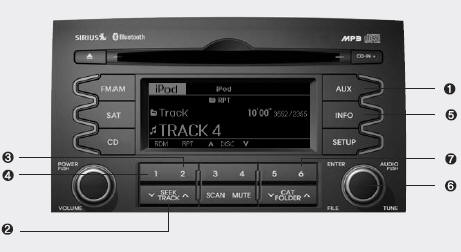
1. Кнопка выбора iPod 2. Кнопка выбора дорожки TRACK 3. Кнопка повтора REPEAT 4. Кнопка воспроизведения в случайном порядке RANDOM 5. Кнопка INFO
6. Регулятор SEARCH и кнопка ENTER 7. Кнопка выбора категории CATEGORY
• Некоторые модели iPod могут не поддерживать используемый протокол связи, и файлы не будут воспроизводиться. Поддерживаемые модели iPod:
- iPod Mini
- iPod 4-го (Photo) – 6-го (Classic) поколения
- iPod Nano 1–4-го поколения - iPod Touch 1–2-го поколения • Порядок поиска или воспроизведения песен в iPod может отличаться от порядка поиска в аудиосистеме.
• Если iPod зависает из-за собственной неисправности, выполните сброс iPod. (Сброс: см. руководство по iPod)
• iPod может работать некорректно при низком заряде батареи.
• Для управления iPod с помощью кнопок аудиосистемы необходим кабель питания iPod Kia. USB-кабель, поставляемый Apple, может вызвать неисправность и не должен использоваться в автомобилях Kia. ❋ Кабель питания iPod Kia можно приобрести у дилера Kia. • При подключении iPod с помощью кабеля питания вставляйте разъём в мультимедийный разъём полностью. Если разъём вставлен не полностью, связь между iPod и аудиосистемой может прерываться. • При настройке звуковых эффектов iPod и аудиосистемы эффекты обоих устройств накладываются друг на друга, что может снизить качество звука или исказить его. • Отключайте эквалайзер iPod при регулировке громкости аудиосистемы и отключайте эквалайзер аудиосистемы при использовании эквалайзера iPod. • Когда кабель iPod подключён, система может переключаться в режим AUX даже без устройства iPod, что может вызывать шум. Отключайте кабель iPod, когда не используете устройство iPod.
• Если iPod не используется с автомагнитолой, отсоедините от него кабель. В противном случае iPod может остаться в режиме аксессуара и работать неправильно.
Использование iPod1. Кнопка выбора iPod Если iPod подключён, система переключается из предыдущего режима в режим iPod и воспроизводит аудиофайлы, хранящиеся на iPod. Если iPod не подключён, на 3 секунды появляется сообщение «No Media», после чего система возвращается к предыдущему режиму. 2. Кнопка выбора трека
• Нажмите кнопку [TRACK ] менее чем на 0,8 секунды, чтобы воспроизвести текущую песню с начала. Нажмите кнопку менее чем на 0,8 секунды и повторно нажмите её в течение 1 секунды, чтобы перейти к предыдущей песне и воспроизвести её. Нажмите кнопку на 0,8 секунды или дольше, чтобы воспроизводить песню в обратном направлении на повышенной скорости. • Нажмите кнопку [TRACK ] менее чем на 0,8 секунды, чтобы перейти к следующей песне. Нажмите кнопку на 0,8 секунды или дольше, чтобы воспроизводить песню в прямом направлении на повышенной скорости. 3. Кнопка REPEAT (повтор)
Повторяет текущую песню. 4. Кнопка RANDOM (воспроизведение в случайном порядке) • Нажмите эту кнопку менее чем на 0,8 секунды, чтобы перемешать порядок всех песен в текущей категории. (Случайная песня)
• Нажмите эту кнопку на 0,8 секунды или дольше, чтобы перемешать порядок альбомов в текущей категории. (Случайный альбом) • Чтобы отменить режим RANDOM, нажмите эту кнопку ещё раз. 5. Кнопка INFO
Отображает информацию о текущем файле в порядке: TITLE ➟ ARTIST ➟ ALBUM ➟ NORMAL DISPLAY ➟ TITLE ➟... (Если в файле нет информации о песне, она не отображается.) 6. Регулятор SEARCH и кнопка ENTER
При повороте регулятора по часовой стрелке отображаются песни (категории) после текущей песни (категории того же уровня). При повороте регулятора против часовой стрелки отображаются песни (категории) до текущей песни (категории того же уровня). Чтобы прослушать песню из отображаемой категории, нажмите кнопку, чтобы перейти к выбранной песне и воспроизвести её. Нажатие кнопки переключает режимы BASS, MIDDLE, TREBLE, FADER и BALANCE TUNE. Выбранный режим отображается на дисплее. После выбора режима поверните регулятор аудиосистемы по часовой стрелке или против неё. 7. Кнопка выбора CATEGORY Переход к вышестоящей категории от текущей категории iPod. Чтобы перейти к отображаемой категории (песне) или воспроизвести её, нажмите регулятор TUNE/ENTER. Затем можно выполнять поиск в нижестоящих категориях выбранной категории.
Порядок категорий iPod: SONG, ALBUMS, ARTISTS, GENRES и iPod.
Информация о спутниковом радио SIRIUS (если установлено)Спутниковое радио SIRIUS предлагает более 130 каналов, в том числе 69 каналов музыки без рекламы, а также спорт, новости, ток-шоу и развлекательные программы, доступные по всей стране в вашем автомобиле. Подробную информацию и полный список каналов SIRIUS Satellite Radio смотрите на сайте sirius.com (США), sirius-canada.ca (Канада) или по телефону SIRIUS 1-888-539-7474.
Факторы, влияющие на прием спутникового радио: для приема спутникового сигнала в автомобиле установлена антенна спутникового радио, расположенная на крыше. Крыша автомобиля обеспечивает наилучшее место для беспрепятственного открытого обзора неба, что необходимо для работы системы спутникового радио. Как и в случае с AM/FM, на качество приема спутникового радио могут влиять несколько факторов:
• Препятствия для антенны: для оптимального приема держите антенну очищенной от снега и наледи, а багаж и другие предметы располагайте как можно дальше от антенны.
• Рельеф местности: холмы, горы, высокие здания, мосты, тоннели, эстакады, многоэтажные парковки, густая листва и грозы могут создавать помехи для приема.
Услуга SIRIUS Satellite Radio: SIRIUS Satellite Radio — это платная спутниковая радиослужба, которая транслирует музыку, спортивные, новостные и развлекательные программы на радиоприемники, устанавливаемые в автомобили или встроенные на заводе, а также на домашние, портативные и беспроводные устройства и через подключение к Интернету на персональном компьютере. Автомобили с заводской системой SIRIUS Satellite Radio включают:
• Оборудование и вводный пробный период подписки, который начинается с даты продажи или передачи в лизинг автомобиля.
• За небольшую плату за обновление — доступ к музыкальным каналам SIRIUS и другим избранным каналам через Интернет с любого компьютера, подключенного к Интернету (только для клиентов из США).
Сведения об условиях продления подписки можно получить в SIRIUS по телефону 1-888-539-7474.
ПРИМЕЧАНИЕ:Для спутникового радио требуется приемник, совместимый с SIRIUS®, и оплата абонентской платы после пробного периода. Автомобили без заводского радиоприемника требуют покупки и установки оборудования. Подробности уточняйте у дилера. Все платежи и программы могут быть изменены. Подписки регулируются Условиями и положениями SIRIUS, доступными по адресу www.sirius.com / serviceterms.
Доступно только в 48 смежных штатах США и округе Колумбия. Услуга доступна в Канаде; см. www.siriuscanada.ca
Компания KIA не несет ответственности за любые такие изменения программирования.
Электронный серийный номер (ESN) спутникового радио: этот 12-значный серийный номер нужен для повторной активации, изменения или отслеживания учетной записи спутникового радио. Этот номер потребуется при обращении в SIRIUS.
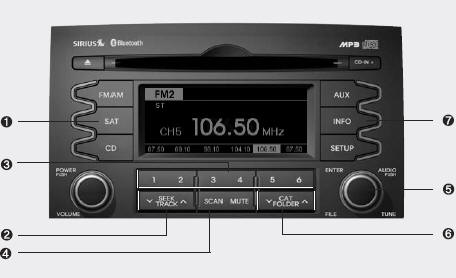
SIRIUS SATELLITE RADIO (PA710XM, США/КАНАДА)
1. Кнопка выбора SATELLITE RADIO 2. Кнопка выбора канала 3. Кнопка выбора предустановки 4. Кнопка выбора SCAN 5. Регулятор настройки Tune и кнопка Enter 6. Кнопка CAT/FOLDER
7. Кнопка выбора INFO
Ваш автомобиль Kia оснащен бесплатным трехмесячным периодом SIRIUS Satellite Radio, что дает вам доступ к более чем 130 каналам музыки, информации и развлекательных программ.
Активация
Чтобы продлить или возобновить подписку на SIRIUS Satellite Radio, свяжитесь со службой поддержки клиентов SIRIUS по номеру 888-539-7474. Подготовьте 12-значный SID (Sirius Identification Number) / ESN (Electronic Serial Number). Чтобы узнать SID/ESN, включите радио, нажмите кнопку [SAT] и настройтесь на канал 0. Учтите, что для получения сигнала активации автомобиль должен быть включен, радио должно быть в режиме SIRIUS, а над автомобилем должен быть открытый обзор неба.
1. Кнопка выбора SATELLITE RADIO (SIRIUS Satellite Radio)
Нажмите кнопку [SAT], чтобы переключиться на SIRIUS Satellite Radio. Кнопка последовательно переключает диапазоны, как показано ниже. SAT1➟SAT2➟SAT3➟SAT1➟...
2. Кнопка выбора канала
• Нажмите кнопку [ SEEK ] менее чем на 0,8 секунды, чтобы выбрать предыдущий или следующий канал.
• Нажмите и удерживайте кнопку [ SEEK ] 0,8 секунды или дольше, чтобы непрерывно переключаться на предыдущий или следующий канал.
• Если в верхней части экрана отображается значок «CATEGORY», переключение каналов вверх/вниз выполняется только по каналам текущей категории.
3. Кнопка выбора предустановки
• Нажмите кнопки [1]–[6] менее чем на 0,8 секунды, чтобы воспроизвести канал, сохраненный на каждой кнопке.
• Нажмите и удерживайте кнопку [1]–[6] 0,8 секунды или дольше, чтобы сохранить текущий канал на соответствующую кнопку; раздастся звуковой сигнал.
4. Кнопка выбора сканирования
• При нажатии кнопки [SCAN] радиостанции автоматически сканируются по возрастанию.
• Функция сканирования последовательно проходит все каналы, начиная с текущего, по десять секунд на каждый.
• Чтобы остановить сканирование и прослушать выбранный канал, снова нажмите кнопку [SCAN].
• Если в верхней части экрана отображается значок «CATEGORY», переключение каналов выполняется только по каналам текущей категории.
5. Регулятор настройки и кнопка ввода
• Поверните по часовой стрелке, чтобы увеличить номер канала или прокрутить список категорий вниз.
• Поверните против часовой стрелки, чтобы уменьшить номер канала или прокрутить список категорий вверх.
• Нажмите для выбора канала или пункта.
6. Кнопка CAT/FOLDER
• Нажмите кнопку [ CAT ], чтобы войти в режим списка категорий. На экране отобразятся категории, при этом будет выделена категория, к которой относится текущий канал.
• В режиме списка категорий используйте эти кнопки для навигации по списку.
• Нажмите кнопку [ENTER], чтобы выбрать канал с наименьшим номером в выделенной категории.
• Если канал выбран через категорию, в верхней части экрана отображается значок «CATEGORY».
7. Кнопка выбора INFO
При каждом нажатии кнопки на экране отображается информация о текущем канале в следующем порядке:
• Если по умолчанию отображается CAT/CH: Категория/Канал➟Исполнитель/Название➟ Композитор (если доступно)➟ Категория/Канал ➟...
• Если по умолчанию отображается ART/TITLE: Исполнитель/Название➟Категория/Канал➟ Композитор (если доступно)➟Исполнитель/Название➟...
Устранение неисправностей
1. Ошибка антенны
Если отображается это сообщение, антенна или антенный кабель поврежден либо отсоединен. Обратитесь к дилеру Kia.
2. Поиск сигнала
Если появилось это сообщение, антенна закрыта и сигнал SIRIUS Satellite Radio недоступен. Убедитесь, что антенна не закрыта и имеет чистый обзор неба.
РАБОТА С ТЕЛЕФОНОМ BLUETOOTH
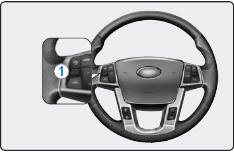
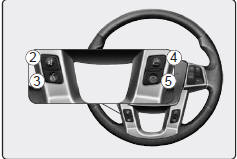
1. Кнопка VOLUME: увеличивает или уменьшает громкость динамиков. 2. MUTE: отключает микрофон во время вызова
3. Кнопка TALK: активирует голосовое управление. 4. Кнопка CALL: совершает вызовы и переключает их. 5. Кнопка END: завершает вызовы или отменяет функции.
■ Что такое Bluetooth®? Bluetooth® — это беспроводная технология, которая позволяет подключать несколько маломощных устройств на небольшом расстоянии, например гарнитуру громкой связи, стереогарнитуру, беспроводной пульт и т. д. Подробную информацию см. на веб-сайте Bluetooth® по адресу www.Bluetooth.com.
■ Общие функции
• Данная аудиосистема поддерживает функции громкой связи и стереогарнитуры Bluetooth®. - Функция ГРОМКАЯ СВЯЗЬ: беспроводное совершение и приём вызовов с помощью голосового управления. - Функция СТЕРЕОГАРНИТУРА: беспроводное воспроизведение музыки с мобильного телефона (поддерживающего функцию A2DP).
• Движок распознавания голоса системы Bluetooth® поддерживает 3 языка:
- английский
- испанский (США)
- французский (Канада)
• Перед использованием функций Bluetooth® телефон должен быть сопряжён с системой. • Одновременно с системой может использоваться только один выбранный (подключённый) мобильный телефон.
• Некоторые телефоны не полностью совместимы с этой системой.
■ Настройка языка BluetoothЯзык системы можно изменить следующими действиями:
1. Включите аудиосистему, установив громкость на слышимый уровень. 2. Нажмите и удерживайте кнопку на рулевом колесе, пока на дисплее аудиосистемы не появится надпись «Please Wait». - Система Bluetooth® сообщит на текущем выбранном языке, что происходит переключение на следующий язык. - Языки системы переключаются по кругу: английский, канадский французский и испанский (США). 3. После завершения дисплей аудиосистемы вернётся в обычный режим.
4. Повторите шаги 2 и 3 для выбора следующего языка
ПРИМЕЧАНИЕ:После изменения языка системы телефон необходимо сопрячь снова.
- Не кладите большой палец или другой палец на кнопку, иначе язык может измениться непреднамеренно.
ПРАВИЛА ИСПОЛЬЗОВАНИЯМОБИЛЬНОГО ТЕЛЕФОНА
С ФУНКЦИЕЙ BLUETOOTH®
• Не пользуйтесь мобильным телефоном и не выполняйте настройки Bluetooth® (например, сопряжение телефона) во время движения. • Некоторые телефоны с поддержкой Bluetooth® могут не распознаваться системой или не быть полностью совместимы с ней. • Перед использованием функций Bluetooth® аудиосистемы обратитесь к руководству пользователя телефона для operations со стороны телефона. • Для использования функций Bluetooth® телефон должен быть сопряжён с аудиосистемой. • Функция громкой связи будет недоступна, если телефон (находящийся в автомобиле) находится вне зоны сотовой связи (например, в тоннеле, в подземном паркинге, в горной местности и т. п.). • Если сигнал сотовой связи слабый или шум в салоне автомобиля слишком громкий, во время вызова может быть трудно расслышать собеседника. • Не размещайте телефон рядом с металлическими предметами или внутри них, так как это может нарушить связь с системой Bluetooth® или базовыми станциями сотовой связи. • Во время подключения телефона по Bluetooth® его аккумулятор может разряжаться быстрее обычного из-за дополнительных операций Bluetooth®.
• Некоторые мобильные телефоны и другие устройства могут создавать помехи или вызывать сбои в работе аудиосистемы. В этом случае может помочь перемещение устройства в другое место.
■ Активация голосового управления• Механизм голосового управления, встроенный в систему Bluetooth, может быть активирован в следующих случаях: - Активация кнопкой
Голосовое управление активно после нажатия кнопки и звукового сигнала. - Активное ожидание
Голосовое управление остаётся активным в течение некоторого времени, когда система запросила ответ пользователя. • Система распознаёт отдельные цифры от нуля до девяти, числа больше десяти распознаваться не будут. • Если команда не распознана, система произнесёт «Pardon» или сообщит об отсутствии голосового сигнала с микрофона (нет ответа).
• Режим голосового управления отменяется в следующих случаях: при нажатии кнопки и произнесении слова «cancel» после звукового сигнала; когда вызов не совершается и нажата кнопка; когда голосовое управление не сработало 3 раза подряд. • В любой момент, если вы скажете «help», система назовёт доступные команды.
■ Структура меню
Структура меню показывает доступные функции распознавания голоса Bluetooth®.
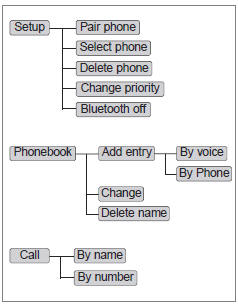
■ Советы по использованию голосового управления
Для наилучшей работы системы голосового управления соблюдайте следующее:
- По возможности поддерживайте в салоне тишину. Закройте окна, чтобы исключить посторонние шумы (шум транспорта, вибрацию и т. п.), которые могут помешать правильному распознаванию команды. - Произносите команду после звукового сигнала в течение 5 секунд. Иначе команда не будет принята должным образом. - Говорите естественным голосом, не делая пауз между словами.
■ Информационный дисплей
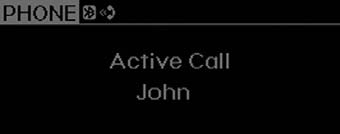
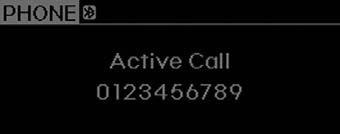
При подключении телефона в верхней части дисплея аудиосистемы появляется значок Bluetooth®. ■ Настройка телефона
Все операции Bluetooth® можно выполнять голосовой командой или вручную.
- Голосовой командой:
Нажмите кнопку на рулевом колесе, чтобы активировать распознавание голоса.
- Вручную: 1) Нажмите регулятор TUNE, чтобы войти в режим SETUP
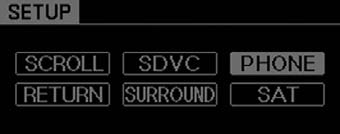
2) Поворотом регулятора TUNE выберите пункт «PHONE», затем нажмите на регулятор.
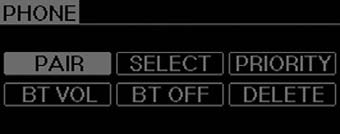
3) Выберите нужный пункт, поворачивая ручку TUNE, затем нажмите на ручку.
• Сопряжение телефона
Перед использованием функций Bluetooth® телефон необходимо сопрячь (зарегистрировать) с аудиосистемой. К системе можно сопрячь до 5 телефонов.
Примечание:
Порядок сопряжения телефона зависит от модели телефона. Перед сопряжением ознакомьтесь с инструкциями в руководстве пользователя телефона.
Примечание:
После завершения сопряжения с телефоном повторное сопряжение не требуется, если только телефон не удален вручную из аудиосистемы (см. раздел «Удаление телефона») или информация об автомобиле не удалена из телефона.
11. Вручную: выберите «PAIR» в меню PHONE, затем выполните действия, начиная с шага 5.
Примечание:
Пока на дисплее аудиосистемы не появится сообщение «Transfer Complete», функция громкой связи Bluetooth® может работать не полностью.
Если телефон сопряжён с двумя или более автомобилями одной модели, то есть оба автомобиля — KIA SORENTO, некоторые телефоны могут некорректно работать с устройствами Bluetooth® с одинаковым названием. В этом случае может потребоваться изменить название, отображаемое на телефоне, с Sorento на Sorento1 и Sorento2.
См. руководство пользователя телефона или обратитесь к своему оператору связи или производителю телефона за инструкциями.
• Подключение телефонаКогда система Bluetooth® включена, ранее использовавшийся телефон автоматически выбирается и подключается снова. Чтобы выбрать другой ранее сопряжённый телефон, используйте меню «Select Phone». С системой громкой связи одновременно может использоваться только один выбранный телефон. 1. Нажмите кнопку. 2. Скажите «Set Up». 3. После запроса скажите «Select Phone». - Система выведет список всех зарегистрированных телефонов. 4. Назовите имя или номер нужного телефона из списка. 5. Скажите «Да» для подтверждения. 6. Вручную:
- Выберите «SELECT» в меню PHONE, затем выберите нужный телефон из списка. • Удаление телефона
Сопряжённый телефон можно удалить. - При удалении телефона удаляется вся информация, связанная с этим телефоном (включая телефонную книгу). - Чтобы снова использовать удалённый телефон с аудиосистемой, необходимо повторно выполнить процедуру сопряжения. 1. Нажмите кнопку. 2. Скажите «Set Up». 3. После запроса скажите «Delete Phone». - Система выведет список всех зарегистрированных телефонов. 4. Назовите имя или номер нужного телефона из списка. 5. Скажите «Да» для подтверждения. 6. Вручную:
- Выберите «DELETE» в меню PHONE, затем выберите нужный телефон из списка. • Изменение приоритета
Если к аудиосистеме сопряжено несколько телефонов, при включённой системе Bluetooth® система пытается подключиться в следующем порядке: 1) телефон с отметкой «Priority»; 2) ранее подключённый телефон; 3) автоматическое подключение не выполняется. 1. Нажмите кнопку. 2. Скажите «Set Up». 3. После запроса скажите «Change Priority». - Система выведет список всех зарегистрированных телефонов. 4. Назовите имя или номер нужного телефона из списка. 5. Скажите «Да» для подтверждения. 6. Вручную:
- Выберите «PRIORITY» в меню PHONE, затем выберите нужный телефон из списка. • Регулировка громкости Bluetooth®
Громкость системы Bluetooth® можно регулировать отдельно от основной громкости аудиосистемы. Регулировка громкости доступна только вручную. - Выберите «BT VOL» в меню PHONE, установите нужный уровень громкости, поворачивая ручку TUNE, затем нажмите ручку ещё раз для подтверждения. • Включение и выключение Bluetooth®
Систему Bluetooth® можно включить (ON) или выключить (OFF) в этом меню. - Если Bluetooth® выключен, при любой команде, связанной с системой Bluetooth®, система спрашивает, хотите ли вы включить Bluetooth®. 1. Нажмите кнопку. 2. Скажите «Set Up». 3. После запроса скажите «Bluetooth Off». 4. Скажите «Да» для подтверждения. 5. Вручную:
- Выберите «BT Off» в меню PHONE, затем после объявления скажите «YES» для подтверждения. ■ Телефонная книга (в автомобиле) • Добавление записи
Можно зарегистрировать номера телефонов и голосовые метки. Также можно переносить записи, сохранённые в телефоне. • Добавление записи голосом
1. Нажмите кнопку. 2. Скажите «Phonebook». - Система назовёт все доступные команды. - Чтобы пропустить информационное сообщение, нажмите кнопку ещё раз, после чего раздастся звуковой сигнал. 3. Скажите «Add Entry». 4. Скажите «By Voice», чтобы продолжить. 5. По запросу назовите имя записи. 6. Скажите «Да» для подтверждения. 7. По запросу назовите номер телефона этой записи. 8. Скажите «Store», когда ввод номера телефона будет завершён. 9. Назовите тип номера телефона: «Home», «Work», «Mobile», «Other» или «Default» (доступны «Дом», «Работа», «Мобильный», «Другой» или «По умолчанию»). 10. Скажите «Да», чтобы завершить добавление записи.
11. Скажите «Yes», чтобы сохранить дополнительное место для этого контакта, или sa
ПРИМЕЧАНИЕ- Система распознаёт отдельные цифры от нуля до девяти. Числа десять и больше не распознаются. - Можно вводить каждую цифру отдельно или объединять цифры в группы любой длины. - Чтобы ускорить ввод, рекомендуется произносить все цифры слитно, одной непрерывной последовательностью.
- Отображение на экране для каждой операции выглядит следующим образом: - Пример ввода: 1. Скажите: «Девять, девять, пять» ➟ На дисплее: «995»
2. Затем скажите: «Семь, три, четыре» ➟ На дисплее: «995734»
7. Дождитесь сообщения «Transfer Complete» (передача завершена) на экране аудиосистемы. • Изменение имени
Зарегистрированные имена можно изменить. 1. Нажмите кнопку. 2. Скажите «Phonebook». 3. После запроса скажите «Change Name». 4. Назовите имя записи (голосовую метку). 5. Скажите «Да» для подтверждения. 6. Назовите новое нужное имя. • Удаление имени
Зарегистрированные имена можно удалить. 1. Нажмите кнопку. 2. Скажите «Phonebook». 3. После запроса скажите «Delete Name». 4. Назовите имя записи (голосовую метку). 5. Скажите «Да» для подтверждения. ■ Совершение телефонного звонка • Вызов по имени
Телефонный звонок можно совершить, назвав имя, зарегистрированное в аудиосистеме. 1. Нажмите кнопку. 2. Скажите «Call». 3. По запросу скажите «Name». 4. Назовите нужное имя (голосовую метку). 5. Назовите нужное место (тип номера телефона). Можно выбрать только сохранённые места. 6. Скажите «Да», чтобы подтвердить и выполнить вызов. ✽ Совет
Доступны быстрые команды для каждой из следующих функций:
1. Скажите «Call Name»
2. Скажите «Call <Джон>» 3. Скажите «Call <Джон> at <дом>» • Набор номера
Телефонный звонок можно совершить, продиктовав номер. Система распознаёт отдельные цифры от нуля до девяти. 1. Нажмите кнопку. 2. Скажите «Call». 3. По запросу скажите «Number». 4. Назовите нужные номера телефона. 5. Скажите «Dial», чтобы завершить набор номера и выполнить вызов. ✽ Совет
Доступны быстрые команды для каждой из следующих функций:
1. Скажите «Dial Number»
2. Скажите «Dial <цифра>» ■ Приём телефонного звонка При входящем звонке из динамиков раздаётся мелодия вызова, а аудиосистема переключается в режим телефона. При входящем звонке на экране аудиосистемы отображаются сообщение «Incoming» и входящий номер телефона (если он доступен). • Чтобы ответить на звонок:
- Нажмите кнопку на рулевом колесе. • Чтобы отклонить звонок:
- Нажмите кнопку на рулевом колесе. • Чтобы отрегулировать громкость мелодии вызова:
- Используйте кнопки VOLUME на рулевом колесе. • Чтобы передать звонок на телефон (секретный вызов):
- Нажмите и удерживайте кнопку на рулевом колесе, пока аудиосистема не передаст звонок на телефон. ■ Разговор по телефону Во время разговора на экране аудиосистемы отображаются сообщение «Active Calls» (активный вызов) и номер телефона собеседника (если он доступен). • Чтобы выключить микрофон:
- Нажмите кнопку на рулевом колесе.
• Завершение вызова
- Нажмите кнопку на рулевом колесе.
В следующих ситуациях вы или собеседник можете плохо слышать друг друга:
1. Если говорить одновременно, голос может не доходить до собеседника. (Это не является неисправностью.) Говорите по телефону поочередно. 2. Устанавливайте громкость Bluetooth(R) на низком уровне. Высокая громкость может вызвать искажения и эхо. 3. При движении по неровной дороге. 4. При движении на высокой скорости. 5. При открытом окне. 6. Когда дефлекторы системы кондиционирования направлены на микрофон.
7. Когда громко работает вентилятор кондиционера.
■ Использование головного устройства для воспроизведения музыки через BluetoothГоловное устройство поддерживает профили A2DP (Audio Advanced Distribution Profile) и AVRCP (Audio Video Remote Control Profile). Оба профиля используются для прослушивания MP3-музыки с мобильного телефона Bluetooth, поддерживающего вышеуказанные профили Bluetooth. Чтобы воспроизводить MP3-музыку с телефона Bluetooth, нажимайте кнопку [AUX], пока на ЖК-дисплее не появится надпись «MP3 Play». Затем запустите воспроизведение музыки с телефона.
При воспроизведении музыки с Bluetooth-телефона на головном устройстве отображается MP3 MODE.
ПРИМЕЧАНИЕ:• Аудиосистема воспроизводит не только файлы MP3, но и любые звуки, которые поддерживает телефон. • Мобильные телефоны Bluetooth должны поддерживать функции A2DP и AVRCP. • Некоторые мобильные телефоны Bluetooth с поддержкой A2DP и AVRCP могут не воспроизводить музыку через головное устройство с первой попытки. В этом случае попробуйте следующее;
например: Меню➟Файловый менеджер➟Музыка➟ Опции➟Воспроизвести через Bluetooth • Подробные сведения см. в руководстве пользователя телефона.
Чтобы остановить музыку, попробуйте остановить ее с телефона и переключите аудиорежим на другой (например, FM, CD, iPod, ...).
Проверьте себя
Короткий тест по Инструкции Киа Соренто: после ответа — пояснение и ссылка на страницу руководства.