Основной способ использования: Audio CD / MP3 CD / USB / iPod / My Music
Нажмите кнопку , чтобы переключать
режимы в последовательности CD ➟ USB(iPod) ➟ AUX ➟ My Music ➟ BT Audio.
На экране отображается название папки/файла.
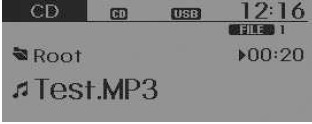
❈ Диск CD воспроизводится автоматически после загрузки.
❈ Музыка с USB воспроизводится автоматически после подключения USB-накопителя.
Нажмите кнопку Выберите [
Display] (Дисплей) вращением регулятора TUNE или кнопки


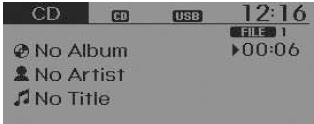
Выберите [Song Info] (Информация о композиции) в Media Display (Дисплей мультимедиа)
- [Song Info] (Информация о композиции): Экран информации можно переключить на Album (Альбом)/Artist (Исполнитель)/Song (Композиция).
Repeat (Повтор)
Во время воспроизведения трека (файла) нажмите кнопку (RPT)
Режим Audio CD, MP3 CD, USB, iPod, My Music: RPT на экране
- Повтор трека (Короткое нажатие кнопки (менее 0,8 секунды)): Повторяет воспроизведение текущего трека.
Режим MP3 CD, USB: FLD.RPT на экране
- Повтор папки (Нажатие и удержание кнопки (более 0,8 секунды)): Повторяет все треки текущей папки.
❈ Нажмите кнопку ещё раз ,
чтобы отключить повтор.
Random (Случайный порядок)
Во время воспроизведения трека (файла) нажмите кнопку (RDM)
Режим Audio CD, My Music: RDM на экране
- Случайный порядок (Короткое нажатие кнопки (менее 0,8 секунды)): Воспроизводит все композиции в случайном порядке.
Режим MP3 CD, USB: FLD.RDM на экране
- Случайный порядок папки (Короткое нажатие кнопки (менее 0,8 секунды)): Воспроизводит все файлы текущей папки в случайном порядке.
Режим iPod: ALB RDM на экране
- Случайный порядок альбома (Короткое нажатие кнопки (менее 0,8 секунды)): Воспроизводит в случайном порядке все файлы альбомов текущей категории.
Режим MP3 CD, USB, iPod: ALL RDM на экране
- Случайный порядок всех файлов (Нажатие и удержание кнопки (более 0,8 секунды)): Воспроизводит все файлы в случайном порядке.
❈ Нажмите кнопку ещё раз ,
чтобы отключить повтор.
Переключение трека/файла
Во время воспроизведения трека (файла)
нажмите кнопку
- Короткое нажатие кнопки (менее 0,8 секунды): Начинает воспроизведение текущего трека сначала.
 будет
нажата повторно в течение 1 секунды, будет воспроизводиться предыдущий трек.
Во время воспроизведения трека (файла)
нажмите кнопку
- Короткое нажатие кнопки (менее 0,8 секунды): Включает следующий трек.
- Нажатие и удержание кнопки (более 0,8 секунды): Быстрая перемотка трека вперёд.
SCAN (СКАНИРОВАНИЕ)
Во время воспроизведения трека (файла)
нажмите кнопку
- Короткое нажатие кнопки (менее 0,8 секунды): Сканирует все треки по 10 секунд каждый, начиная со следующего трека.
Во время воспроизведения трека (файла)
нажмите кнопку
- Нажатие и удержание кнопки (более 0,8 секунды): Сканирует все треки по 10 секунд каждый, начиная со следующего трека.
❈ Нажмите кнопку ещё раз/ , чтобы отключить.
❈ Функция SCAN (СКАНИРОВАНИЕ) не поддерживается в режиме iPod.
Поиск по папке: Режим MP3 CD, USB
Во время воспроизведения файла
нажмите кнопку (
 ) (Папка вверх)
- Выполняет поиск следующей папки.
Во время воспроизведения файла
нажмите кнопку (Папка вниз)
- Выполняет поиск в родительской папке.
❈ Если папка выбрана нажатием клавиши TUNE,
будет воспроизводиться первый файл выбранной папки.
❈ В режиме iPod выполняется переход в родительскую папку.
Поиск треков (файлов)
- Поворот регулятора

TUNE: поиск треков (файлов) - Нажатие регулятора

TUNE: воспроизведение выбранного трека (файла).
MENU: аудио CD
Нажмите кнопку в режиме CD
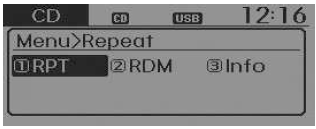
MP3, чтобы настроить функции Repeat (Повтор), Random (Случайно), Information (Информация).
Repeat (Повтор)
Нажмите кнопку Выберите [1
RPT] с помощью регулятора ТУНЕР
или кнопки , чтобы повторять
текущий трек.
❈ Повторно нажмите клавишу RPT, чтобы отключить повтор.
Random (Случайный порядок)
Нажмите кнопкуВыберите [2
RDM] с помощью регулятора ТУНЕР
или кнопки , чтобы воспроизводить
треки текущей папки в случайном порядке.
❈ Повторно нажмите клавишу RDM, чтобы отключить воспроизведение в случайном порядке.
Information (Информация)
Выберите [3 Info] с помощью регулятораТУНЕР
или кнопки , чтобы отобразить
информацию о текущей папке.
❈ Нажмите клавишу , чтобы
отключить отображение информации.
MENU: MP3 CD / USB
Нажмите кнопку в режиме CD MP3,
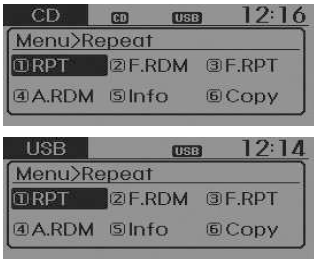
чтобы настроить функции Repeat, Folder Random, Folder Repeat, All Random, Information и Copy.
Repeat (Повтор)
Нажмите кнопку Выберите [1
RPT] с помощью регулятора ТУНЕР
или кнопки , чтобы повторять
текущий трек.
❈ Повторно нажмите клавишу RPT, чтобы отключить повтор.
Folder Random (Случайно в папке)
Нажмите кнопкуВыберите [2
F.RDM] с помощью регулятораТУНЕР
или кнопки , чтобы воспроизводить
треки текущей папки в случайном порядке.
❈ Повторно нажмите клавишу F.RDM, чтобы отключить воспроизведение.
Folder Repeat (Повтор папки)
Нажмите клавишу SET, затемвыберите [3
F.RPT] с помощью регулятораТУНЕР
или кнопки , чтобы повторять
треки текущей папки.
❈ Повторно нажмите клавишу F.RPT, чтобы отключить повтор.
All Random (Все случайно)
Нажмите клавишу SET, затемВыберите [4
A.RDM] с помощью регулятораТУНЕР
или кнопки , чтобы воспроизводить в случайном порядке
все треки текущего диска CD.
❈ Повторно нажмите клавишу A.RDM, чтобы отключить воспроизведение.
Information (Информация)
Нажмите кнопкуВыберите [5
Info] с помощью регулятора ТУНЕР
или кнопки , чтобы отобразить
информацию о текущей папке.
❈ Нажмите клавишу , чтобы
отключить отображение информации.
Copy (Копирование)
Нажмите кнопку Выберите [6
Copy] (Копирование) с помощью регулятора TUNE или кнопки

- Эту функцию можно использовать для копирования текущего трека в папку My Music (Моя музыка). Скопированную музыку можно воспроизводить в режиме My Music (Моя музыка).
❈ Если во время копирования нажата другая клавиша, появится всплывающее окно с вопросом: Отменить копирование?
❈ Если во время копирования будет подключен другой носитель или устройство (USB, CD, iPod, AUX), копирование будет отменено.
❈ Музыка не воспроизводится, пока выполняется копирование.
MENU: iPod
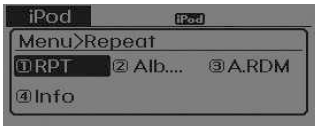
В режиме iPod нажмите клавишу , чтобы настроить функции Repeat, Album Random, All Random и Information.
Repeat (Повтор)
Нажмите кнопку Выберите [1
RPT] с помощью регулятора ТУНЕР
или кнопки , чтобы повторять
текущий трек.
❈ Повторно нажмите клавишу RPT, чтобы отключить повтор.
Album Random (Случайно по альбому)
Нажмите кнопкуВыберите [2
Alb.RDM] (Случайно по альбому) с помощью регулятораTUNE или кнопки  .
Воспроизводит альбомы текущей категории в случайном порядке.
❈ Повторно нажмите клавишу Alb.RDM, чтобы отключить воспроизведение.
All Random (Все случайно)
Нажмите кнопкуВыберите [3
A.RDM] (Все случайно) с помощью регулятораTUNE или кнопки  .
Воспроизводит все треки текущей категории в случайном порядке.
❈ Повторно нажмите клавишу A.RDM, чтобы отключить воспроизведение.
Information (Информация)
Нажмите кнопкуВыберите [4
Info] (Информация) с помощью регулятора
TUNE или клавиши .
Отображает информацию о текущем треке.
❈ Нажмите клавишу , чтобы
отключить отображение информации.
MENU: режим My Music (Моя музыка)
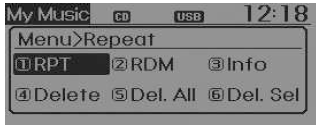
В режиме My Music (Моя музыка) нажмите клавишу , чтобы настроить
функции Repeat, Random, Information, Delete, Delete All и Delete Selection.
Repeat (Повтор)
Нажмите кнопку Выберите [1
RPT] (Повтор) с помощью регулятора TUNE или кнопки
 .
Повторяет воспроизведение текущего трека.
❈ Повторно нажмите клавишу RPT, чтобы отключить повтор.
Random (Случайный порядок)
Нажмите кнопкуВыберите [2
RDM] (Случайно) с помощью регулятораTUNE или кнопки  .
Воспроизводит все треки текущей папки в случайном порядке.
❈ Повторно нажмите клавишу RDM, чтобы отключить воспроизведение в случайном порядке.
Information (Информация)
Нажмите кнопкуВыберите [3
Info] (Информация) с помощью регулятораTUNE или кнопки  .
Отображает информацию о текущем треке.
❈ Нажмите клавишу , чтобы
отключить отображение информации.
Delete (Удаление)
Нажмите кнопкуВыберите [4
Delete] (Удаление) с помощью регулятораTUNE или кнопки  .
- Удаляет текущий воспроизводимый файл
Нажатие клавиши Delete (Удалить) на экране воспроизведения приведёт к удалению текущего трека.
- Удаляет файл из списка
- Выберите файл, который хотите удалить, с помощью регулятора
 TUNE.
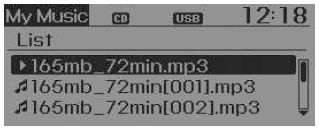
- Нажмите кнопкуи выберите
пункт Delete (Удалить), чтобы удалить выбранный файл.
Delete All (Удалить все)
Нажмите кнопку Выберите [5
Del.All] (Удалить все) с помощью регулятора TUNE или кнопки
 .
Удаляет все треки из списка My Music (Моя музыка).
Delete Selection (Удалить выбранное)
Нажмите кнопку Выберите [6
Del.Sel] (Удалить выбранное) с помощью регулятора TUNE или кнопки
 .
Треки в папке My Music (Моя музыка) выбираются и удаляются.
- Выберите из списка треки, которые нужно удалить.
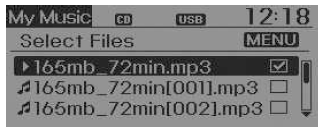
- После выбора нажмите клавишу
 и выберите пункт меню
Delete (Удалить).
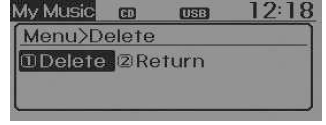
AUX
Режим AUX используется для воспроизведения внешних НОСИТЕЛЕЙ, подключённых через разъём AUX.
Режим AUX включается автоматически при подключении внешнего устройства через штекер AUX.
Если внешнее устройство подключено, можно также нажать клавишу , чтобы переключить режим AUX.
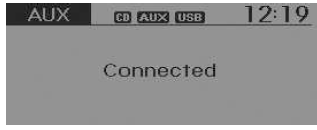
❈ Режим AUX не может быть включён, если внешнее устройство не подключено через разъём AUX.
ОСТОРОЖНО ПРИ ИСПОЛЬЗОВАНИИ МОБИЛЬНОГО ТЕЛЕФОНА С BLUETOOTH WIRELESS TECHNOLOGY- Не пользуйтесь мобильным телефоном и не выполняйте настройки Bluetooth Wireless Technology (например, сопряжение телефона) во время движения автомобиля.
- Некоторые мобильные телефоны с функцией Bluetooth Wireless Technology могут не распознаваться системой или быть не полностью совместимы с ней.
- Прежде чем использовать функции аудиосистемы, связанные с Bluetooth Wireless Technology, ознакомьтесь с руководством пользователя вашего телефона, чтобы узнать больше об операциях функций Bluetooth Wireless Technology на телефоне.
- Для использования функций, связанных с Bluetooth Wireless Technology, телефон должен быть сопряжён с аудиосистемой.
- Функция громкой связи (в автомобиле) будет недоступна, если ваш телефон находится вне зоны обслуживания мобильной связи (например, в тоннеле, в метро, в горной местности и т. д.).
- Если сигнал мобильной сети слабый или звук в салоне автомобиля слишком громкий, может быть затруднено восприятие голоса собеседника во время телефонного разговора.
- Не размещайте мобильный телефон близко к металлическим предметам или внутри них, иначе связь с системой Bluetooth Wireless Technology или базовыми станциями мобильной связи может быть нарушена.
- Когда телефон подключён через Bluetooth Wireless Technology, он может разряжаться быстрее обычного из-за дополнительных операций, связанных с Bluetooth Wireless Technology.
- Некоторые мобильные телефоны или другие устройства могут создавать помехи или вызывать сбои в работе аудиосистемы. В этом случае проблему может решить размещение устройства в другом месте.
- Пожалуйста, задавайте название вашего телефона латиницей, иначе оно может отображаться некорректно.
- Если установлен приоритет для включения зажигания (IGN/ACC ON), телефон с Bluetooth Wireless Technology будет подключаться автоматически. Даже если вы находитесь снаружи автомобиля, телефон с Bluetooth Wireless Technology будет подключаться автоматически, как только вы окажетесь рядом.
Если вы не хотите использовать автоматическое подключение Bluetooth Wireless Technology, выключите телефон.
Что такое Bluetooth Wireless Technology?
Bluetooth Wireless Technology — это беспроводная технология, позволяющая соединять между собой несколько устройств малого радиуса действия с низким энергопотреблением, таких как гарнитуры громкой связи, стереогарнитуры, элементы беспроводного пульта управления и т. д. Подробную информацию смотрите на веб-сайте Bluetooth Wireless Technology по адресу
ОСТОРОЖНО- Функция Bluetooth Wireless Technology может использоваться только тогда, когда мобильный телефон сопряжён и подключён к устройству. Подробнее о сопряжении и подключении мобильных телефонов с Bluetooth Wireless Technology см. раздел «Phone Setup» (Настройка телефона). Когда мобильный телефон с Bluetooth Wireless Technology подключён, в верхней части экрана появляется значок (
 ).
Если значок ( ) не
отображается, это означает, что устройство Bluetooth Wireless Technology не подключено. Перед использованием устройства необходимо подключить его. Подробнее о мобильных телефонах с Bluetooth Wireless Technology см. раздел «Phone Setup» (Настройка телефона). Сопряжение и подключение мобильных телефонов с Bluetooth Wireless Technology будет работать только тогда, когда в телефоне включена функция Bluetooth Wireless Technology. (Способ включения функции Bluetooth Wireless Technology может отличаться в зависимости от телефона.) На некоторых мобильных телефонах включение зажигания во время разговора через громкую связь Bluetooth Wireless Technology может привести к разрыву соединения. (После включения зажигания соединение с мобильным телефоном восстанавливается.) Для некоторых мобильных телефонов и устройств некоторые функции Bluetooth Wireless Technology могут не поддерживаться.В зависимости от состояния связи функции Bluetooth Wireless Technology могут работать нестабильно.
Аудио Bluetooth Wireless Technology
Перед использованием функций аудио Bluetooth Wireless Technology
- Аудио Bluetooth Wireless Technology может не поддерживаться в зависимости от совместимости мобильного телефона с Bluetooth Wireless Technology.
- Для использования аудио Bluetooth Wireless Technology необходимо сначала выполнить сопряжение и подключение мобильного телефона с Bluetooth Wireless Technology.
- Аудио Bluetooth Wireless Technology может использоваться только тогда, когда включена

[Audio Streaming] (потоковая передача аудио) на телефоне.
 Выберите
[Phone] (Телефон) вращением регулятора TUNE или кнопки

Выберите [Audio Streaming] (Потоковая передача аудио) вращением регулятора
 TUNE
Установите
/
Запуск аудио Bluetooth Wireless Technology
- Нажмите кнопку
 ,
чтобы переключать режимы в последовательности CD ➟ USB ➟ AUX ➟ My Music ➟ BT Audio. - Если выбран режим BT Audio, функция аудио Bluetooth Wireless Technology начнёт воспроизведение.
❈ На некоторых мобильных телефонах аудиосистема может не начать воспроизведение автоматически.
Использование функции аудио Bluetooth Wireless Technology
- Play / Stop (Воспроизведение / Остановка). Нажмите рукоятку
 TUNE, чтобы
начать или приостановить воспроизведение текущей композиции.
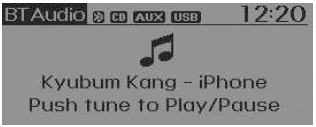
❈ На некоторых мобильных телефонах функции previous song (предыдущая композиция) / next song (следующая композиция) / play (воспроизведение) / pause (пауза) могут не поддерживаться.
Проверьте себя
Короткий тест по Kia Rio YB: после ответа — пояснение и ссылка на страницу руководства.