Поиск пункта назначения по «Точке интереса»
Существует 4 способа поиска по точкам интереса.
(a) Поиск по названию
(b) Поиск по категории
(c) Поиск по номеру телефона
(d) Поиск по eDestination
1. Нажмите кнопку «DEST».
2. Нажмите «Точки интереса» на экране «Пункт назначения».
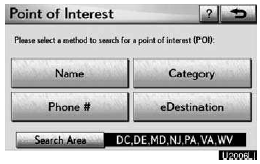
3. Нажмите кнопку нужного способа.
(a) Поиск по «Названию»
1. Нажмите кнопку «DEST».
2. Нажмите «Точка интереса» на экране «Пункт назначения».
3. Нажмите «Название» на экране «Точка интереса».
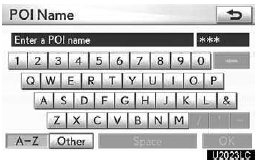
4. Введите название точки интереса.
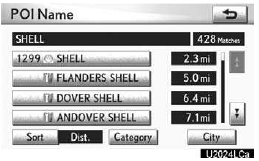
5. Нажмите кнопку нужного пункта назначения.
Экран меняется, и отображается местоположение выбранного пункта назначения на карте и предпочтение маршрута. (См. раздел «Начало маршрутного наведения» на странице 83.) При вводе названия конкретной точки интереса, если есть два или более объектов с одинаковым названием, отображается экран списка.
ИНФОРМАЦИЯ
Чтобы искать название объекта по нескольким словам, ставьте пробел между каждым словом.
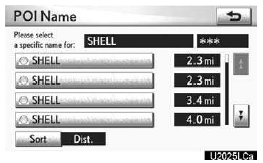
Коснитесь кнопки нужного пункта назначения.
Если одно и то же название есть в нескольких городах, поиск можно выполнить проще с помощью «Город» и «Категория». (См. «Выбор города для поиска» на странице 70 и «Выбор из категорий» на странице 71.)
ИНФОРМАЦИЯ
Нужный объект POI можно отобразить на экране карты.
Выбор города для поиска
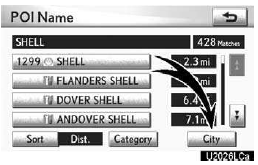
1. Коснитесь «Город».
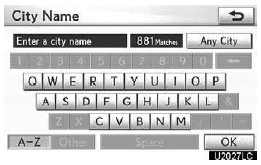
2. Введите название города.
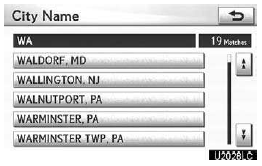
3. Коснитесь кнопки нужного названия города в отображаемом списке.
ИНФОРМАЦИЯ
Чтобы отменить настройку города, коснитесь «Любой город».
Выбор из категорий
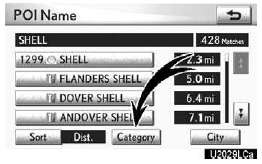
Коснитесь «Категория».
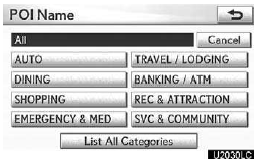
Если нужная категория точек интереса (POI) есть на экране, коснитесь её названия, чтобы отобразить подробный список категории POI.
Если нужной категории POI нет на экране, коснитесь «Список всех категорий», чтобы вывести все категории POI.
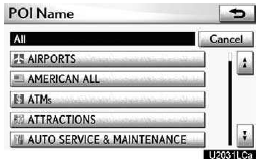
После касания нужной категории отображается экран со списком названий POI.
(б) Поиск по «Категория»
Пункт назначения можно задать, коснувшись точки поиска и категории POI.
1. Нажмите кнопку «DEST».
2. Нажмите «Точка интереса» на экране «Пункт назначения».
3. Коснитесь «Категория» на экране «Точка интереса».
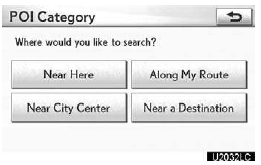
Задайте точку поиска одним из следующих способов:
1. Задание точки поиска рядом с текущим положением автомобиля
2. Задание точки поиска вдоль выбранного маршрута
3. Задание точки поиска рядом с центром города
4. Задание точки поиска рядом с пунктом назначения
Можно вывести названия POI, расположенных в пределах примерно 200 миль (320 км) от выбранной точки поиска.
ЗАДАНИЕ ТОЧКИ ПОИСКА РЯДОМ С ТЕКУЩИМ МЕСТОМ
Коснитесь «Рядом с текущим местом».
Точка поиска задаётся на текущем положении, и отображается экран «Категория POI».
ЗАДАНИЕ ТОЧКИ ПОИСКА ВДОЛЬ МОЕГО МАРШРУТА
Коснитесь «Вдоль моего маршрута».
Точка поиска задана, и отображается экран «Категория POI».
ЗАДАНИЕ ТОЧКИ ПОИСКА РЯДОМ С ЦЕНТРОМ ГОРОДА
1. Коснитесь «Рядом с центром города».
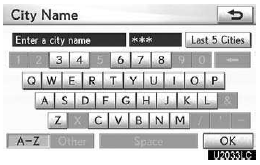
2. Введите название центра города.

3. Коснитесь кнопки нужного названия центра города.
Точка поиска задана, и отображается экран «Категория POI».
ВЫБОР ИЗ ПОСЛЕДНИХ 5 ГОРОДОВ
1. Коснитесь «Рядом с центром города».
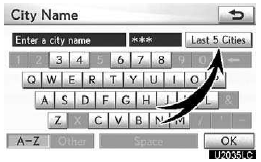
2. Коснитесь «Последние 5 городов».
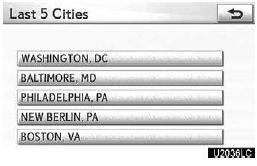
3. Коснитесь кнопки нужного названия центра города.
Точка поиска задана, и отображается экран «Категория POI».
ЗАДАНИЕ ТОЧКИ ПОИСКА РЯДОМ С ПУНКТОМ НАЗНАЧЕНИЯ
1. Коснитесь «Рядом с пунктом назначения».
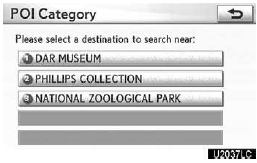
2. Коснитесь кнопки нужного пункта назначения.
Точка поиска задана, и отображается экран «Категория POI».
Поиск POI рядом с точкой поиска
Когда точка поиска задана, отображается экран «Категория POI».
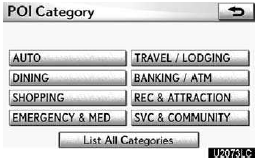
Коснитесь нужной категории POI.
Если нужной категории POI нет на экране, коснитесь «Список всех категорий», чтобы вывести все категории POI.

Коснитесь нужной категории POI в списке.

Коснувшись кнопки нужного пункта, вы перейдёте на экран, где отображаются место выбранного пункта назначения на карте и параметры маршрута. (См. «Запуск маршрутного наведения» на странице 83.)
(в) Поиск по «Телефон»
1. Нажмите кнопку «DEST».
2. Нажмите «Точка интереса» на экране «Пункт назначения».
3. Коснитесь «Телефон» на экране «Точка интереса».
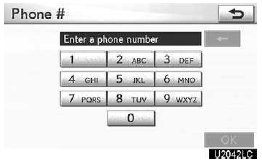
4. Введите номер телефона.
5. После ввода номера телефона коснитесь «OK».
Экран изменится и отобразит место выбранного пункта назначения на карте и параметры маршрута. (См. «Запуск маршрутного наведения» на странице 83.) Если с одинаковым номером есть несколько объектов, отобразится следующий экран.
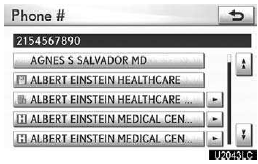
ИНФОРМАЦИЯ
Если по введённому номеру телефона совпадений нет, отобразится список одинаковых номеров с другими кодами города.
Чтобы задать запись адресной книги как пункт назначения по номеру телефона, номер должен быть уже зарегистрирован.
(г) Поиск по «eDestination»
1. Нажмите кнопку «DEST».
2. Нажмите «Точка интереса» на экране «Пункт назначения».
3. Коснитесь «eDestination» на экране «Точка интереса».

Функция eDestination позволяет через веб-сайт владельцев Lexus.com в интернете выбирать и систематизировать нужные пункты назначения, а затем беспроводно передавать их в навигационную систему автомобиля. Онлайн можно сохранить до 200 мест, которые можно просматривать и обновлять в любое время. Места можно упорядочить до 20 папок.
(См. «eDestination» на странице 160.)
Проверьте себя
Короткий тест по Lexus GX: после ответа — пояснение и ссылка на страницу руководства.