Recherche de destination par « Point d'intérêt »
Il existe 4 façons de rechercher un point d'intérêt.
(a) Recherche par nom
(b) Recherche par catégorie
(c) Recherche par numéro de téléphone
(d) Recherche par eDestination
1. Appuyez sur la touche « DEST ».
2. Touchez « Points d'intérêt » sur l'écran « Destination ».
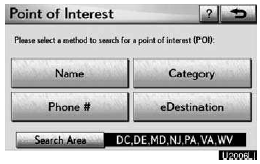
3. Touchez le bouton correspondant à la méthode souhaitée.
(a) Recherche par « Nom »
1. Appuyez sur la touche « DEST ».
2. Touchez « Point d'intérêt » sur l'écran « Destination ».
3. Touchez « Nom » sur l'écran « Point d'intérêt ».
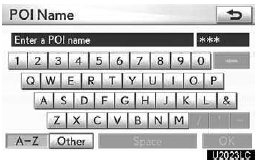
4. Saisissez le nom du point d'intérêt.
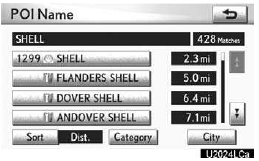
5. Touchez le bouton de la destination souhaitée.
L'écran affiche l'emplacement sur la carte de la destination sélectionnée ainsi que le mode d'itinéraire. (Voir « Démarrage du guidage d'itinéraire » à la page 83.) Lorsque vous saisissez le nom d'un point d'intérêt précis et que deux sites ou plus portent le même nom, l'écran de liste s'affiche.
INFORMATIONS
Pour rechercher un nom d'établissement à l'aide de plusieurs mots, insérez un espace entre chaque mot.
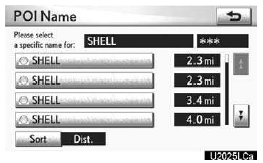
Touchez le bouton de la destination souhaitée.
Si le même nom existe dans plusieurs villes, la recherche peut être effectuée plus facilement avec « Ville » et « Catégorie ». (Voir « Sélection d'une ville pour la recherche » à la page 70 et « Sélection parmi les catégories » à la page 71.)
INFORMATIONS
Le point d'intérêt souhaité peut être affiché sur l'écran de la carte.
Sélection d'une ville pour la recherche
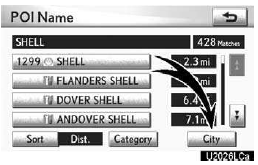
1. Touchez « Ville ».
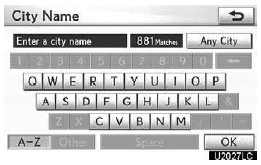
2. Saisissez le nom de la ville.
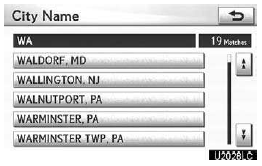
3. Touchez le bouton du nom de ville souhaité dans la liste affichée.
INFORMATIONS
Pour annuler le réglage de la ville, touchez « Toutes les villes ».
Sélection parmi les catégories
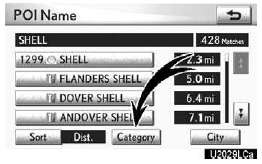
Touchez « Catégorie ».
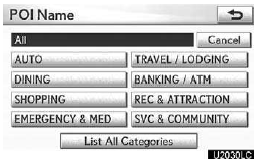
Si la catégorie de POI souhaitée est affichée à l'écran, touchez son nom pour afficher la liste détaillée de cette catégorie.
Si la catégorie de POI souhaitée n'est pas affichée à l'écran, touchez « Afficher toutes les catégories » pour afficher toutes les catégories de POI.
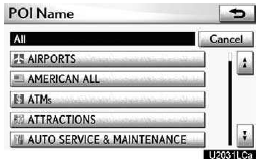
Lorsque la catégorie souhaitée est touchée, l'écran de liste des noms de POI s'affiche.
(b) Recherche par « Catégorie »
La destination peut être définie en touchant le point de recherche et la catégorie de POI.
1. Appuyez sur la touche « DEST ».
2. Touchez « Point d'intérêt » sur l'écran « Destination ».
3. Touchez « Catégorie » sur l'écran « Point d'intérêt ».
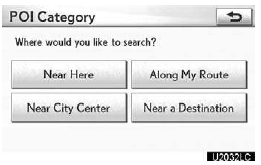
Définissez le point de recherche selon la méthode suivante :
1. Définir le point de recherche à proximité de la position actuelle du véhicule
2. Définir le point de recherche le long de l'itinéraire choisi
3. Définir le point de recherche à proximité du centre-ville
4. Définir le point de recherche à proximité d'une destination
Il est possible d'afficher les noms des POI situés à environ 320 km (200 miles) du point de recherche sélectionné.
DÉFINITION DU POINT DE RECHERCHE À PROXIMITÉ DE LA POSITION ACTUELLE
Touchez « Près d'ici ».
Le point de recherche est défini à la position actuelle et l'écran « Catégorie de POI » s'affiche.
DÉFINITION DU POINT DE RECHERCHE LE LONG DE MON ITINÉRAIRE
Touchez « Le long de mon itinéraire ».
Le point de recherche est défini et l'écran « Catégorie de POI » s'affiche.
DÉFINITION DU POINT DE RECHERCHE À PROXIMITÉ DU CENTRE-VILLE
1. Touchez « Près du centre-ville ».
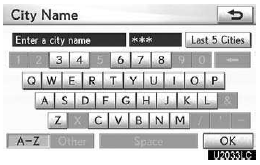
2. Saisissez le nom du centre-ville.

3. Touchez le bouton du nom de centre-ville souhaité.
Le point de recherche est défini et l'écran « Catégorie de POI » s'affiche.
SÉLECTION PARMI LES 5 DERNIÈRES VILLES
1. Touchez « Près du centre-ville ».
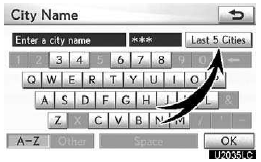
2. Touchez « Last 5 Cities ».
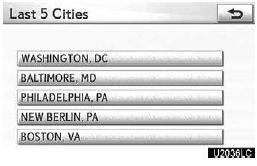
3. Touchez le bouton du nom de centre-ville souhaité.
Le point de recherche est défini et l'écran « Catégorie de POI » s'affiche.
DÉFINITION DU POINT DE RECHERCHE À PARTIR D'UNE DESTINATION PROCHE
1. Touchez « Near a Destination ».
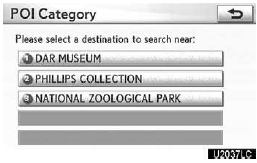
2. Touchez le bouton de la destination souhaitée.
Le point de recherche est défini et l'écran « Catégorie de POI » s'affiche.
Pour rechercher des POI à proximité du point de recherche
Lorsque le point de recherche est défini, l'écran « POI Category » s'affiche.
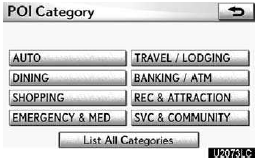
Touchez la catégorie de POI souhaitée.
Si la catégorie de POI souhaitée n'est pas affichée à l'écran, touchez « Afficher toutes les catégories » pour afficher toutes les catégories de POI.

Touchez la catégorie de POI souhaitée dans la liste.

En touchant le bouton de l'élément souhaité, l'écran change et affiche l'emplacement sur la carte de la destination sélectionnée ainsi que le paramètre d'itinéraire. (Voir « Démarrage du guidage d'itinéraire » en page 83.)
(c) Recherche par « Phone # »
1. Appuyez sur la touche « DEST ».
2. Touchez « Point d'intérêt » sur l'écran « Destination ».
3. Touchez « Phone # » sur l'écran « Point of Interest ».
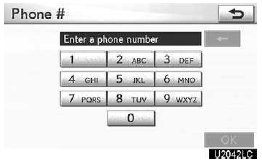
4. Saisissez un numéro de téléphone.
5. Après avoir saisi un numéro de téléphone, touchez « OK ».
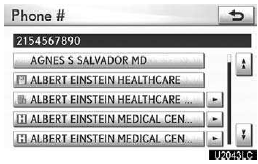
L'écran change et affiche l'emplacement sur la carte de la destination sélectionnée ainsi que le paramètre d'itinéraire. (Voir « Démarrage du guidage d'itinéraire » en page 83.) S'il existe plusieurs lieux portant le même numéro, l'écran suivant s'affiche.
INFORMATIONS
Si aucune correspondance n'est trouvée pour le numéro de téléphone saisi, une liste de numéros identiques avec d'autres indicatifs régionaux s'affiche.
Pour définir une fiche du carnet d'adresses comme destination à l'aide du numéro de téléphone, le numéro doit déjà être enregistré.
(d) Recherche par « eDestination »
1. Appuyez sur la touche « DEST ».
2. Touchez « Point d'intérêt » sur l'écran « Destination ».
3. Touchez « eDestination » sur l'écran « Point of Interest ».

Grâce à la fonction eDestination, vous pouvez vous connecter en ligne, via le site Web des propriétaires Lexus.com, pour sélectionner et organiser les destinations de votre choix, puis les envoyer sans fil au système de navigation de votre véhicule. Vous pouvez enregistrer jusqu'à 200 emplacements en ligne, à consulter et mettre à jour à tout moment. Vos emplacements peuvent être classés dans un maximum de 20 dossiers.
(Voir « eDestination » en page 160.)
Testez-vous
Un quiz rapide sur Lexus GX : chaque réponse est expliquée, avec un lien vers la page du manuel.