Búsqueda de destino por “Punto de interés”
Hay 4 formas de buscar por puntos de interés.
(a) Buscar por nombre
(b) Buscar por categoría
(c) Buscar por número de teléfono
(d) Buscar por eDestination
1. Pulse el botón “DEST”.
2. Toque “Punto de interés” en la pantalla “Destino”.
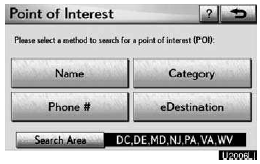
3. Toque el botón del método deseado.
(a) Buscar por “Nombre”
1. Pulse el botón “DEST”.
2. Toque “Punto de interés” en la pantalla “Destino”.
3. Toque “Nombre” en la pantalla “Punto de interés”.
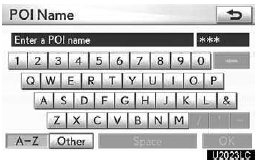
4. Introduzca el nombre del punto de interés.
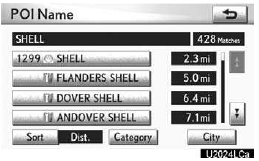
5. Toque el botón del destino deseado.
La pantalla cambia y muestra la ubicación en el mapa del destino seleccionado y la preferencia de ruta. (Consulte “Inicio de la guía de ruta” en la página 83.) Al introducir el nombre de un punto de interés específico, si hay dos o más lugares con el mismo nombre, se muestra la pantalla de lista.
INFORMACIÓN
Para buscar el nombre de un establecimiento usando varias palabras de búsqueda, deje un espacio entre cada palabra.
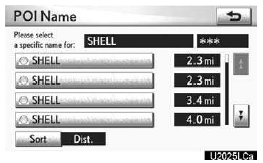
Toque el botón del destino deseado.
Si el mismo nombre existe en más de una ciudad, la búsqueda puede realizarse más fácilmente con “Ciudad” y “Categoría”. (Consulte “Selección de una ciudad para la búsqueda” en la página 70 y “Selección de las categorías” en la página 71.)
INFORMACIÓN
El PDI deseado puede mostrarse en la pantalla del mapa.
Selección de una ciudad para la búsqueda
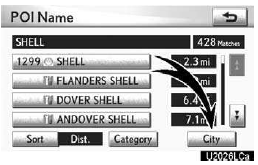
1. Toque “Ciudad”.
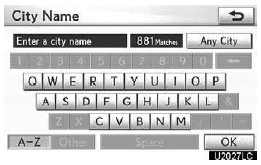
2. Introduzca el nombre de la ciudad.
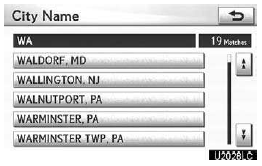
3. Toque el botón del nombre de la ciudad deseada de la lista mostrada.
INFORMACIÓN
Para cancelar el ajuste de ciudad, toque “Cualquier ciudad”.
Selección de las categorías
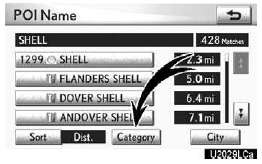
Toque “Categoría”.
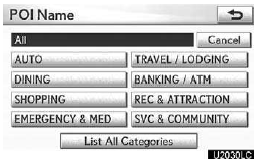
Si la categoría POI deseada aparece en la pantalla, toque el nombre para mostrar una lista detallada de la categoría POI.
Si la categoría POI deseada no aparece en la pantalla, toque “Listar todas las categorías” para enumerar todas las categorías POI.
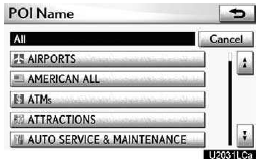
Al tocar la categoría deseada, se muestra la pantalla de lista de nombres de POI.
(b) Búsqueda por “Categoría”
El destino puede establecerse tocando el punto de búsqueda y la categoría POI.
1. Pulse el botón “DEST”.
2. Toque “Punto de interés” en la pantalla “Destino”.
3. Toque “Categoría” en la pantalla “Punto de interés”.
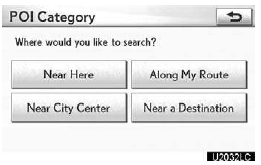
Establezca el punto de búsqueda mediante el siguiente método:
1. Establecer el punto de búsqueda cerca de la posición actual del vehículo
2. Establecer el punto de búsqueda a lo largo de la ruta elegida
3. Establecer el punto de búsqueda cerca del centro de una ciudad
4. Establecer el punto de búsqueda cerca de un destino
Es posible mostrar los nombres de los POI situados a unas 200 millas (320 km) aproximadamente del punto de búsqueda seleccionado.
ESTABLECER EL PUNTO DE BÚSQUEDA CERCA DE AQUÍ
Toque “Cerca de aquí”.
El punto de búsqueda se establece en la posición actual y se muestra la pantalla “Categoría POI”.
ESTABLECER EL PUNTO DE BÚSQUEDA A LO LARGO DE MI RUTA
Toque “A lo largo de mi ruta”.
Se establece el punto de búsqueda y se muestra la pantalla “Categoría POI”.
ESTABLECER EL PUNTO DE BÚSQUEDA CERCA DEL CENTRO DE LA CIUDAD
1. Toque “Cerca del centro de la ciudad”.
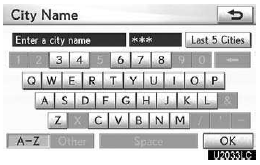
2. Introduzca el nombre del centro de la ciudad.

3. Toque el botón del nombre del centro de ciudad deseado.
Se establece el punto de búsqueda y se muestra la pantalla “Categoría POI”.
SELECCIÓN DE LAS ÚLTIMAS 5 CIUDADES
1. Toque “Cerca del centro de la ciudad”.
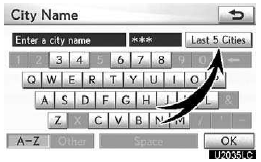
2. Toque “Últimas 5 ciudades”.
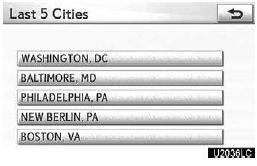
3. Toque el botón del nombre del centro de ciudad deseado.
Se establece el punto de búsqueda y se muestra la pantalla “Categoría POI”.
ESTABLECER EL PUNTO DE BÚSQUEDA CERCA DE UN DESTINO
1. Toque “Cerca de un destino”.
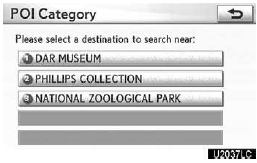
2. Toque el botón del destino deseado.
Se establece el punto de búsqueda y se muestra la pantalla “Categoría POI”.
Para buscar POI cerca del punto de búsqueda
Cuando se establece el punto de búsqueda, se muestra la pantalla “Categoría POI”.
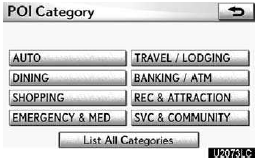
Toque la categoría POI deseada.
Si la categoría POI deseada no aparece en la pantalla, toque “Listar todas las categorías” para enumerar todas las categorías POI.

Toque la categoría POI deseada de la lista.

Al tocar el botón del elemento deseado, la pantalla cambia y muestra la ubicación en el mapa del destino seleccionado y la preferencia de ruta. (Consulte “Inicio de la guía de ruta” en la página 83.)
(c) Búsqueda por “Teléfono n.º”
1. Pulse el botón “DEST”.
2. Toque “Punto de interés” en la pantalla “Destino”.
3. Toque “Teléfono n.º” en la pantalla “Punto de interés”.
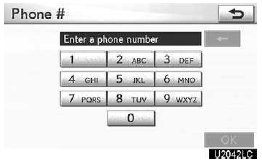
4. Introduzca un número de teléfono.
5. Tras introducir un número de teléfono, toque “OK”.
La pantalla cambia y muestra la ubicación en el mapa del destino seleccionado y la preferencia de ruta. (Consulte “Inicio de la guía de ruta” en la página 83.) Si hay más de un lugar con el mismo número, se mostrará la siguiente pantalla.
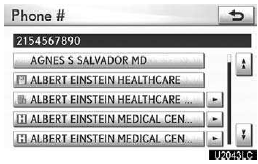
INFORMACIÓN
Si no hay coincidencias para el número de teléfono introducido, se mostrará una lista de números idénticos con distintos prefijos de área.
Para establecer una entrada de la libreta de direcciones como destino mediante el número de teléfono, el número debe estar registrado previamente.
(d) Búsqueda por “eDestination”
1. Pulse el botón “DEST”.
2. Toque “Punto de interés” en la pantalla “Destino”.
3. Toque “eDestination” en la pantalla “Punto de interés”.

Con la función eDestination, puede conectarse en línea, a través del sitio web para propietarios de Lexus.com, para seleccionar y organizar los destinos que desee y, a continuación, enviarlos de forma inalámbrica al sistema de navegación de su vehículo. Puede almacenar hasta 200 ubicaciones en línea para acceder a ellas y actualizarlas en cualquier momento. Sus ubicaciones pueden organizarse en hasta 20 carpetas.
(Consulte “eDestination” en la página 160.)
Pon a prueba tus conocimientos
Un test rápido sobre el Lexus GX: cada respuesta trae una explicación y un enlace a la página del manual.