Zielsuche über „Point of Interest“
Es gibt 4 Möglichkeiten, nach Points of Interest zu suchen.
(a) Suche nach Name
(b) Suche nach Kategorie
(c) Suche nach Telefonnummer
(d) Suche nach eDestination
1. Taste „DEST“ drücken.
2. Berühren Sie auf dem Bildschirm „Ziel“ die Taste „Point of Interest“.
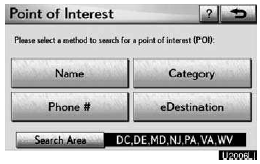
3. Berühren Sie die Taste für die gewünschte Methode.
(a) Suche nach „Name“
1. Taste „DEST“ drücken.
2. Berühren Sie auf dem Bildschirm „Ziel“ die Taste „Point of Interest“.
3. Berühren Sie auf dem Bildschirm „Point of Interest“ die Taste „Name“.
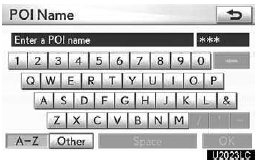
4. Geben Sie den Namen des Point of Interest ein.
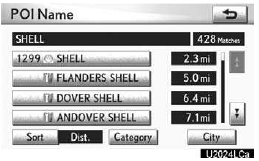
5. Berühren Sie die Taste des gewünschten Ziels.
Der Bildschirm wechselt und zeigt den Kartenstandort des ausgewählten Ziels und die Routenpräferenz an. (Siehe „Zielführung starten“ auf Seite 83.) Wenn Sie den Namen eines bestimmten Point of Interest eingeben und es zwei oder mehr Orte mit demselben Namen gibt, wird die Liste angezeigt.
HINWEIS
Um nach einer Einrichtung mit mehreren Suchbegriffen zu suchen, setzen Sie zwischen jedes Wort ein Leerzeichen.
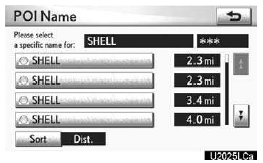
Berühren Sie die Taste des gewünschten Ziels.
Wenn derselbe Name in mehr als einer Stadt vorkommt, lässt sich eine Suche mit „Stadt“ und „Kategorie“ einfacher durchführen. (Siehe „ Stadt für die Suche auswählen“ auf Seite 70 und „ Aus den Kategorien auswählen“ auf Seite 71.)
HINWEIS
Der gewünschte Point of Interest (POI) kann auf dem Kartenbildschirm angezeigt werden.
Stadt für die Suche auswählen
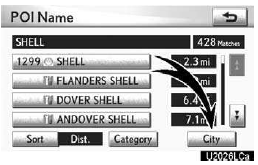
1. Berühren Sie „Stadt“.
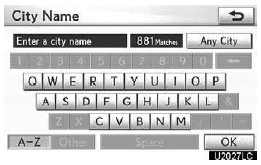
2. Geben Sie den Stadtnamen ein.
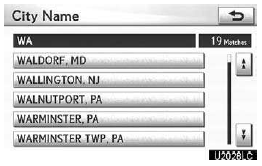
3. Berühren Sie die Taste des gewünschten Stadtnamens in der angezeigten Liste.
HINWEIS
Zum Aufheben der Stadteinstellung berühren Sie „Beliebige Stadt“.
Aus den Kategorien auswählen
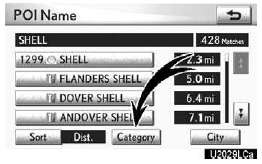
Berühren Sie „Kategorie“.
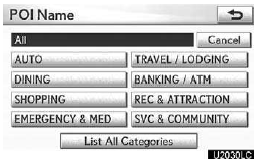
Wenn die gewünschte POI-Kategorie auf dem Bildschirm angezeigt wird, berühren Sie den Namen, um eine detaillierte Liste der POI-Kategorie anzuzeigen.
Wenn die gewünschte POI-Kategorie nicht auf dem Bildschirm angezeigt wird, berühren Sie „Alle Kategorien auflisten“, um alle POI-Kategorien anzuzeigen.
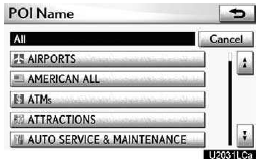
Wenn die gewünschte Kategorie berührt wird, wird der Bildschirm mit der Liste der POI-Namen angezeigt.
(b) Suche über „Kategorie“
Das Ziel kann festgelegt werden, indem der Suchpunkt und die POI-Kategorie berührt werden.
1. Taste „DEST“ drücken.
2. Berühren Sie auf dem Bildschirm „Ziel“ die Taste „Point of Interest“.
3. Berühren Sie „Kategorie“ auf dem Bildschirm „Point of Interest“.
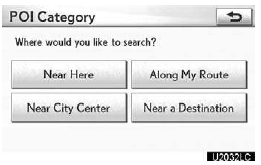
Legen Sie den Suchpunkt mit folgendem Verfahren fest:
1. Suchpunkt in der Nähe der aktuellen Fahrzeugposition festlegen
2. Suchpunkt entlang der gewählten Route festlegen
3. Suchpunkt in der Nähe eines Stadtzentrums festlegen
4. Suchpunkt in der Nähe eines Ziels festlegen
Es ist möglich, die Namen von POIs anzuzeigen, die sich innerhalb von ca. 200 Meilen (320 km) vom ausgewählten Suchpunkt befinden.
SUCHPUNKT IN DER NÄHE DES AKTUELLEN STANDORTS FESTLEGEN
Berühren Sie „In der Nähe“.
Der Suchpunkt wird auf die aktuelle Position gesetzt und der Bildschirm „POI-Kategorie“ wird angezeigt.
SUCHPUNKT ENTLANG DER EIGENEN ROUTE FESTLEGEN
Berühren Sie „Entlang meiner Route“.
Der Suchpunkt wird festgelegt und der Bildschirm „POI-Kategorie“ wird angezeigt.
SUCHPUNKT IN DER NÄHE EINES STADTZENTRUMS FESTLEGEN
1. Berühren Sie „In der Nähe des Stadtzentrums“.
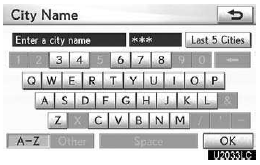
2. Geben Sie den Namen des Stadtzentrums ein.

3. Berühren Sie die Taste des gewünschten Namens des Stadtzentrums.
Der Suchpunkt wird festgelegt und der Bildschirm „POI-Kategorie“ wird angezeigt.
AUSWAHL AUS DEN LETZTEN 5 STÄDTEN
1. Berühren Sie „In der Nähe des Stadtzentrums“.
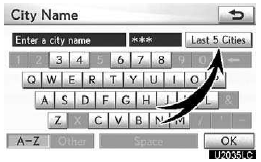
2. Berühren Sie „Letzte 5 Städte“.
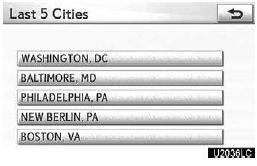
3. Berühren Sie die Taste des gewünschten Namens des Stadtzentrums.
Der Suchpunkt wird festgelegt und der Bildschirm „POI-Kategorie“ wird angezeigt.
SUCHPUNKT IN DER NÄHE EINES ZIELS FESTLEGEN
1. Berühren Sie „In der Nähe eines Ziels“.
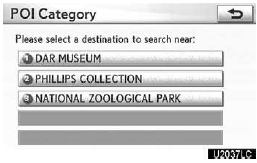
2. Berühren Sie die Taste des gewünschten Ziels.
Der Suchpunkt wird festgelegt und der Bildschirm „POI-Kategorie“ wird angezeigt.
POIs in der Nähe des Suchpunkts suchen
Wenn der Suchpunkt festgelegt ist, wird der Bildschirm „POI-Kategorie“ angezeigt.
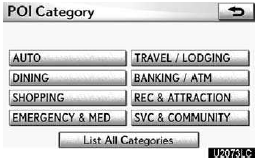
Berühren Sie die gewünschte POI-Kategorie.
Wenn die gewünschte POI-Kategorie nicht auf dem Bildschirm angezeigt wird, berühren Sie „Alle Kategorien auflisten“, um alle POI-Kategorien anzuzeigen.

Berühren Sie die gewünschte POI-Kategorie in der Liste.

Durch Berühren der Taste des gewünschten Eintrags wechselt der Bildschirm und zeigt die Kartenposition des ausgewählten Ziels und die Routenpräferenz an. (Siehe „Zielführung starten“ auf Seite 83.)
(c) Suche über „Telefonnr.“
1. Taste „DEST“ drücken.
2. Berühren Sie auf dem Bildschirm „Ziel“ die Taste „Point of Interest“.
3. Berühren Sie „Telefonnr.“ auf dem Bildschirm „Point of Interest“.
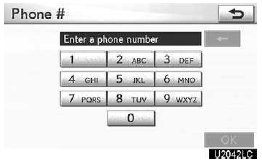
4. Geben Sie eine Telefonnummer ein.
5. Berühren Sie nach der Eingabe einer Telefonnummer „OK“.
Der Bildschirm wechselt und zeigt die Kartenposition des ausgewählten Ziels und die Routenpräferenz an. (Siehe „Zielführung starten“ auf Seite 83.) Wenn es mehr als einen Ort mit derselben Nummer gibt, wird der folgende Bildschirm angezeigt.
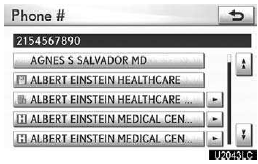
HINWEIS
Wenn keine Übereinstimmung für die eingegebene Telefonnummer gefunden wird, wird eine Liste mit identischen Nummern mit anderen Vorwahlen angezeigt.
Um einen Adressbucheintrag über die Telefonnummer als Ziel festzulegen, muss die Nummer bereits gespeichert sein.
(d) Suche über „eDestination“
1. Taste „DEST“ drücken.
2. Berühren Sie auf dem Bildschirm „Ziel“ die Taste „Point of Interest“.
3. Berühren Sie „eDestination“ auf dem Bildschirm „Point of Interest“.

Mit der eDestination-Funktion können Sie über die Eigentümer-Website Lexus.com online Ziele Ihrer Wahl auswählen und organisieren und diese anschließend drahtlos an das Navigationssystem Ihres Fahrzeugs senden. Sie können bis zu 200 Orte online speichern, um jederzeit darauf zuzugreifen und sie zu aktualisieren. Ihre Orte können in bis zu 20 Ordnern organisiert werden.
(Siehe „eDestination“ auf Seite 160.)
Testen Sie sich
Ein kurzes Quiz zum Lexus GX: Zu jeder Antwort gibt es eine Erklärung und einen Link zur Handbuchseite.