Навигационная система
■Сохранение домашнего адреса
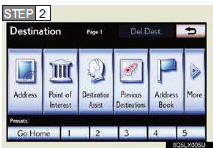
1 Нажмите кнопку «DEST»
2 Коснитесь «Домой»
3 Коснитесь «Да»
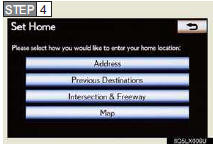
4 Коснитесь нужной экранной кнопки и введите место так же, как при поиске пункта назначения.
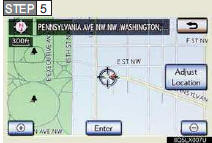
5 Коснитесь «Ввод».
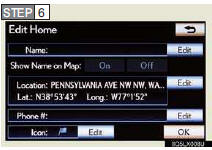
6 Коснитесь «ОК»
Название, местоположение, номер телефона и значок можно изменить, коснувшись «Редактировать».
Место «Дом» можно также зарегистрировать, коснувшись «Навигация» на экране «Настройки». См. «Руководство владельца системы навигации».
■Ввод пункта назначения — поиск по адресу
►Выбор по названию города

1 Нажмите кнопку «DEST».
2 Коснитесь «Адрес».
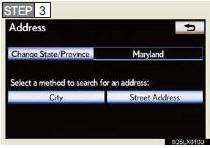
3 Коснитесь «Город».
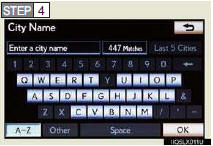
4 Введите название города и коснитесь «ОК».
5 Коснитесь кнопки с нужным названием города в отображаемом списке.
6 Введите название улицы и коснитесь «ОК».
7 Когда нужная улица найдена, коснитесь соответствующей кнопки.
8 Введите номер дома и коснитесь «ОК».
9 Коснитесь «Перейти».
10 Коснитесь «ОК».
►Выбор по адресу улицы
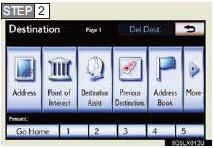
1 Нажмите кнопку «DEST».
2 Коснитесь «Адрес».
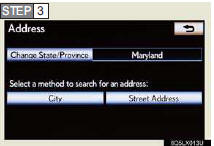
3 Коснитесь «Адрес улицы».
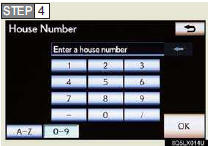
4 Введите номер дома и коснитесь «ОК».
5 Введите название улицы и коснитесь «ОК».
6 Когда нужная улица найдена, коснитесь соответствующей кнопки.
7 Введите название города и коснитесь «ОК».
8 Коснитесь кнопки с нужным названием города в отображаемом списке.
9 Коснитесь «Перейти».
10 Коснитесь «ОК».
■Ввод пункта назначения — поиск объектов инфраструктуры по названию
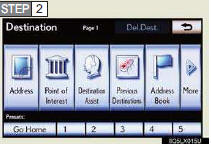
1 Нажмите кнопку «DEST».
2 Коснитесь «Объект инфраструктуры».
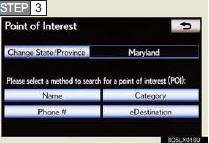
3 Коснитесь «Название».
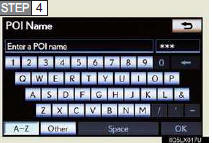
4 Введите название объекта инфраструктуры и коснитесь «ОК».
5 Коснитесь кнопки с нужным пунктом назначения.
6 Коснитесь «Перейти».
7 Коснитесь «ОК».
■Ввод пункта назначения — поиск объектов инфраструктуры по категории
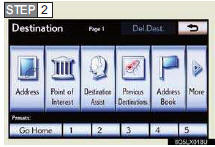
1 Нажмите кнопку «DEST».
2 Коснитесь «Объект инфраструктуры».
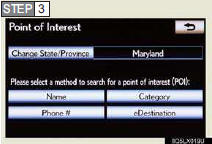
3 Коснитесь «Категория».
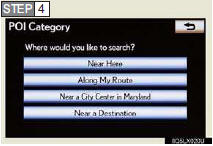
4 Коснитесь «Рядом с пунктом назначения».
5 Коснитесь кнопки нужного пункта назначения и задайте точку поиска.
6 Коснитесь нужной категории объектов инфраструктуры.
7 Коснитесь кнопки нужного объекта.
8 Коснитесь «Перейти».
9 Коснитесь «ОК».
■Ввод пункта назначения — поиск объектов инфраструктуры по номеру телефона
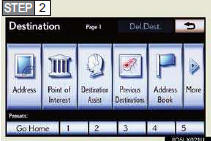
1 Нажмите кнопку «DEST».
2 Коснитесь «Объект инфраструктуры».
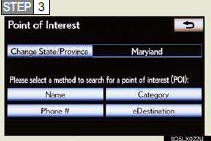
3 Коснитесь «Телефон».
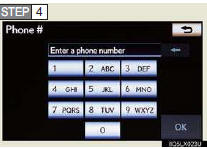
4 Введите номер телефона и коснитесь «ОК».
5 Коснитесь «Перейти».
6 Коснитесь «ОК».
Проверьте себя
Короткий тест по Lexus LX: после ответа — пояснение и ссылка на страницу руководства.