Sistema de navegación
■Registrar domicilio
1 Pulse el botón “DEST”
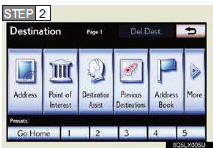
2 Toque “Ir a casa”
3 Toque “Sí”
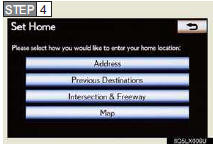
4 Toque el botón de pantalla deseado e introduzca la ubicación de la misma manera que para una búsqueda de destino.
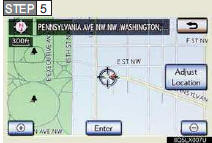
5 Toque “Enter”.
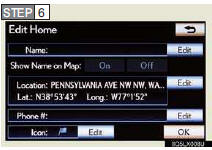
6 Toque “OK”
El nombre, la ubicación, el número de teléfono y el icono se pueden cambiar tocando “Edit”.
Home también se puede registrar tocando “Navigation” en la pantalla “Configuración”. Consulte el “Manual del propietario del sistema de navegación”.
■Introducción del destino --- Búsqueda por dirección
►Selección por nombre de ciudad

1 Pulse el botón “DEST”.
2 Toque “Dirección”.
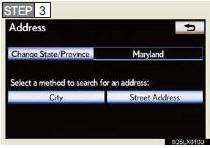
3 Toque “Ciudad”.
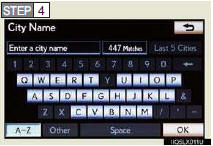
4 Introduzca el nombre de una ciudad y toque “OK”.
5 Toque el botón del nombre de la ciudad deseada en la lista que aparece.
6 Introduzca el nombre de la calle y toque “OK”.
7 Cuando aparezca el nombre de la calle deseada, toque el botón correspondiente.
8 Introduzca el número de la casa y toque “OK”.
9 Toque “Ir a”.
10 Toque “OK”.
►Selección por dirección de calle
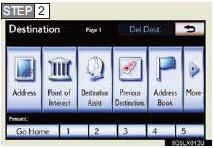
1 Pulse el botón “DEST”.
2 Toque “Dirección”.
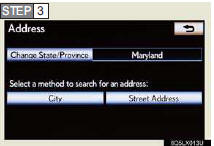
3 Toque “Dirección de calle”.
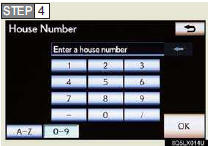
4 Introduzca el número de la casa y toque “OK”.
5 Introduzca el nombre de la calle y toque “OK”.
6 Cuando aparezca el nombre de la calle deseada, toque el botón correspondiente.
7 Introduzca el nombre de una ciudad y toque “OK”.
8 Toque el botón del nombre de la ciudad deseada en la lista que aparece.
9 Toque “Ir a”.
10 Toque “OK”.
■Introducción del destino --- Búsqueda de puntos de interés por nombre
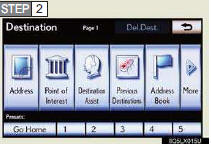
1 Pulse el botón “DEST”.
2 Toque “Punto de interés”.
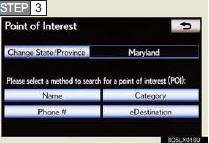
3 Toque “Nombre”.
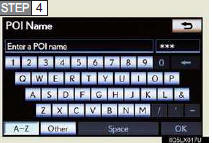
4 Introduzca el nombre del punto de interés y toque “OK”.
5 Toque el botón del destino deseado.
6 Toque “Ir a”.
7 Toque “OK”.
■Introducción del destino --- Búsqueda de puntos de interés por categoría
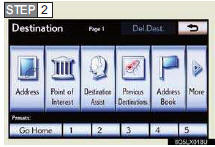
1 Pulse el botón “DEST”.
2 Toque “Punto de interés”.
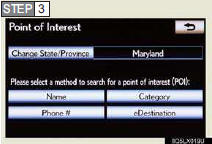
3 Toque “Categoría”.
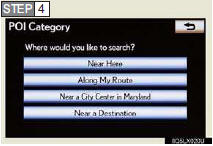
4 Toque “Cerca de un destino”.
5 Toque el botón del destino deseado y establezca el punto de búsqueda.
6 Toque la categoría de punto de interés deseada.
7 Toque el botón del elemento deseado.
8 Toque “Ir a”.
9 Toque “OK”.
■Introducción del destino ---- Búsqueda de puntos de interés por número de teléfono
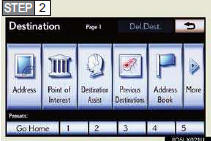
1 Pulse el botón “DEST”.
2 Toque “Punto de interés”.
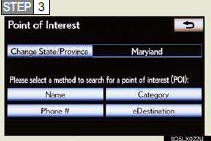
3 Toque “Teléfono”.
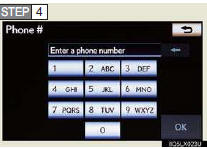
4 Introduzca un número de teléfono y toque “OK”.
5 Toque “Ir a”.
6 Toque “OK”.
Pon a prueba tus conocimientos
Un test rápido sobre el Lexus LX: cada respuesta trae una explicación y un enlace a la página del manual.