Sistema di navigazione
■Registrare la posizione di casa
1 Premere il pulsante “DEST”
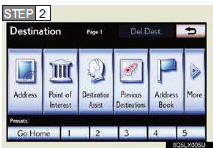
2 Toccare “Vai a casa”
3 Toccare “Sì”
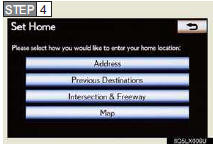
4 Toccare il pulsante schermo desiderato e inserire la posizione allo stesso modo della ricerca di una destinazione.
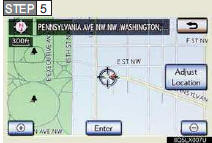
5 Toccare “Enter”.
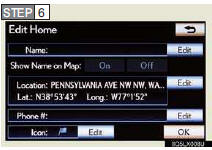
6 Toccare “OK”
Il nome, la posizione, il numero di telefono e l'icona possono essere modificati toccando “Modifica”.
Casa può essere registrata anche toccando “Navigazione” nella schermata “Impostazioni”. Consultare il “Manuale del proprietario del sistema di navigazione”.
■Inserimento destinazione --- Ricerca per indirizzo
►Selezione per nome della città

1 Premere il pulsante “DEST”.
2 Toccare “Indirizzo”.
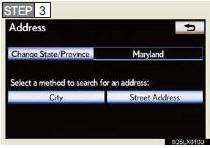
3 Toccare “Città”.
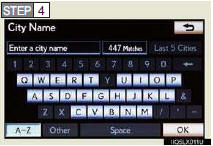
4 Inserire il nome della città e toccare “OK”.
5 Toccare il pulsante del nome della città desiderata dall'elenco visualizzato.
6 Inserire il nome della via e toccare “OK”.
7 Quando si trova il nome della via desiderata, toccare il pulsante corrispondente.
8 Inserire il numero civico e toccare “OK”.
9 Toccare “Vai a”.
10 Toccare “OK”.
►Selezione per indirizzo stradale
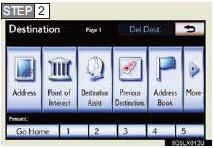
1 Premere il pulsante “DEST”.
2 Toccare “Indirizzo”.
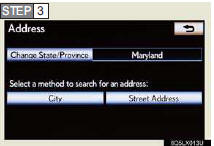
3 Toccare “Indirizzo stradale”.
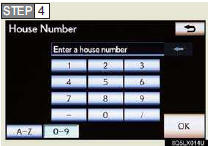
4 Inserire il numero civico e toccare “OK”.
5 Inserire il nome della via e toccare “OK”.
6 Quando si trova il nome della via desiderata, toccare il pulsante corrispondente.
7 Inserire il nome della città e toccare “OK”.
8 Toccare il pulsante del nome della città desiderata dall'elenco visualizzato.
9 Toccare “Vai a”.
10 Toccare “OK”.
■Inserimento destinazione --- Ricerca punti di interesse per nome
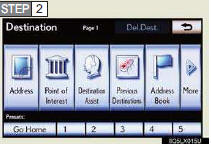
1 Premere il pulsante “DEST”.
2 Toccare “Punto di interesse”.
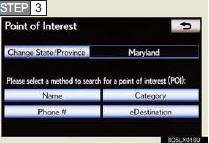
3 Toccare “Nome”.
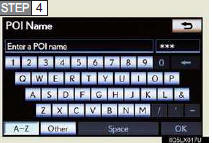
4 Inserire il nome del punto di interesse e toccare “OK”.
5 Toccare il pulsante della destinazione desiderata.
6 Toccare “Vai a”.
7 Toccare “OK”.
■Inserimento destinazione --- Ricerca punti di interesse per categoria
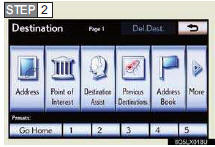
1 Premere il pulsante “DEST”.
2 Toccare “Punto di interesse”.
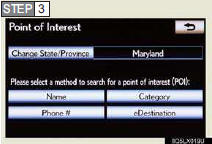
3 Toccare “Categoria”.
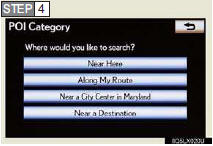
4 Toccare “Vicino a una destinazione”.
5 Toccare il pulsante della destinazione desiderata e impostare il punto di ricerca.
6 Toccare la categoria di punti di interesse desiderata.
7 Toccare il pulsante della voce desiderata.
8 Toccare “Vai a”.
9 Toccare “OK”.
■Inserimento destinazione --- Ricerca punti di interesse per numero di telefono
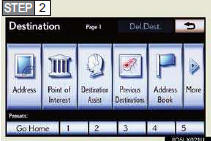
1 Premere il pulsante “DEST”.
2 Toccare “Punto di interesse”.
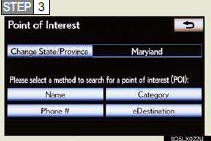
3 Toccare “N. telefono”.
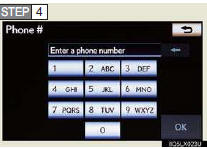
4 Inserire un numero di telefono e toccare “OK”.
5 Toccare “Vai a”.
6 Toccare “OK”.
Mettiti alla prova
Un breve quiz sulla Lexus LX: ogni risposta ha una spiegazione e un link alla pagina del manuale.